'Erişim Engellendi' Hatası: Dosya İzinleri ve Sahiplik Sorunu
Kısa çözüm
- Dosyaya sağ tıklayıp Özellikler > Güvenlik > Gelişmiş yolundan sahipliği kendinize alın
- Sahiplik alırken 'Alt kapsayıcı ve nesnelerde değiştir' kutusunu işaretleyin
- Dosya açık bir programda kullanımdaysa önce o programı kapatın
- Ağ paylaşımında hem paylaşım hem NTFS izinlerini ayrı ayrı kontrol edin
- Programı 'Yönetici olarak çalıştır' ile açmayı deneyin
Kendi bilgisayarınız, kendi diskiniz, kendi dosyanız — ve ekranda: "Bu klasöre erişim izniniz yok." Bilgisayarın "hayır" demesi kadar sinir bozucu az şey vardır. İyi haber: bu hatanın üç net nedeni ve üçünün de bilinen çözümü var.
Neden 1: Dosya Başka Bir Kullanıcıya Ait (En Yaygın)
Windows dosyaları kullanıcı hesabına bağlar. Eski bilgisayarın diskini yeni sisteme taktığınızda veya sistemi yeniden kurduğunuzda, o dosyalar artık "tanımadığı bir kullanıcıya" aittir — teknik olarak sizsiniz ama sistem için başka bir kimlik. Yeni bilgisayara geçiş yapan herkesin karşılaştığı klasik engel budur.
Çözüm — sahiplik alma: Klasöre sağ tık → Özellikler → Güvenlik → Gelişmiş → "Sahip" satırındaki Değiştir → kendi kullanıcı adınızı yazın → "Alt kapsayıcı ve nesnelerdeki sahibi değiştir" kutusunu işaretleyip uygulayın. Ardından yine Güvenlik sekmesinden kendinize Tam Denetim izni verin. Büyük klasörlerde işlem birkaç dakika sürer, ama tek seferliktir.
Neden 2: Dosya Kullanımda (Kilitli)
"İşlem tamamlanamıyor, dosya başka bir programda açık" mesajı farklı bir konudur: dosyayı bir program tutuyordur. Sıra:
- İlgili programı kapatın; emin değilseniz yeniden başlatın — kilitlerin çoğu böyle çözülür.
- Küçük resim önizlemeleri ve arama dizinleme de dosya tutabilir; klasörü kapatıp deneyin.
- Silinmeyen inatçı dosyalarda güvenli modda silmek klasik yöntemdir.
- Bulut senkron klasörlerinde (OneDrive/Drive) dosya senkron sırasında kilitlenir — senkronun bitmesini bekleyin.
Neden 3: Ağ Paylaşımı Yetkisi
Hata bir ağ klasöründe yaşanıyorsa mesele yerel izin değil, paylaşım yetkisidir. Unutulmaması gereken: paylaşımda iki katman vardır — paylaşım izni ve NTFS izni. İkisi de aynı kullanıcıya tanınmalıdır; biri "okuma" diğeri "tam denetim" ise sonuç en kısıtlayıcı olana göre belirlenir. NAS'ta ise yetkiler cihazın kendi arayüzünden yönetilir; kullanıcı adı/şifre eşleşmesi de kontrol edilmelidir.
Yönetici Hakları ve UAC
Program Files, Windows gibi sistem klasörlerinde erişim engeli tasarım gereğidir — bu klasörlerde sahiplik almaya çalışmak sistemi bozabilir. Bir programın kurulumu/güncellemesi için gereken şey izin değil, yönetici olarak çalıştırmaktır (sağ tık → Yönetici olarak çalıştır). Sistem klasörlerinde izin oynamak, güvenlik katmanlarını da zayıflatır.
Şifreli Dosya Uyarısı
Eski diskten gelen dosyalar EFS ile şifrelenmişse (dosya adı yeşil görünür) sahiplik almak yetmez — şifreleme sertifikası olmadan içerik açılamaz. Bu, bir hata değil korumadır; sertifika eski sistemde kaldıysa veri kurtarılamayabilir. Aynı şekilde BitLocker'lı disk, kurtarma anahtarı olmadan okunmaz. Bu yüzden cihaz yenilemelerinde şifreleme anahtarlarının kaydı, verinin kendisi kadar önemlidir.
Windows 11'de Sağ Tık Menüsü Kısaldı
Windows 11 sağ tık menüsünü sadeleştirdiği için eski anlatımlar burada tutmuyor: Özellikler'e ulaşmak için menünün en altındaki Daha fazla seçenek göster satırına (ya da Shift + F10 kısayoluna) girmek gerekiyor. Güvenlik sekmesi ise yalnızca NTFS ile biçimlendirilmiş sürücülerde vardır — harici diskiniz FAT32 veya exFAT ise o sekme hiç görünmez ve izin sorunu da zaten farklı bir sebepten kaynaklanıyordur.
Sahiplik alma penceresinde en sık atlanan yer, sahip adının yanındaki Alt kapsayıcı ve nesnelerdeki sahibi değiştir kutusudur. Bu kutu işaretlenmezse yalnızca üst klasörün sahibi değişir, içindeki binlerce dosya eski sahibinde kalır ve kopyalama yine yarıda durur. Klasör ağacı büyükse işlem birkaç dakika sürebilir; pencere yanıt vermiyor gibi görünse de beklemek gerekir.
Eski Diskten Gelen Dosyalar
Bu hatanın en yaygın kaynağı, başka bir bilgisayardan sökülüp takılan disklerdir. Windows izinleri kullanıcı adına değil, her kurulumda yeniden üretilen bir kullanıcı kimliğine bağlar; adınız aynı olsa bile yeni kurulumdaki hesabınız eski diskin gözünde bir yabancıdır. Dosyalar bozuk değildir, yalnızca sahibi başkasıdır.
Böyle bir diskte tek tek uğraşmak yerine en üstteki kullanıcı klasörünün sahipliğini bir kerede almak ve alt nesneleri dahil etmek en hızlı yoldur. Sistem klasörlerine (Windows, Program Files) dokunmayın; oradaki izinler bilinçli olarak kısıtlıdır ve değiştirmek işletim sistemini bozar. Diskte fiziksel bir sorundan şüpheleniyorsanız izinle uğraşmadan önce disk sağlığı rehberine bakmakta fayda var — arızalı bir diskte izin değişikliği yarıda kesilir.
macOS ve Ağ Sürücülerinde İzin
Mac'te karşılığı Bilgi Al penceresinin altındaki Paylaşım ve İzinler bölümüdür: kilit simgesine tıklayıp yönetici parolasıyla açtıktan sonra kendinizi Okuma ve Yazma olarak ayarlayabilir, dişli menüsünden ayarı alt öğelere uygulayabilirsiniz. macOS ayrıca Masaüstü, Belgeler ve harici diskler için ayrı bir izin katmanı tutar; bir uygulama bu klasörlere ilk kez erişirken sorar, "İzin Verme" denmişse Gizlilik ve Güvenlik > Dosyalar ve Klasörler altından geri açılır.
Ağ sürücülerinde ise iki ayrı izin listesi üst üste biner: paylaşım izinleri ve dosya sistemi izinleri. Kullanıcı ikisinden hangisinde kısıtlıysa erişim orada durur ve hata mesajı hangisi olduğunu söylemez. Pratik yöntem, paylaşımı geçici olarak herkese açıp dosya izinlerini test etmek, sonra paylaşımı geri daraltmaktır. Bir dosyanın açık olduğu için kilitli kaldığı vakalarda ise dosya kurtarma rehberindeki geçici dosya notları işinize yarar.
Sıkça Sorulan Sorular
Sahiplik almak veriyi bozar mı?
Hayır — yalnızca izin kayıtlarını değiştirir, dosya içeriğine dokunmaz. Yine de sistem klasörlerinde uygulamayın.
Her seferinde tek tek mi uğraşacağım?
Hayır: işlemi üst klasörde "alt nesnelere uygula" seçeneğiyle yaparsanız tüm alt klasörler tek seferde düzelir.
Harici diskte de aynı sorun oluyor?
Farklı bilgisayarlar arasında gezen disklerde tipiktir; sık yaşıyorsanız diski exFAT olarak biçimlendirmek izin katmanını tamamen kaldırır (yedeği aldıktan sonra).
Grisepet Notu
Veri taşıma ve disk yükseltmelerinde izin/şifreleme tarafını da planlayalım — eski diski yeni sisteme takmadan önce yedek düzeni kurmanızı öneririz.
Bu yazıyla ilgili ürünler
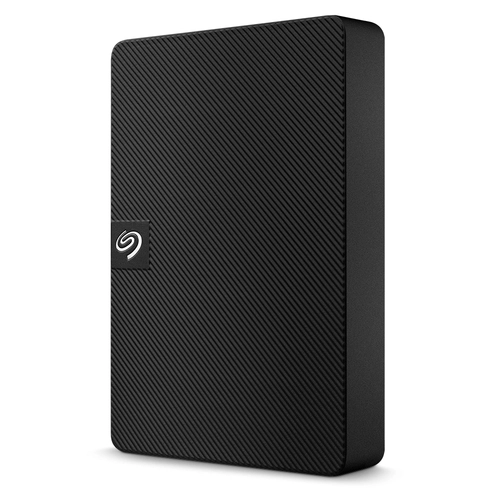
Maksimum 4 taksit imkanı
Seagate Expansion 4TB 2.5" USB 3.0 Taşınabilir Disk (STKM4000400)
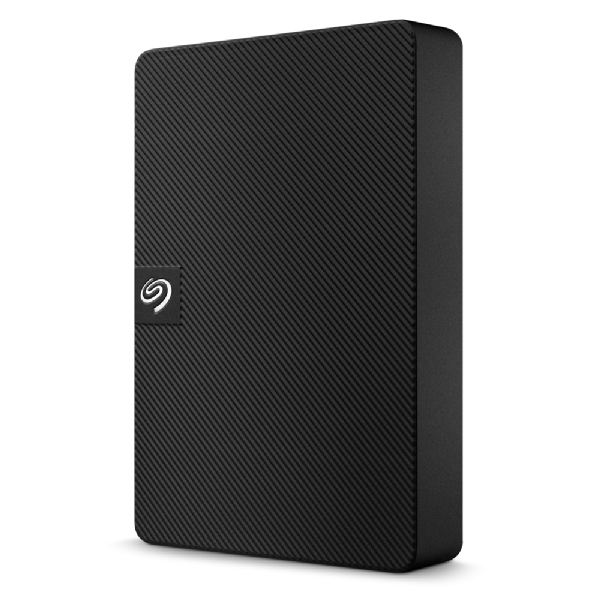
Maksimum 4 taksit imkanı
Seagate Expansion 1TB 2.5 inç USB 3.0 Taşınabilir Disk