

Ethernet 100 Mbps'te Takılı Kaldıysa: Gigabit Hıza Dönüş Rehberi
Kısa çözüm
- Nerede Düştüğünü Bulun
- Kablo ve Uç Kontrolü
- Cihaz Tuzakları
Yüksek hızlı fiber aldınız, hız testinde 94 Mbps duvarına çarpıyorsunuz. Wi-Fi'da değil, kabloda. Bilgisayarın ağ durumuna bakıyorsunuz: "Bağlantı hızı: 100 Mbps." İşte sorun orada — internetiniz değil, kablolu zincirinizin bir halkası yüz megabitte konuşuyor. Bu vakada suçlu neredeyse her zaman şu üçünden biridir: kablo, uç, cihaz.
Neden 100'e Düşer? Kısa Teknik
Gigabit bağlantı, ağ kablosunun 8 damarının tamamını ister; 100 Mbps yalnızca 4 damarla yetinir. Bir damar kopuk, bir uç gevşek, bir pin oturmamışsa cihazlar centilmence anlaşır: "8'le konuşamıyoruz, 4'le devam" — ve hattınız sessizce 100'e düşer. Yani 100 Mbps, çoğu zaman bir arıza belirtisidir, bir sınır değil.
Adım 1: Nerede Düştüğünü Bulun
- Bilgisayarı modeme doğrudan, bilinen sağlam kısa bir kabloyla bağlayın: 1 Gbps görüyorsanız cihazınız ve modem sağlam — sorun aradaki hat/cihazlarda.
- Zincirdeki her halkayı sırayla değiştirerek test edin: duvar hattı, patch kablolar, varsa switch. 100'e düşüren halka, testte kendini gösterir.
Adım 2: Kablo ve Uç Kontrolü
- Kablo sınıfı: Cat5e ve üzeri gigabit taşır; sorun genelde sınıfta değil durumdadır — ezilmiş, kapı altında kalmış, keskin bükülmüş kablolar damar kaybeder.
- Uç sonlandırma: Elle çakılmış RJ45 uçlarda tek pin'in tam oturmaması klasiktir; ucu yeniden çakmak (veya hazır fabrikasyon patch kablo kullanmak) vakaların büyük kısmını çözer. Krimpleme rehberimiz doğru sıralamayı anlatır.
- Duvar prizli hatlarda: Priz arkasındaki sonlandırma da zincirin parçasıdır — evde tadilat sonrası başlayan 100 Mbps vakalarının adresi genelde orasıdır.
Adım 3: Cihaz Tuzakları
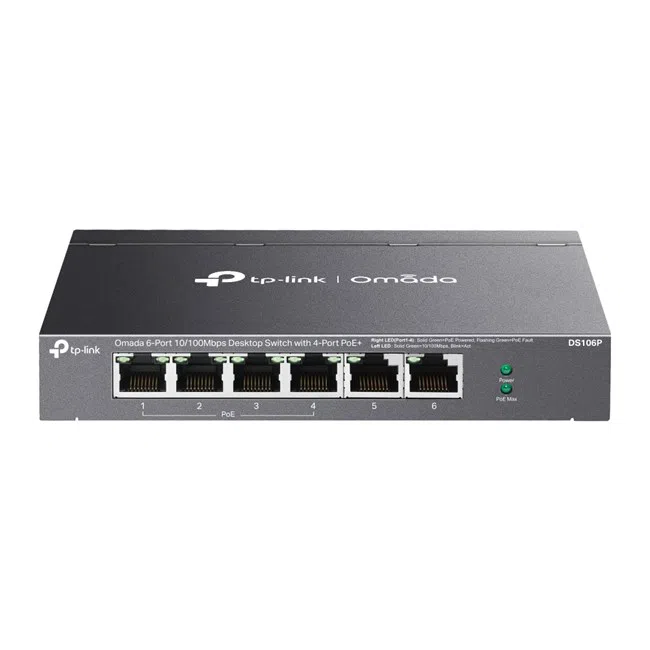
- Araya sıkışmış eski switch: Yıllar önce alınmış 10/100 bir switch, arkasındaki her şeyi 100'e sabitler — ofis darboğaz yazısının baş şüphelisi evde de geçerli. Etiketine bakın: "10/100" yazıyorsa emeklilik vakti; Omada DS106P sınıfı güncel bir gigabit switch bu tıkacı söker.
- Ağ kartı ayarı: Nadiren bağdaştırıcı "100 Mbps tam çift yönlü" değerine elle sabitlenmiş olur — özelliklerde hız/çift yönlü ayarını "Otomatik anlaşma"ya çekin.
- Çok eski cihaz: 10-15 yaşındaki cihazların dahili kartı gerçekten 100 sınıfı olabilir; USB gigabit adaptör, cihaz değiştirmeden çözüm sağlar — ağ kartı rehberinde seçenekler var.
Sıkça Sorulan Sorular
Bağlantı hızını nereden görürüm?
Windows'ta Ayarlar → Ağ → Ethernet altında "Bağlantı hızı" satırı; 1000 Mbps (1 Gbps) görmelisiniz. 100 görüyorsanız bu rehber tam size göre.
Kablo uzunluğu hızı düşürür mü?
Standart sınır ~100 metredir; ev/ofis mesafelerinde uzunluk değil kablo kalitesi ve uçlar belirleyicidir.
Gigabit yetmiyor, daha hızlısı olur mu?
Olur — 2.5G/10G ağlar NAS ve yoğun dosya trafiği için mantıklıdır; iki uçta da destek ve uygun switch ister. Önce gigabit'in temiz çalıştığından emin olun.
Grisepet Notu
Ağ zincirinizi (modem→switch→cihaz) yazın; 100'e düşüren halkayı birlikte bulalım — gerekiyorsa switch/kablo çözümünü tek pakette önerelim.
Bu yazıyla ilgili ürünler





















