HDR Açınca Ekran Soluk ve Gri Görünüyor: Windows Ayarı
Kısa çözüm
- HDR açıkken masaüstü ve ofis uygulamaları soluk görünebilir; bu çoğu zaman ayar meselesidir.
- Windows'taki 'SDR içerik parlaklığı' kaydırıcısı normal uygulamaların parlaklığını belirler.
- Windows HDR Kalibrasyon uygulaması monitörün parlaklık sınırlarını sisteme öğretir.
- HDR'nin faydası yalnızca HDR içerikte görülür; ofis işinde HDR'yi kapalı tutmak daha doğru olabilir.
- Giriş düzeyindeki HDR monitörlerde etki sınırlıdır; parlaklık ve yerel karartma belirleyicidir.
- Yüksek çözünürlük ve yenileme hızıyla HDR için kablo ve portun bant genişliği yetmelidir.
HDR (yüksek dinamik aralık), parlak noktaları daha parlak ve karanlık bölgeleri daha ayrıntılı göstermek için tasarlanmıştır. Ama Windows'ta HDR'yi ilk açtığınızda masaüstü, tarayıcı ve ofis uygulamaları çoğu zaman soluk ve gri görünür. Bunun sebebi monitör değil, normal (SDR) içeriğin HDR modunda nasıl gösterildiğidir.
1. SDR içerik parlaklığını ayarlayın
Ayarlar > Sistem > Ekran > HDR bölümünde, HDR açıkken normal uygulamaların parlaklığını belirleyen bir kaydırıcı bulunur. Masaüstü soluk görünüyorsa bu değeri yükseltin. Değer çok yüksekse beyaz alanlar göz yorar; rahat bir orta nokta bulun.
2. HDR kalibrasyonunu yapın
Microsoft'un ücretsiz Windows HDR Kalibrasyon uygulaması, monitörünüzün en karanlık ve en parlak gösterebildiği değerleri birkaç test ekranıyla sisteme öğretir. Kalibrasyondan sonra HDR oyun ve videolarda parlak alanlar daha doğru görünür.
3. HDR içerik mi izliyorsunuz?
HDR'nin farkı yalnızca HDR olarak hazırlanmış film, dizi ve oyunlarda görülür. Belge, tablo ve tarayıcı için HDR'nin bir faydası yoktur. Gün boyu ofis işi yapıyorsanız HDR'yi kapalı tutup HDR içerik izlerken açmak en pratik yoldur. Oyunlarda HDR'yi oyunun kendi ayarından da açmanız gerekebilir.
4. Monitörün HDR sınıfı
Giriş düzeyindeki HDR monitörler HDR sinyalini kabul eder ama yüksek parlaklık ve bölgesel karartma sunmadığı için etki sınırlı kalır. Belirgin bir HDR deneyimi, Mini-LED ya da OLED gibi parlaklığı alan bazında kontrol edebilen panellerde görülür. Farkı OLED mi Mini-LED mi yazımızda anlattık.
5. Kablo ve port
4K ve yüksek yenileme hızında HDR, kablo ve port için daha fazla bant genişliği ister. Görüntü kopuyorsa ya da HDR seçeneği gri kalıyorsa monitörle gelen kabloyu ve DisplayPort girişini deneyin; kablo sürümlerini HDMI kablo sürümleri yazımızda anlattık.
Sıkça Sorulan Sorular
Monitör menüsünde de HDR ayarı var mı?
Çoğu HDR monitörde vardır; Windows ayarıyla birlikte açık olmalıdır.
Renkler genel olarak doğru değil
Renk doğruluğu ve kalibrasyon tarafını profesyonel monitör rehberi yazımızda ele aldık.
Grisepet Notu
HDR'yi ilk kez açtığınızda kararınızı vermeden önce SDR parlaklığını ayarlayıp bir HDR film sahnesi açın. Masaüstünün soluk görünmesi HDR'nin çalışmadığı anlamına gelmez.
Tüm ürünler: Monitör
Bu yazıyla ilgili ürünler
Maksimum 4 taksit imkanı
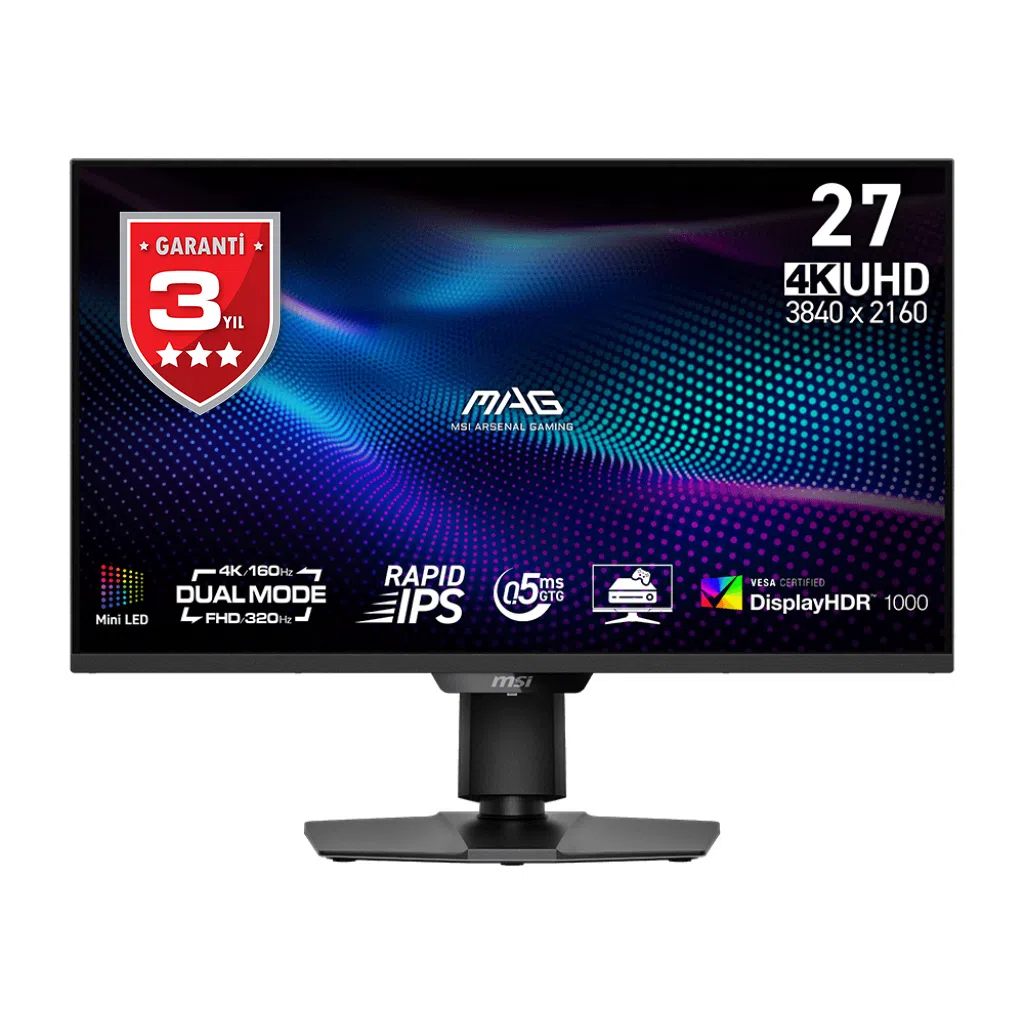
MSI MAG 274UPDF E16M 27" Mini-LED 4K 160Hz / FHD 320Hz Monitör
Maksimum 4 taksit imkanı
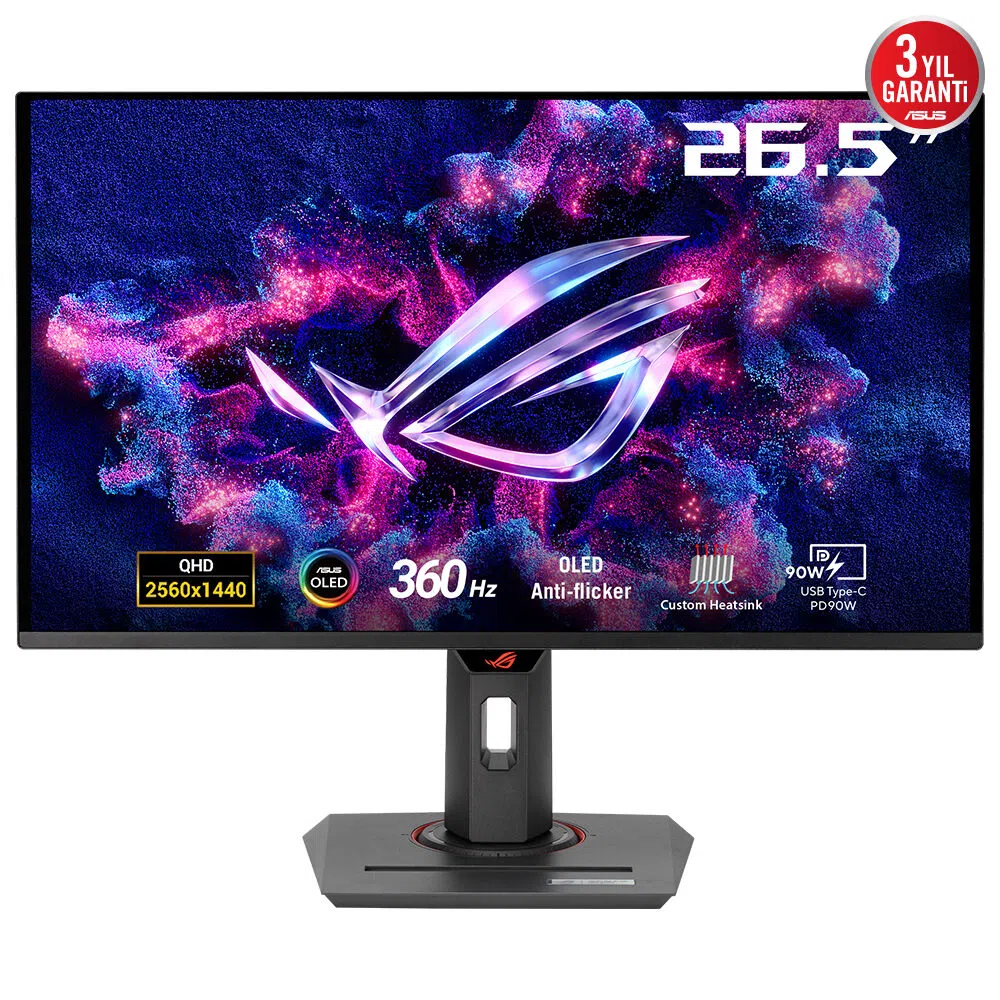
ASUS ROG Strix XG27ACDNG 27" OLED HDR Gaming Monitör