

İkinci Monitör Algılanmıyor: Kablo, Ayar ve Sürücü Kontrolü
Kısa çözüm
- Monitörün giriş kaynağını (HDMI 1/2, DP) elle seçin; otomatik geçiş her zaman çalışmaz
- Kabloyu ve portu çapraz deneyin — çalışan bir kabloyla ikinci monitöre bağlanın
- Windows'ta Win + P ile Genişlet, ardından Ekran ayarlarında Algıla'ya basın
- Ekran kartı sürücüsünü üreticinin sitesinden güncelleyin
- Dizüstünde harici çıkış Fn kısayoluyla veya dock üzerinden kapalı olabilir
Çift monitörün konforuna karar verdiniz, kabloları taktınız — ve ikinci ekran karanlık: "sinyal yok" ya da sistemde hiç görünmüyor. Tek monitörün görüntü vermeme rehberinden farklı olarak burada bir de "iki ekranı yönetme" katmanı devrede. Sıra şöyle:
Adım 1: Fiziksel Zinciri Doğrulayın
- Monitörün giriş seçimi: İkinci monitör HDMI 2'yi dinlerken siz HDMI 1'e takmış olabilirsiniz — monitör menüsünden doğru kaynağı seçin. Tek monitör vakalarındaki şampiyon, burada da şampiyondur.
- Kabloyu çalışan düzenekle test edin: Sorunlu kabloyu birinci (çalışan) monitörde deneyin; kablo sağlamsa sırada port var.
- Doğru çıkışa takın: Ekran kartı olan sistemde iki monitör de kartın çıkışlarına takılmalı — biri kartta, biri anakartta düzeni, çoğu sistemde ikinci ekranın hiç görünmemesiyle sonuçlanır.
- Çevirici kullanıyorsanız: Pasif dönüştürücüler her kombinasyonda çalışmaz; özellikle eski VGA'lı monitörleri bağlarken aktif çevirici gerekebilir — çevirici rehberimiz bu tabloyu anlatır.
Adım 2: Sistem Ayarları
- "Algıla" düğmesi: Ekran ayarlarında (masaüstüne sağ tık → görüntü ayarları) "Algıla"ya basın — özellikle eski monitörler kendini tanıtmakta nazlanır.
- Windows+P menüsü: "Yalnızca bilgisayar ekranı" seçili kaldıysa ikinci monitör bilerek kapalı tutuluyordur — "Genişlet"i seçin. Bu menü, sunum sonrası "ikinci ekranım öldü" vakalarının gizli faili olarak tanınır.
- Yenileme hızı/çözünürlük: Sistem, monitörün desteklemediği bir mod dayatıyorsa ekran karanlık kalabilir — algılanan ama görüntüsüz monitörde çözünürlüğü düşürerek deneyin.
Adım 3: Sürücü Katmanı
Ekran kartı sürücüsünü güncelleyin (sorun bir güncellemeyle başladıysa temiz kurulum — crash rehberindeki DDU yöntemi). Kartın kendi kontrol panelinde de monitör etkinleştirme/çoklu ekran bölümü vardır; Windows görmese bile kart paneli görüyorsa oradan etkinleştirmek işi çözebilir.
Dizüstüne Özel Durumlar
- Bazı modellerde harici ekran çıkışı Fn kısayoluyla açılır/kapanır.
- USB-C'den görüntü alıyorsanız portun DisplayPort Alt Mode desteklediğinden emin olun — her USB-C port görüntü taşımaz; şarj portu ayrı, görüntü portu ayrı olabilir.
- Kapak kapalı kullanımda "kapak kapatınca uyu" ayarını değiştirmeyi unutmayın; yoksa harici ekran monitörüyle birlikte sistem uykuya dalar.
Windows 11'de Çoklu Ekran Ayarları
Windows 11'de ekran düzeni Ayarlar > Sistem > Ekran altında; ikinci monitör listede yoksa sayfanın altındaki Birden çok ekran bölümünü açıp Algıla demek gerekir. Bu düğme eski sürümlerde daha görünür bir yerdeydi, şimdi katlanmış bir bölümün içinde — "algıla düğmesi yok" denen vakaların çoğu budur.
İki pratik not. Win + P kısayolu (Yalnızca PC ekranı / Çoğalt / Genişlet / Yalnızca ikinci ekran) sorunu saniyeler içinde ayrıştırır: "Yalnızca ikinci ekran"da görüntü geliyorsa monitör ve kablo sağlamdır, mesele düzen ayarındadır. İkincisi, Windows 11 monitör düzenini bağlantı başına hatırlar; dock'a takılıp çıkarıldığında pencerelerin yer değiştirmesi bundandır. Düzeni bir kez doğru kurup Değişiklikleri koru dedikten sonra aynı porta aynı sırayla bağlanmak bu karışıklığı bitirir.
macOS'ta İkinci Ekran
Mac'te ayar Sistem Ayarları > Monitörler altındadır. Ekran görünmüyorsa aynı ekranda Monitör Algıla düğmesi vardır; bazı sürümlerde bu düğme yalnızca Option tuşuna basılıyken belirir. Aynalama yerine genişletme için Düzenle sekmesinden ekranları yan yana yerleştirmek ve beyaz menü çubuğunu ana ekrana sürüklemek gerekir.
Apple Silicon Mac'lerde çoğu kişinin takıldığı yer, ekran sayısının modelle sınırlı olmasıdır: giriş seviyesi çiplerde harici ekran desteği düşüktür ve bu bir arıza değil, tasarım sınırıdır. İkinci ekran hiç gelmiyorsa MST özellikli bir hub yerine doğrudan bağlantı denemek doğru ayrımı yapar — macOS, Windows'un aksine tek DisplayPort bağlantısını MST ile bölmeyi desteklemez. USB-C üzerinden bağlanıyorsanız kullandığınız kablonun görüntü taşıdığından emin olun; sadece şarj için üretilmiş kablolar görüntü geçirmez.
Dock, Adaptör ve Kablo Tarafı
Görüntü zincirine bir dock veya çevirici girdiyse teşhis sırası değişir: önce dock'u aradan çıkarıp monitörü doğrudan bilgisayara bağlayın. Doğrudan çalışıyorsa sorun dock'un beslemesinde ya da sürücüsündedir — çoğu dock kendi adaptörüyle beslenmediğinde ikinci ekranı düşürür. HDMI ve DisplayPort çeviricilerde yön de önemlidir; pasif çeviriciler tek yönlü çalışır, ters takılan bir adaptör hiç görüntü vermez.
Uzun kablolarda (5 metre üzeri) 4K ve yüksek tazeleme birlikte istendiğinde sinyal düşer; ekran bir gelip bir gider. Bu belirtiyi kablo boyunu kısaltarak ya da sertifikalı bir kabloya geçerek test edin. Bağlantı tipleri arasında hangisinin ne taşıdığını görüntü adaptörü rehberinde ayrıntılı anlattık; ekran uyandıktan sonra "sinyal yok" döngüsüne giriyorsa o vakanın kendi rehberi var. Kurulum tamamlandıktan sonra pencere düzenini verimli kullanmak için çoklu monitör verimlilik rehberine göz atın.
Sıkça Sorulan Sorular
İkinci monitör görünüyor ama sürekli kopup geliyor?
Gevşek kablo/yorgun port tipiktir; kablo değişimi çözmezse farklı çıkış portu deneyin. Çoğaltıcı (splitter) üzerinden bağlantıda kalitesiz aparat da aynı belirtiyi verir.
İki farklı marka/çözünürlük monitör sorun çıkarır mı?
Hayır — sistem her ekranı kendi ayarıyla yönetir; yalnızca ölçek farkı (yazı boyutu) ilk günlerde alışma ister.
TV'yi ikinci ekran yapmak aynı adımlar mı?
Evet, üstüne TV'nin kendi kaynak menüsü ve "PC modu" ayarı eklenir — görüntü buğulu gelirse TV tarafında keskinlik/oyun modu ayarlarına bakın.
Grisepet Notu
İkinci monitör alışverişindeyseniz mevcut çıkışlarınızı yazın (HDMI/DP/USB-C); kablo ve monitörü uyumlu tek pakette gönderelim.
Bu yazıyla ilgili ürünler
Maksimum 4 taksit imkanı
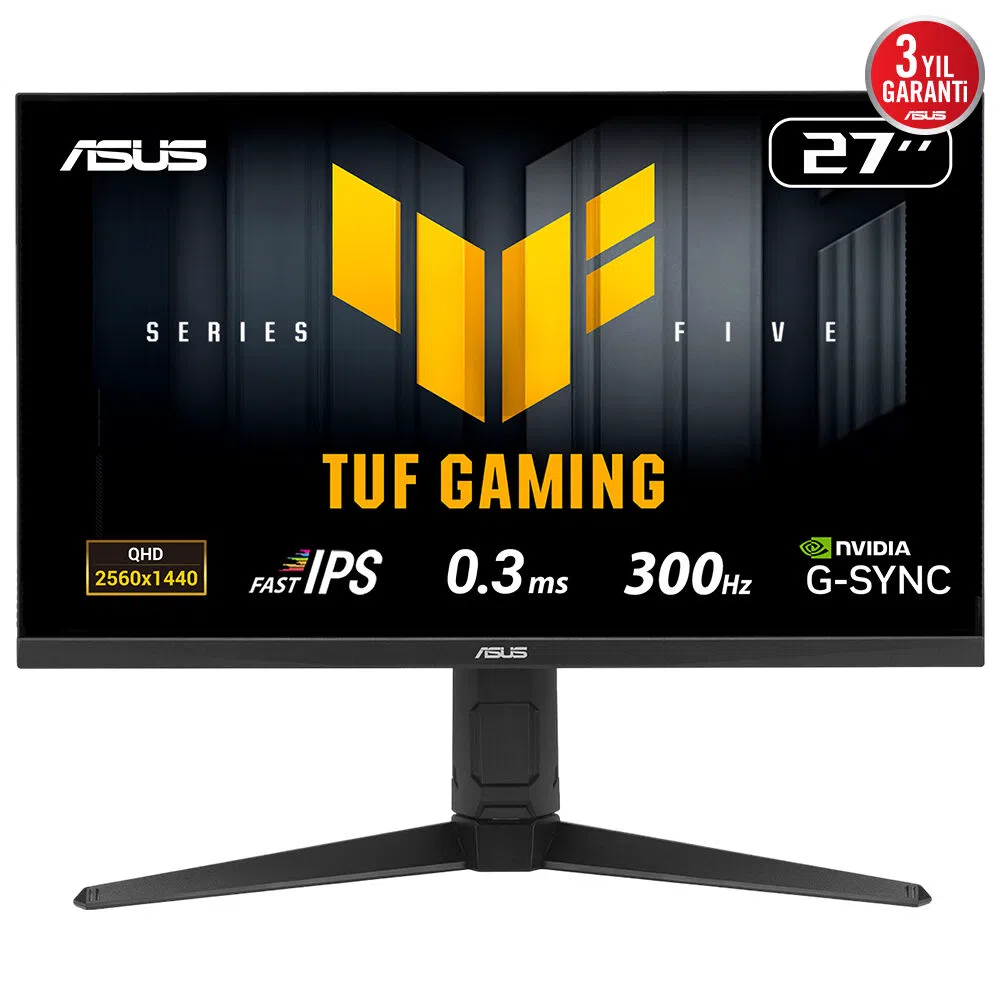
ASUS TUF Gaming VG27AQML5A 27" 2K 300Hz Pivot Gaming Monitör
Maksimum 4 taksit imkanı




















