Klavye Yanlış Karakter Yazıyor: @ Çıkmıyor, Q/F Karışıyor
Kısa çözüm
- Sol Alt + Shift kısayoluna yanlışlıkla basılmış olabilir — düzeni geri alın
- Görev çubuğundaki dil göstergesinden TRQ / TRF / ENG arasında geçiş yapın
- Kullanmadığınız klavye düzenlerini tamamen kaldırın
- Belirli tuşlar hiç çıkmıyorsa Not Defteri'nde tek tek test edin
- Harici klavye takıp aynı tuşları deneyin: sorun sürüyorsa düzen, bitiyorsa donanım
Bir sabah tırnak işareti é çıkarır, @ hiçbir kombinasyonla gelmez, ekrana bambaşka harfler düşer. İçgüdü "klavye bozuldu" der ama istatistik başka konuşur: bu vakaların büyük çoğunluğu donanım değil, fark edilmeden değişen dil/düzen ayarıdır.
Bir Numaralı Suçlu: Düzen Değişimi Kısayolu
Windows'ta klavye düzeni, farkında olmadan basılan bir kısayolla (Alt+Shift / Windows+Ara Çubuğu) değişir. Sistemde hem Türkçe Q hem İngilizce (veya F) düzeni tanımlıysa, bir kısayol dokunuşu tüm noktalama haritasını kaydırır — @ kaybolur, é belirir. Çözüm iki katmanlı: görev çubuğundaki dil göstergesinden doğru düzeni seçmek (anlık) ve ayarlardan kullanmadığınız düzenleri tamamen kaldırmak (kalıcı). Tek düzen kalınca kısayol kazası da imkansızlaşır.
@ İşareti Nasıl Çıkar?
Türkçe Q düzeninde @ işareti AltGr+Q (sağ Alt + Q) kombinasyonudur; sol Alt çalışmaz. AltGr+Q sonuç vermiyorsa düzen büyük ihtimalle İngilizce'ye kaymıştır (orada Shift+2'dir) — yukarıdaki düzeltmeye dönün. Bazı notebook'larda Fn tuşu kombinasyona karışır; AltGr'nin sağ Alt olduğuna emin olun.
F Klavye Sürprizi
Listede TR-F düzeni tanımlıysa ve kısayol oraya geçtiyse, harfler fiziksel tuşlarla tamamen alakasız gelir — Q düzenli klavyede F düzeni yazmak kaos hissi verir. Kullanmıyorsanız F düzenini listeden silin; bilinçli F kullanıcısıysanız tam tersini yapıp Q'yu silin. İki düzeni bir arada tutmak, bu yazının okunma nedenidir.
Gerçek Donanım Arızası Nasıl Anlaşılır?
- Belirli tuşlar hiç basmıyor / çift basıyor: Düzen sorunu değil, tuş arızası. Dökülen sıvı, yaşlanan membran klasik nedenlerdir.
- Ekran klavyesiyle test edin: Ekran klavyesinde her şey doğruysa ve fiziksel klavyede yanlışsa donanım tarafındasınız.
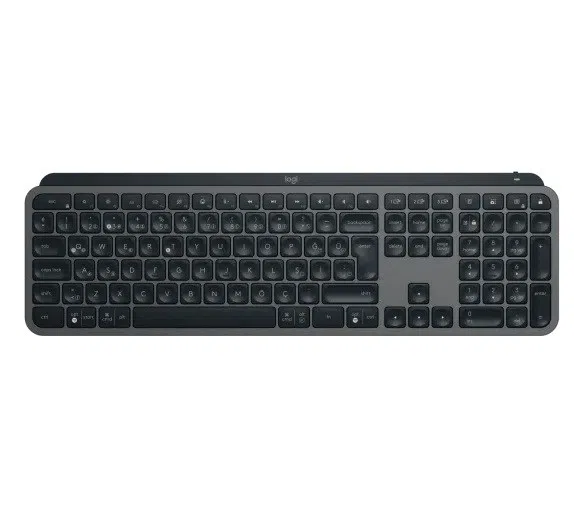
- Başka bilgisayarda deneyin: Orada da aynıysa klavye değişim vaktidir. Yoğun yazanlar için Logitech MX Keys S, oyuncular için Frisby G575QU sınıfı modeller stokta.
Notebook'ta Yerleşik Klavye Arızası
Dizüstünde birkaç tuşun ölmesi cihazı emekli etmez: harici klavye takıp yıllarca sürdürmek meşru çözümdür — masada zaten daha ergonomiktir. Yerleşik klavye değişimi modele göre servislik iştir; maliyetle harici klavye fiyatını kıyaslamadan karar vermeyin.
Windows 11'de Düzen Ayarı Nereye Taşındı
Windows 11 dil ve klavye ayarlarını Ayarlar > Saat ve dil > Dil ve bölge altına taşıdı. Bir dilin yanındaki üç noktadan Dil seçenekleri'ne girdiğinizde o dile bağlı klavye düzenleri listelenir — Türkçe için burada hem Türkçe Q hem Türkçe F bulunabilir. Yanlışlıkla eklenmiş F düzenini kaldırmak, kısayolla geçiş yapılmasını kökten engeller ve sorunun tekrarını bitirir.
Kısayolun kendisini kapatmak isterseniz aynı sayfadaki Yazma > Gelişmiş klavye ayarları > Giriş dili kısayol tuşları yolundan tuş dizisini "Atanmadı" yapabilirsiniz. Bu, klavyesinde sık sık Alt + Shift'e basan kullanıcılar için en kalıcı çözümdür. Windows'un düzeni uygulama başına hatırlaması da kafa karıştırır: aynı sayfadaki "Her uygulama penceresi için farklı bir giriş yöntemi kullan" seçeneği açıksa Word'de Q, tarayıcıda F düzeninde kalabilirsiniz.
macOS'ta Klavye Düzeni
Mac'te ayar Sistem Ayarları > Klavye > Metin Girişi > Giriş Kaynakları altındadır. Türkçe için burada Q ve F ayrımı yine karşınıza çıkar; kullanılmayanı listeden çıkarmak en temiz yoldur. Menü çubuğundaki bayrak/harf simgesi hangi düzenin aktif olduğunu gösterir ve Menü çubuğunda Giriş menüsünü göster seçeneğiyle kalıcı hale getirilebilir.
Mac'te ayrıca Türkçe kullanıcıların sık sorduğu bir konu vardır: bazı karakterler Windows'takinden farklı tuş kombinasyonlarıyla üretilir. Bu bir arıza değil düzen farkıdır; klavye üzerindeki baskı ile ekrandaki çıktı uyuşmuyorsa Klavye Görüntüleyici'yi açıp Option ve Shift tuşlarına basarak hangi tuşun ne ürettiğini görsel olarak takip edebilirsiniz. Aynı görsel yöntem Windows'ta Ekran Klavyesi ile yapılabilir.
Kasa, Depo ve Ortak Bilgisayarlar
Sorun ortak kullanılan bir bilgisayarda çıkıyorsa çözümü kullanıcıya değil makineye uygulamak gerekir. Vardiya değişiminde biri düzeni değiştirdiğinde diğerinin işi durur; en kalıcı yöntem, o bilgisayarda yalnızca tek bir düzen bırakıp geçiş kısayolunu devre dışı bırakmaktır.
Aynı durum barkod okuyucu bağlı kasalarda daha ciddi sonuç verir: okuyucu tuş vuruşu gönderdiği için yanlış düzen bozuk barkod verisi üretir ve bu, satış ekranında yanlış ürün olarak görünür. O tarafın ayrıntısını barkod okuyucu rehberinde anlattık. Belirli tuşlar düzenden bağımsız olarak hiç çalışmıyorsa mesele donanımdır ve klavye değişimi gerekir; hangi tipin hangi kullanıma uygun olduğunu klavye seçim rehberi, switch farklarını ise mekanik klavye rehberi karşılaştırıyor.
Sıkça Sorulan Sorular
Yazarken imleç başka yere atlıyor, aynı sorun mu?
Hayır — o genelde touchpad'e değen avuç içidir; touchpad hassasiyetini düşürün veya yazarken devre dışı bırakma ayarını açın.
Oyunlarda klavye farklı davranıyor?
Bazı oyunlar İngilizce düzen varsayar; oyun içi tuş atamalarını kendi düzeninize göre bir kez elden geçirmek çözer.
Klavye temizliği tuş arızasını çözer mi?
Takılan/sürten tuşlarda evet — basınçlı hava ve tuş keçesi temizliği; ama ölü tuş elektronik arızadır, temizlik geri getirmez.
Grisepet Notu
Klavye değişiminde kullanım profilinizi (yazı ağırlıklı / oyun / taşınabilir) yazın, doğru sınıfı önerelim.
Bu yazıyla ilgili ürünler