M.2 NVMe ve SATA SSD Nasıl Takılır? Adım Adım Yükseltme Rehberi
Kısa çözüm
- Anakartın M.2 yuvası var mı, hangi anahtar tipini destekliyor — önce bunu doğrulayın
- Bilgisayarı kapatıp güç kablosunu çekin, notebook'ta bataryayı da devre dışı bırakın
- SSD'yi yuvaya 30 derecelik açıyla oturtup vidasını sıkın, zorlamayın
- Açılışta BIOS'ta diski görün; görünmüyorsa yuvayı ve SATA modunu kontrol edin
- Disk Yönetimi'nden başlatıp biçimlendirin, sonra hız testiyle doğrulayın

Bilgisayarınızın açılış süresi 1 dakikayı geçiyorsa, programlar yavaş yükleniyorsa veya çoklu görev sırasında takılmalar yaşanıyorsa muhtemelen sorun işlemci ya da RAM'de değil — depolama yavaş. Mekanik bir HDD ile SSD arasındaki hız farkı 5-10 kat seviyesinde. Bu rehberde, hem M.2 NVMe hem 2.5" SATA SSD kurulumunu adım adım anlatıyoruz. Hiçbir teknik bilgi gerekmiyor, basit el aletleri ve dikkat yeterli.
Hangi SSD Tipini Almalısınız? M.2 NVMe vs SATA SSD
SSD ana hatlarıyla iki form faktörde geliyor:
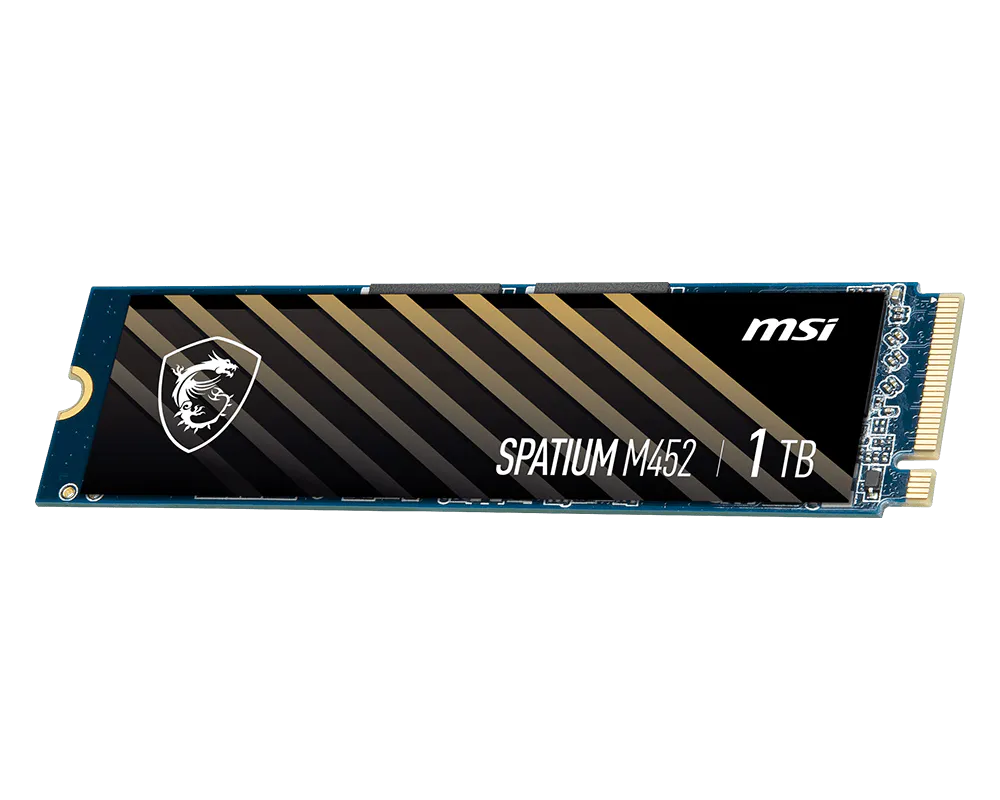
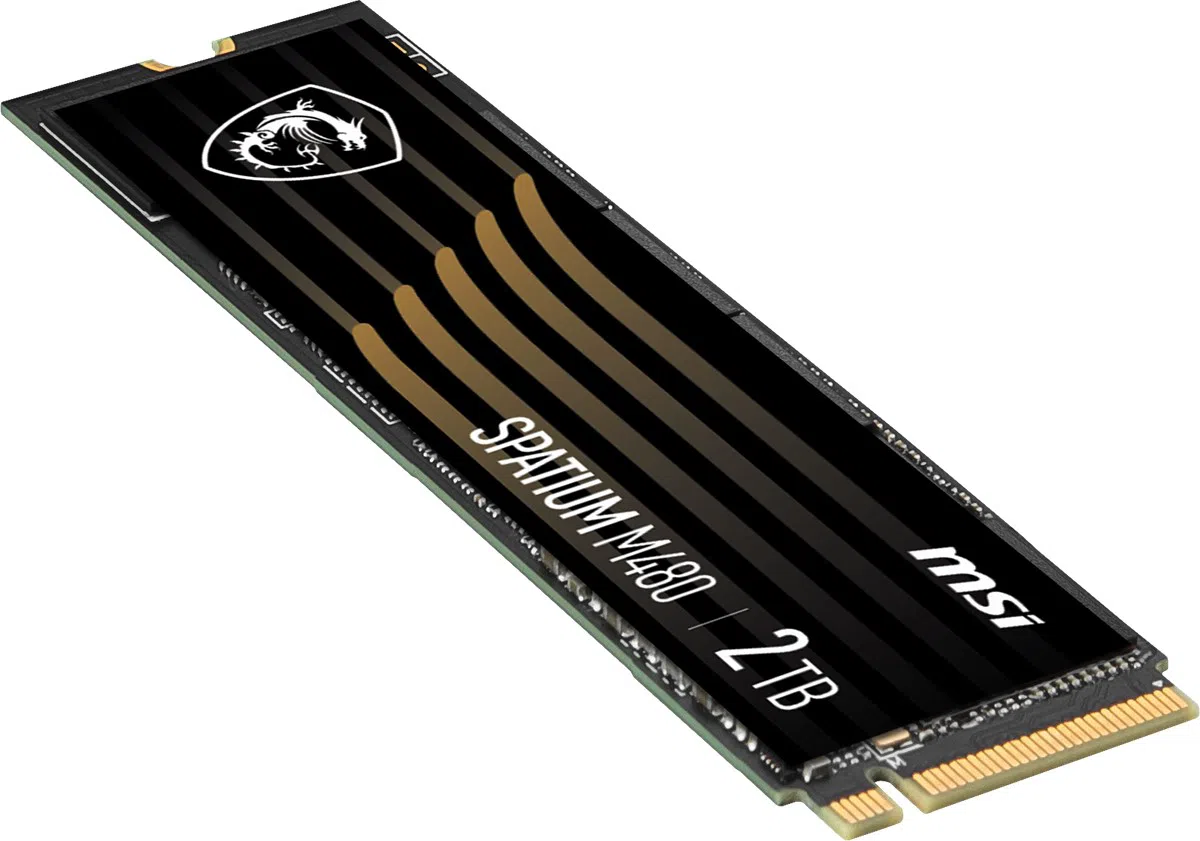
- M.2 NVMe SSD: Çubuk şeklinde, doğrudan anakart üzerine takılır. Hızı 3500-7000 MB/s arasında. Yeni nesil notebook'lar ve masaüstüler için tercih edilen seçenek.
- 2.5" SATA SSD: Klasik harddisk şeklinde, SATA kablo + güç kablosu ile bağlanır. Hız 550 MB/s civarı. Eski sistemler veya ikincil disk olarak idealdir.
Anakartınız Hangisini Destekliyor?
Önce kontrol edin: Notebook'unuzun veya anakartınızın M.2 yuvası var mı? Varsa, NVMe (PCIe) mi yoksa sadece SATA M.2 mı destekliyor? Bu bilgiyi üreticinin web sitesinden ürün adınızla bulabilirsiniz. M.2 yuvası yoksa veya eski bir SATA III destekli anakartınız varsa, 2.5" SATA SSD'ye yönelin.
Kurulum Öncesi Hazırlık (Her İki Tip için Ortak)
- Veri yedeklemesi yapın. Eski diskinizdeki önemli dosyaları harici bir diske kopyalayın. Format/klonlama hataları her zaman olabilir.
- Statik elektrikten kaçının. Metal bir yüzeye dokunun (radyatör, kasanın çıplak metal kısmı) — vücudunuzdaki statik elektrik anakartı yakabilir.
- Bilgisayarı tamamen kapatın, fişten çekin, notebook ise bataryayı çıkarın (çıkarılabilirse) veya en azından bekleme modundan çıkarıp tamamen söndürün.
- El aletleri: Manyetik uçlu küçük tornavida (PH0), bir kabı veya manyetik tabaklar (vidalar kaybolmasın).
M.2 NVMe SSD Kurulumu — Adım Adım
Masaüstü Bilgisayar
- Kasanın yan kapağını sökün.
- Anakart üzerinde M.2 yuvasını bulun (genellikle CPU ile PCIe slotları arasında, üzerinde bir vida ve küçük slot vardır).
- Bazı yuvalar ısı emici kapakla gelir — varsa vidasını sökerek kapağı kaldırın, koruyucu filmini çıkarın.
- M.2 SSD'yi 30° açıyla yuvaya yerleştirin (sadece tek yönde girer).
- SSD'yi parmağınızla bastırarak yatay konuma getirin.
- Verilen küçük vidayla SSD'nin uç kısmını anakarta sabitleyin.
- Isı emici varsa geri vidalayın, yan kapağı kapatın.
Notebook
- Notebook'un alt kapağını sökün (genellikle 8-12 vidayla tutturulmuş, bazıları kauçuk ayakların altında gizli).
- M.2 yuvasını bulun. Tek yuva varsa, eski SSD'yi vidasını sökerek çıkarın.
- Yeni SSD'yi aynı açıyla yerleştirin, vidayı takın.
- Bazı modeller "termal pad" ile gelir — varsa SSD'nin üzerine yapıştırın, ısı yönetimi için önemlidir.
- Alt kapağı kapatın, batarya/güç bağlantısını geri takın.
2.5" SATA SSD Kurulumu — Adım Adım
Masaüstü Bilgisayar
- Yan kapağı sökün.
- Kasa içindeki 2.5" disk yuvasını bulun (eski kasalarda 3.5" adaptör gerekebilir).
- SATA veri kablosunun bir ucunu SSD'ye, diğer ucunu anakarttaki herhangi bir SATA portuna takın (SATA port etiketli, yakın renkli portlar tercih edilir).
- Güç kaynağından bir SATA güç kablosu çıkışı bulup SSD'ye takın.
- SSD'yi yuvaya 4 vidayla sabitleyin.
Notebook
- Alt kapağı sökün, eski 2.5" HDD'yi bulun (en hacimli, dikdörtgen disk).
- Disk bağlantı kablosunu nazikçe çıkarın veya disk konnektöründen ayırın.
- HDD'nin tutturulduğu kafes/braketten vidaları sökerek yenisini takın.
- Yeni SSD'yi aynı pozisyonda yerleştirip vidalayın, kablo bağlantısını yapın.
Kurulumdan Sonra: Format ve İşletim Sistemi
SSD takıldıktan sonra üç seçeneğiniz var:
Seçenek 1: Temiz Windows Kurulumu (Önerilen)
Microsoft web sitesinden Windows Media Creation Tool ile USB belleğe Windows 11/10 yükleyici hazırlayın. Bilgisayarı USB'den boot ederek yeni SSD'ye temiz kurulum yapın. En hızlı ve sorunsuz çözüm.
Seçenek 2: Disk Klonlama
Mevcut sistem ve uygulamalarınızı korumak için klonlama yazılımları (Macrium Reflect Free, EaseUS Todo Backup, Samsung Data Migration vb.) kullanabilirsiniz. Klonlamadan sonra eski diski çıkarıp yeni SSD'den boot edersiniz.
Seçenek 3: İkincil Depolama
Sadece veri için kullanacaksanız: Bilgisayarı açın, "Bilgisayar Yönetimi → Disk Yönetimi" menüsünden yeni SSD'yi görür, sağ tıklayıp "Yeni Basit Birim" diyerek formatlayın.
Yeni SSD'nin Sağlığını ve Hızını Test Etmek
Kurulumdan sonra SSD'nizin doğru çalıştığından emin olmak için iki ücretsiz yazılımı önerelim:
- CrystalDiskInfo: SSD'nin sağlık durumunu, sıcaklığını, yazma miktarını gösterir. Yeni alınan bir SSD'de "Power On Hours" 0-5 saat civarında olmalı.
- CrystalDiskMark: Okuma/yazma hızını ölçer. Üreticinin verdiği değerlerle karşılaştırın; %10-15 sapma normaldir.
Sık Yapılan Hatalar ve Çözümleri
- SSD görünmüyor: BIOS/UEFI menüsüne girin (genelde F2 veya Del tuşu açılışta), Storage Configuration altında SATA Mode'un AHCI olduğunu doğrulayın.
- Boot etmiyor: Boot Priority'yi yeni SSD olarak ayarlayın.
- M.2 SSD termal sınırlamaya giriyor: Heatsink kullanın veya kasanızda hava akışını artırın.
- Yavaş hız: M.2 yuvasının PCIe 4.0 / 5.0 mod ayarını kontrol edin; bazı yuvalar Gen3 hızında çalışıyor olabilir.
Windows 11'de Kurulum Sonrası: Disk Yönetimi ve Sürücü Harfi
Yeni disk BIOS'ta göründüğü halde Dosya Gezgini'nde yoksa panik yapmayın: ham (initialize edilmemiş) bir disk Windows'ta görünmez. Başlat düğmesine sağ tıklayıp Disk Yönetimi'ni açın; program açılırken yeni diski otomatik algılayıp başlatma penceresi sunar. Bölüm stili sorulduğunda modern sistemlerde GPT seçilir, MBR yalnızca çok eski BIOS'lu makinelerde gerekir.
Başlatma sonrası disk "Ayrılmamış" görünür; üzerine sağ tıklayıp yeni basit birim oluşturun, dosya sistemi olarak NTFS bırakın ve bir sürücü harfi verin. Hızlı biçimlendirmeyi işaretli bırakmak yeni SSD'ler için doğrudur — tam biçimlendirme saatler sürer ve SSD'de bir faydası yoktur. Windows 11'in Ayarlar > Sistem > Depolama ekranı da yeni diski buradan sonra görmeye başlar.
Marka Notları: Yuva Sayısı ve Isı Yayıcı
Anakart modeline göre M.2 yuvalarının hepsi eşit hızda değildir. Birçok anakartta işlemciye doğrudan bağlı olan birinci yuva en hızlısıdır, alttaki yuvalar yonga seti üzerinden gider ve bir kademe yavaştır. Hangi yuvanın hangi hatta bağlı olduğu anakart kılavuzunda yazar; tek disk takıyorsanız işlemciye en yakın yuvayı seçin.
İkinci sık tuzak yuva paylaşımıdır: bazı anakartlarda ikinci M.2 yuvası kullanıldığında belirli SATA portları devre dışı kalır. Kurulumdan sonra "eski diskim kayboldu" diyorsanız sebebi genelde budur ve arıza değildir. Anakartla gelen ısı yayıcı varsa mutlaka takın; NVMe diskler yük altında ısınıp hız düşürür, bu da "yeni disk yavaş" şikayetinin gerçek nedenidir. Yükseltmeyi bir bütün olarak planlıyorsanız masaüstü yükseltme rehberi sıralamayı, hangi tipin hangi işe uygun olduğunu ise SSD seçim rehberi anlatıyor.
Sıkça Sorulan Sorular
Eski diskimi çıkarmadan yeni SSD takabilir miyim?
Evet, boş bir yuva varsa ikisi birlikte çalışır. Windows'u yeni diske kurup eskisini veri deposu olarak tutmak en yaygın kullanımdır; bu durumda kurulum sırasında yalnızca yeni diski takılı bırakmak, önyükleme kayıtlarının doğru diske yazılması açısından işi kolaylaştırır.
Notebook'umda M.2 yuvası var mı, nasıl anlarım?
Üreticinin model sayfasındaki teknik özellikler bölümü ya da servis kılavuzu bunu yazar. Alt kapağı açtığınızda 2.5 inç disk kızağı görüyorsanız SATA SSD kesin uyar; ince ve uzun bir yuva görüyorsanız M.2 vardır. İkisi birden bulunan modellerde her ikisini de kullanabilirsiniz.
Kurulumdan sonra disk yavaş çalışıyor, normal mi?
Değil. Önce diskin doğru yuvada olduğunu, ardından ısı yayıcının takılı olduğunu doğrulayın. Kopyalama sırasında hızın önce yüksek olup sonra düşmesi ise normaldir; bu, SSD'lerin hızlı önbelleğinin dolmasıyla ilgilidir ve arıza değildir.
Sonuç: Bilgisayar Yükseltmenin En Karlı Adımı
RAM artırmak, yeni ekran kartı almak — bunların hepsi performansa katkı sağlar. Ama gerçek farkı, yavaş bir HDD'den hızlı bir NVMe SSD'ye geçiş yapan kullanıcı hisseder. 2-3 dakikada açılan bir bilgisayar 15-20 saniyeye düşer; Adobe Photoshop, Premiere veya CAD yazılımları saniyeler içinde başlar.
Eğer bir notebook'u veya masaüstü PC'yi en az 3-4 yıl daha kullanmayı planlıyorsanız, bir SSD yükseltmesi yatırımınızın en akıllıca kararı olacaktır. Doğru SSD'yi seçtikten sonra kurulum, bu rehberde gösterildiği gibi yaklaşık 15-20 dakikalık bir iştir.
Bu yazıyla ilgili ürünler
Maksimum 4 taksit imkanı
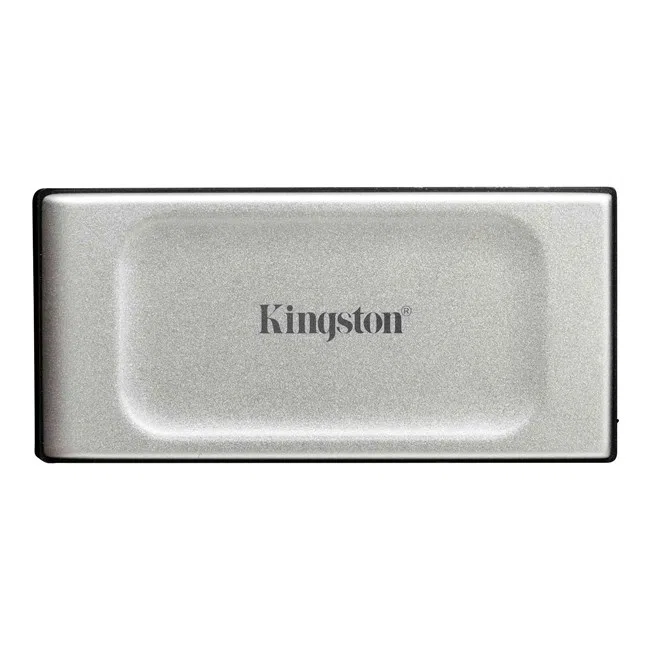
Kingston XS2000 4TB USB-C Taşınabilir SSD (SXS2000/4000G)