Ofis Monitöründe 100Hz mi 120Hz mi? NPC MF2208-A ile MF2408-A
Kısa çözüm
- 60 Hz'den 100 Hz'e geçiş ofis kullanımında bile hissedilir; sonrası azalan getiri.
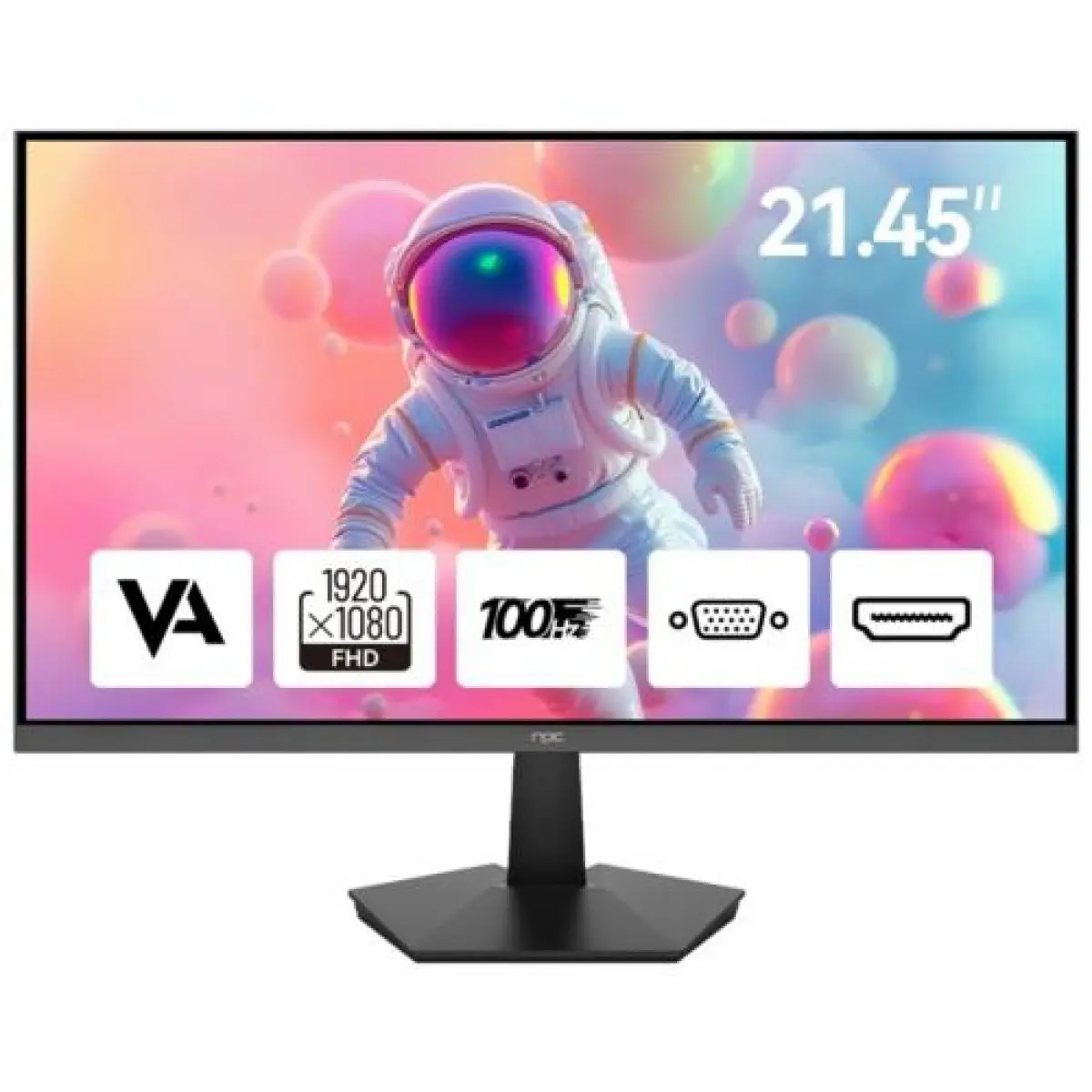
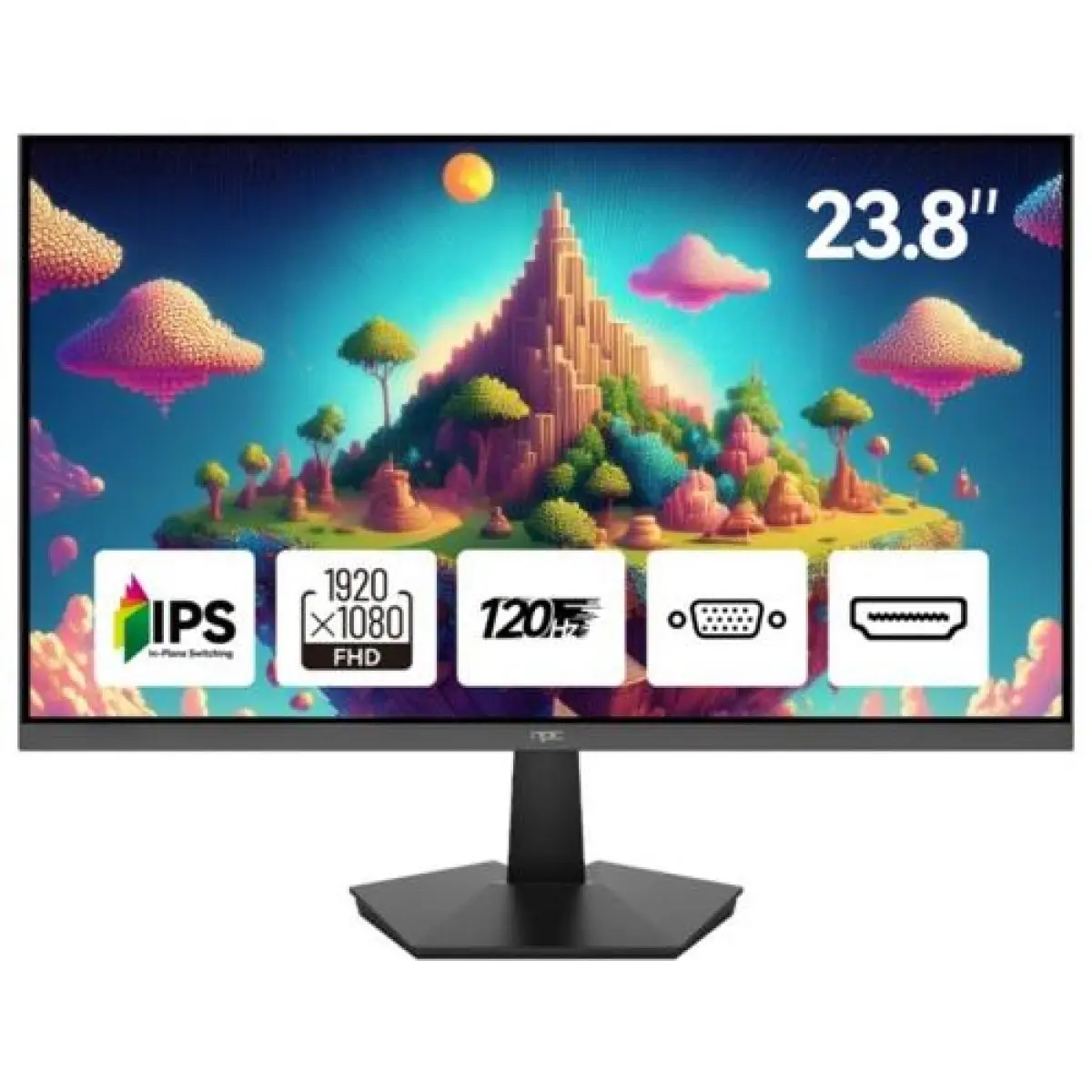
- MF2208-A 21,5 inç 100 Hz, MF2408-A 23,8 inç 120 Hz IPS panelle geliyor.
- Masa derinliği 70 cm'in altındaysa 21,5-23,8 inç daha rahat çalışır.
- Panel tipi ürün adında yazmıyorsa teknik özelliklerden doğrulayın, varsayım yapmayın.
- Kavisli ekran tek monitör kullanımında öne çıkar, çoklu dizilimde kenar hizası bozar.
- Yenileme hızını kutudan çıkınca ekran ayarlarından elle seçmeniz gerekir.
Yenileme hızı yıllarca oyuncuların konusuydu; ofis monitöründe 60 Hz standarttı. Artık giriş seviyesi modeller bile 100 Hz ve üzerini veriyor. Bu durumda makul soru şu: gün boyu tablo, e-posta ve tarayıcıyla çalışan biri için bu fark bir şey değiştirir mi?
Kısa cevap: 60'tan 100'e geçiş hissedilir
Oyun oynamasanız da gün içinde sürekli yaptığınız iki şey yenileme hızından etkilenir: fare imlecini hareket ettirmek ve sayfa kaydırmak. 60 Hz'de imleç ayrık adımlarla ilerler, 100 Hz'de akar. Uzun listelerde ve tablolarda kaydırma sırasında metin daha az bulanıklaşır.
Bu, "daha hızlı çalışırsınız" demek değil; daha az yorulursunuz demek. Gün boyu ekrana bakan biri için bu küçümsenecek bir şey değil.
Ama getiri doğrusal değil. 60'tan 100'e geçiş net bir sıçramadır; 100'den 120'ye geçiş aynı ölçüde belirgin değildir. 120'den yukarısı ise ofis işinde pratikte fark etmez. Yani eşiği geçmek önemli, sonrasını kovalamak değil.
Üç modelin ayrıldığı noktalar
NPC'nin bu üç modeli aynı segmentte ama farklı dengeler kuruyor:
- MF2208-A — 21,5 inç, 100 Hz: en kompakt seçenek. Dar masa, resepsiyon, kasa noktası ve ikinci ekran olarak yan yana dizilecek kurulumlar için uygun.
- MF2408-A — 23,8 inç, 120 Hz IPS: gündelik ofis kullanımının en dengeli noktası. Hem inç hem yenileme hızı bakımından üç modelin ortası.
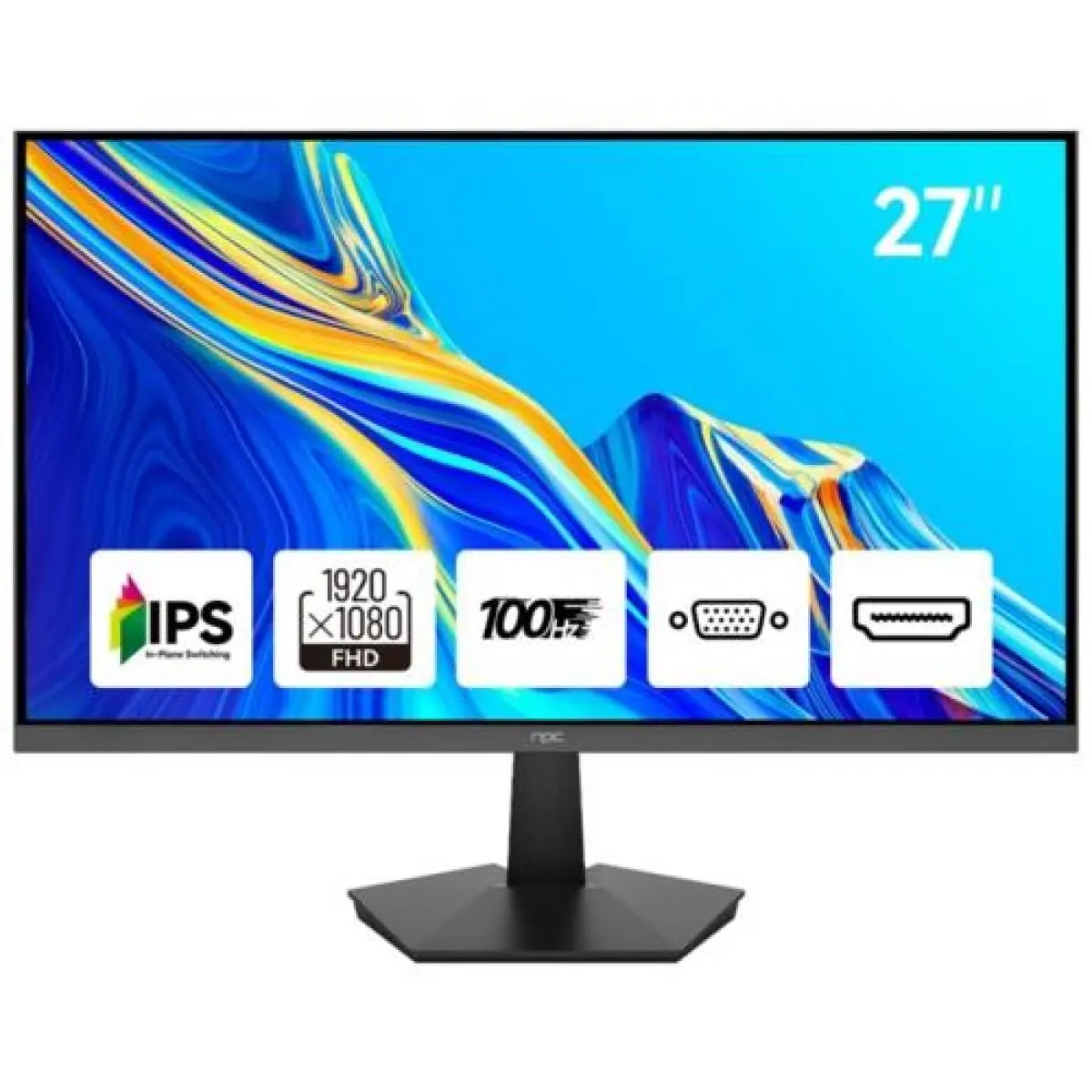
- MF2708-A — 27 inç, 100 Hz IPS: daha geniş çalışma alanı. Yan yana iki pencere açıp çalışanlar için rahat, ama masa derinliği ister.
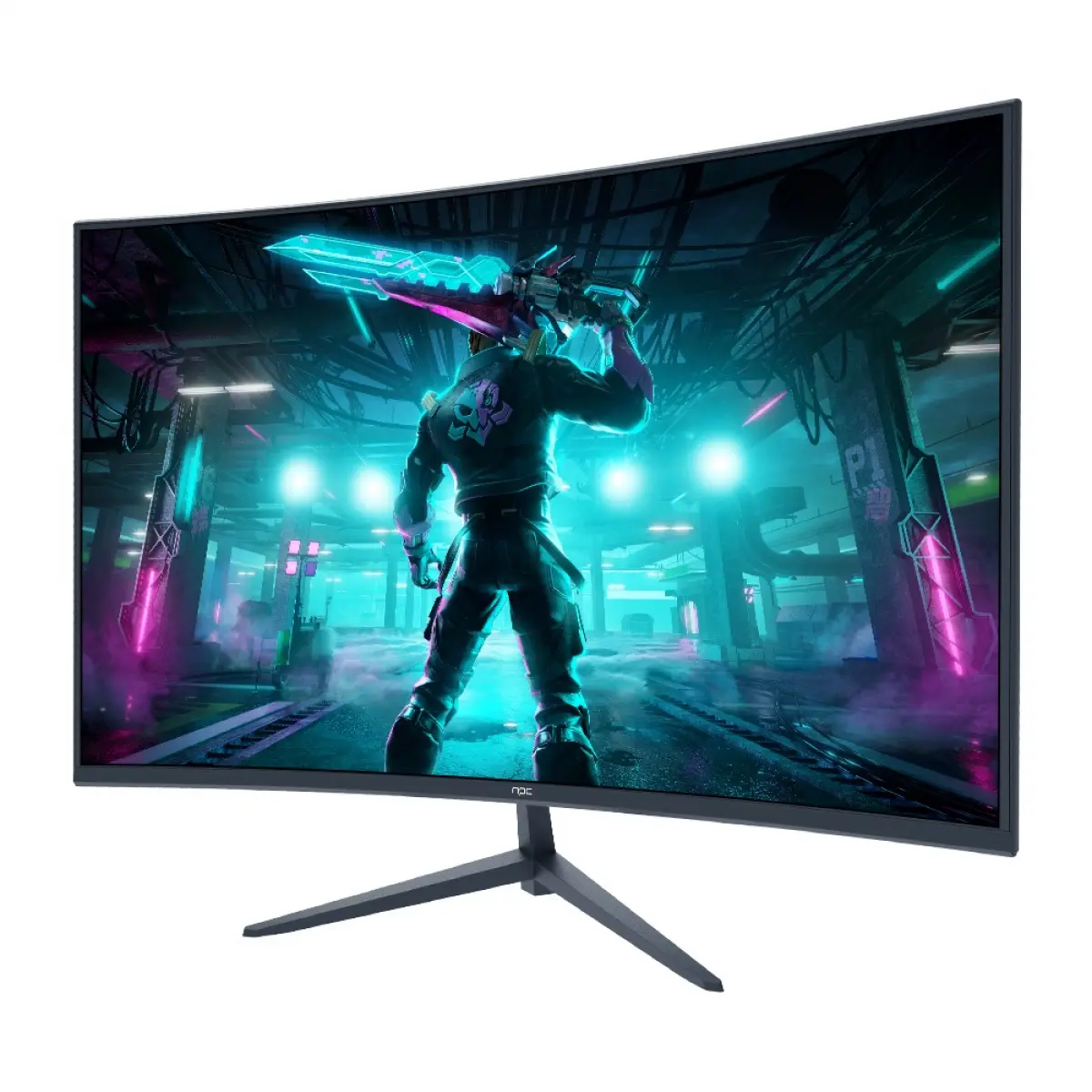
Bunların yanında MD240K-V181 modeli 23,6 inç ve 170 Hz, kavisli bir panelle geliyor; oyun tarafına yakın bir konumda duruyor.
Panel tipi: adında yazana bakın
Burada dürüst olmak gerekiyor. MF2408-A ve MF2708-A modellerinin adında IPS geçiyor; bu, geniş görüş açısı ve renk tutarlılığı anlamına gelir. Yandan bakıldığında renk kaçmaz, iki kişi aynı ekrana bakabilir.
MF2208-A modelinin adında ise yalnızca LED yazıyor. LED bir panel tipi değil, arka aydınlatma teknolojisidir ve bugün neredeyse tüm monitörlerde vardır; yani panel tipi hakkında bilgi vermez. Panel tipi sizin için önemliyse ürün sayfasındaki teknik özelliklerden doğrulayın veya adında IPS yazan modeli seçin. Varsayım yapmayın.
Panel tipi özellikle şu durumlarda önemli: ekranı iki kişi birlikte izliyorsa, renkle iş yapıyorsanız veya monitörü göz hizasının üstünde/altında konumlandıracaksanız.
İnç tarafını ayrıca ele aldık
Bu yazının konusu yenileme hızı; inç seçimini masa derinliği ve oturma mesafesi üzerinden ayrı bir yazıda ele aldık: Ofis Monitöründe 21.5 mi 27 İnç mi?
Kısa özet: masa derinliği 70 cm'in altındaysa 21,5 - 23,8 inç aralığı daha rahat çalışır, 80 cm ve üstünde 27 inç sorun olmaz. Yani yukarıdaki üç modelden hangisinin size uyacağını önce masanız belirler, sonra yenileme hızı devreye girer.
Kavisli ekran ofiste gerekli mi?
Kavis, ekranın kenarlarını göze biraz daha eşit mesafede tutar. Tek ve büyük bir ekranla çalışıyorsanız kenarlara bakarken daha az baş çevirmeniz gerekir; oyunda ve geniş ekranda fark daha belirgindir.
İki durumda kavisten kaçınmak daha mantıklı:
- Yan yana iki monitör kuracaksanız — kavisli ekranların birleşme noktası düz ekranlar kadar düzgün hizalanmaz
- Çizim veya düzen işi yapıyorsanız — düz çizgilerin göze düz gelmesi istenir
Gündelik ofis işinde kavis bir gereklilik değil, tercih meselesidir.
Kutudan çıkınca yapılacak tek ayar
Yüksek yenileme hızlı bir monitör, çoğu durumda kutudan 60 Hz olarak çıkar. Windows ekran ayarlarında gelişmiş görüntü bölümünden tazeleme hızını elle en yükseğe almanız gerekir. Bunu yapmayan kullanıcı, ödediği özelliği hiç kullanmamış olur.
Kablo tarafına da dikkat: yüksek yenileme hızı için kullandığınız bağlantının ve kablonun bunu taşıması gerekir. Kutudan gelen kablo bazı durumlarda en yüksek değeri vermez; ekran ayarlarında istediğiniz hızı göremiyorsanız ilk bakılacak yer kablo ve bağlantı noktasıdır.
Sıkça Sorulan Sorular
Ofis için 100 Hz'e para vermeye değer mi?
Fiyat farkı küçükse değer; imleç ve kaydırma akıcılığı gün boyu hissedilir. Fark belirginse, o parayı panel tipine (IPS) veya yükseklik ayarlı standa harcamak daha iyi bir yatırımdır.
İki farklı yenileme hızına sahip monitörü birlikte kullanabilir miyim?
Kullanabilirsiniz; her ekran kendi hızında çalışır. Pencereleri iki ekran arasında taşırken küçük bir akıcılık farkı hissedebilirsiniz, sorun oluşturmaz.
27 inç için daha yüksek çözünürlük gerekir mi?
İnç büyüdükçe aynı çözünürlükte pikseller daha görünür hale gelir. 27 inç düşünüyorsanız ürün sayfasındaki çözünürlük değerini kontrol edin ve metni yakından okuyacağınız bir kullanımda bunu hesaba katın.
Monitör kolu mu, kendi standı mı?
Kendi standı yükseklik ayarı veriyorsa çoğu kullanım için yeterlidir. Masa alanı kazanmak, ekranı geriye almak veya iki ekranı hizalamak istiyorsanız monitör kolu belirgin fark yaratır.
Grisepet Notu
Monitör satışında en sık düzelttiğimiz beklenti şu: müşteri inçe odaklanıyor, oysa gün boyu rahatlığı belirleyen üç şey panel tipi, yükseklik ayarı ve göz mesafesi. Yenileme hızı bunların üstüne gelen güzel bir ekleme; tek başına karar verdirecek kalem değil.
Oyun tarafında yenileme hızının karşılığını 144Hz mi 240Hz mi? Gaming Monitör Seçim Rehberi yazısında ele aldık. Renkle iş yapanlar için Profesyonel Monitör Seçim Rehberi var.
Çift ekran kurulumunu Oyuncular İçin Çift Monitör Kurulumu, ekranda renk sorunlarını Monitörde Renk Bozukluğu ve Ölü Piksel yazılarımızda anlattık. Ürünler LED-LCD kategorisinde.
Bu yazıyla ilgili ürünler