Oyun Kolu Bilgisayarda Tanınmıyor: XInput, Sürücü ve Bağlantı
Kısa çözüm
- Kol tanınıyor ama oyunda çalışmıyorsa sorun çoğu zaman giriş modudur.
- Güncel oyunlar XInput bekler; kolun mod anahtarını X konumuna alın.
- Windows'un oyun denetleyicisi ekranı kolun görülüp görülmediğini söyler.
- Kablosuz kolda alıcıyı öne, kola yakın bir USB girişine alın.
- Tuşlar karışıksa oyunun veya platformun kol ayarı çakışıyor olabilir.
- Başka bir bilgisayarda deneme arızayı ayardan ayırmanın en hızlı yoludur.
Kolu taktınız, ışığı yandı, oyun açıldı ve hiçbir tuş çalışmıyor. Ya da çalışıyor ama zıplama tuşu menüyü açıyor. Oyun kolu sorunlarının büyük kısmı bozuk koldan değil, bilgisayarla kolun hangi dilde konuştuğundan kaynaklanır.
1. Bilgisayar kolu görüyor mu?
Önce oyunu kapatın ve Windows'a sorun: Başlat menüsüne joy.cpl yazıp açın. Açılan "Oyun Denetleyicileri" penceresi takılı kolları listeler.
- Kol listede var: donanım ve bağlantı sağlam. Özellikler'e girip tuşlara basın; her tuş ekranda yanıyorsa sorun oyun tarafındadır (bölüm 2 ve 4).
- Kol listede yok: sorun bağlantı veya sürücüdedir (bölüm 3).
2. XInput mu DirectInput mu?
PC'de kollar iki farklı standartla çalışır:
- XInput: güncel standart. Son yıllarda çıkan oyunların neredeyse tamamı bunu bekler; kol takılınca kendiliğinden tanınır.
- DirectInput: eski standart. Eski oyunlar ve bazı emülatörler bunu kullanır.
Birçok kolun arkasında veya altında X / D yazan küçük bir anahtar bulunur. Anahtar D konumundaysa güncel oyun kolu hiç görmez ya da tuşları karıştırır. X konumuna alıp kolu çıkarıp yeniden takın.
Anahtar yoksa kolun mod tuş kombinasyonu olabilir; kılavuzda yazar.
3. Kol listede yoksa
- Başka USB girişi deneyin — tercihen kasanın arkasındaki, anakarta doğrudan bağlı girişlerden biri.
- Kabloyu kontrol edin: sökülebilir kablolu kollarda bazı kablolar yalnızca şarj taşır, veri taşımaz. Kolla gelen kabloyu kullanın.
- Aygıt Yöneticisi'ne bakın: sarı ünlemli "bilinmeyen aygıt" görünüyorsa sürücü yüklenmemiştir. Üreticinin sitesindeki sürücü veya Windows Update genelde çözer.
- Başka bilgisayarda deneyin: orada da görünmüyorsa arıza kol veya kablodadır.
4. Kablosuz kollar
Alıcılı (2.4 GHz) kollar:
- Alıcıyı kasanın arkasına değil öne, kola yakın ve aradaki görüşü açık bir girişe takın.
- USB 3.0 girişleri ve cihazları 2.4 GHz bandında parazit yapabilir. Alıcıyı USB 2.0 girişine veya kısa bir uzatma kablosuyla kasadan uzağa almak kopmaları çoğu zaman bitirir.
- Pil zayıfladığında ilk belirti kopma ve gecikmedir; pili değiştirin.
Bluetooth kollar:
- Eşleştirme moduna alındığından emin olun (genelde bir tuşa uzun basılır, ışık hızlı yanıp söner).
- Bilgisayarda Bluetooth yoksa veya eskiyse USB Bluetooth adaptörü gerekir.
- Kol daha önce konsolla eşleştiyse açılınca ona bağlanmaya çalışır; konsolu kapatın.
5. Tuşlar karışık veya çift basıyor
- Oyun platformlarının kendi kol katmanı vardır. Hem platform hem oyun kolu aynı anda yorumlarsa tuşlar çift basar veya karışır. Platformun kol ayarını o oyun için kapatıp açarak deneyin.
- Oyunun ayarlarında kontrol şeması "klavye" olarak kalmış olabilir.
- İki kol takılıysa oyun diğerini birinci oyuncu saymış olabilir.
6. Analog çubuk kendi kendine kayıyor
Karakter dokunmadan yürüyorsa analog çubuk merkezini kaçırmıştır. joy.cpl içindeki kalibrasyon ve oyundaki "ölü bölge" ayarını biraz büyütmek hafif kaymayı gizler. Belirgin kayma mekanik aşınmadır ve ayarla düzelmez.
Sıkça Sorulan Sorular
Konsol kolu PC'de çalışır mı?
Çoğu çalışır; bağlantı yöntemi (kablo, Bluetooth veya özel alıcı) modele göre değişir. Ürün sayfasında PC uyumu belirtilir.
Eski oyunum kolu görmüyor
Eski oyun DirectInput bekliyor olabilir; anahtarı D konumuna alıp deneyin.
Titreşim çalışmıyor
Titreşim genelde XInput modunda ve oyun destekliyorsa çalışır. Kablosuz kolda zayıf pil titreşimi ilk kapatan şeydir.
Her oyun kol destekler mi?
Hayır. Strateji ve bazı nişancı oyunları yalnızca klavye-mouse ile oynanır; oyunun mağaza sayfasında kol desteği yazar.
Grisepet Notu
"Kol bozuk geldi" diye başlayan yazışmaların çoğu X/D anahtarında bitiyor. İade talebinden önce kolun arkasına bakmak iki tarafa da zaman kazandırıyor.
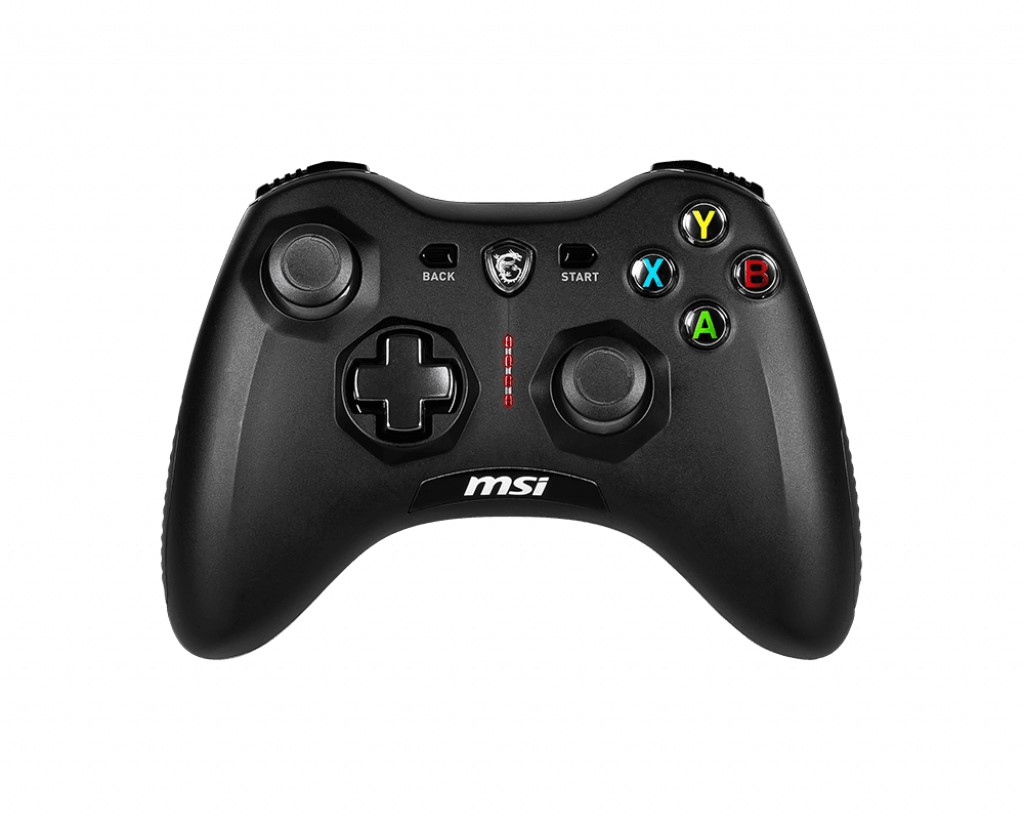
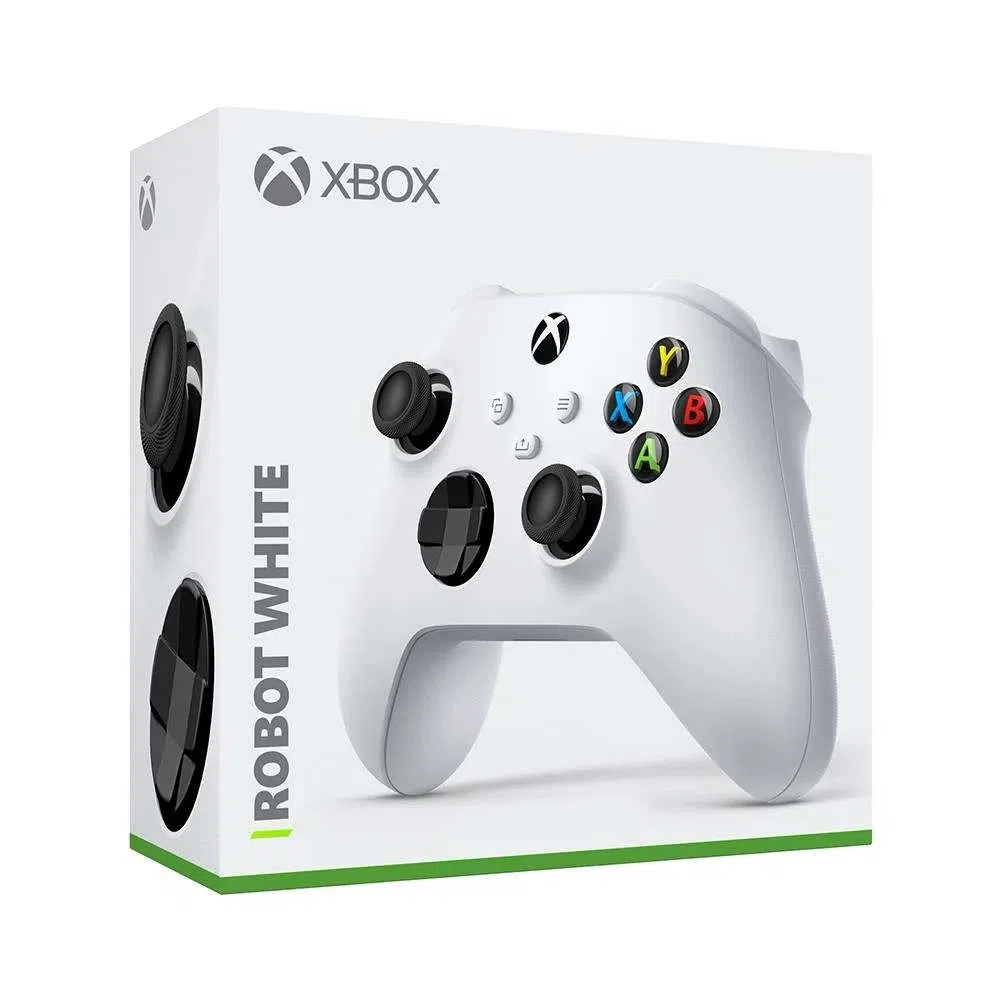
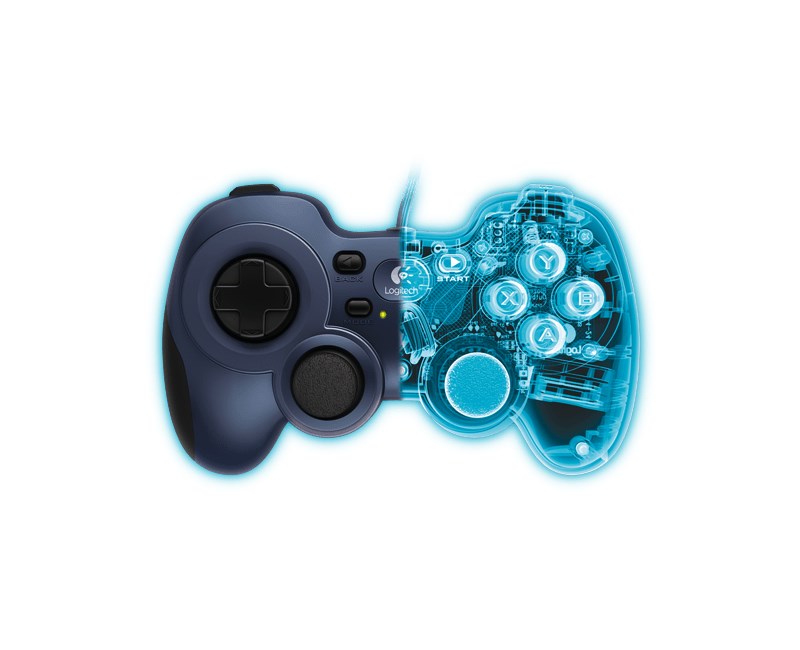
Kol seçimi için Xbox Wireless Controller vs MSI Force GC30 V2 ve Logitech F310 mu F710 mu? yazılarımıza bakın.
Konsol tarafı için Oyun Konsolu Aksesuarları Rehberi, Bluetooth eklemek için Masaüstü Bilgisayara Bluetooth Ekleme yazımız var. Ürünler Controller kategorisinde.
Bu yazıyla ilgili ürünler