

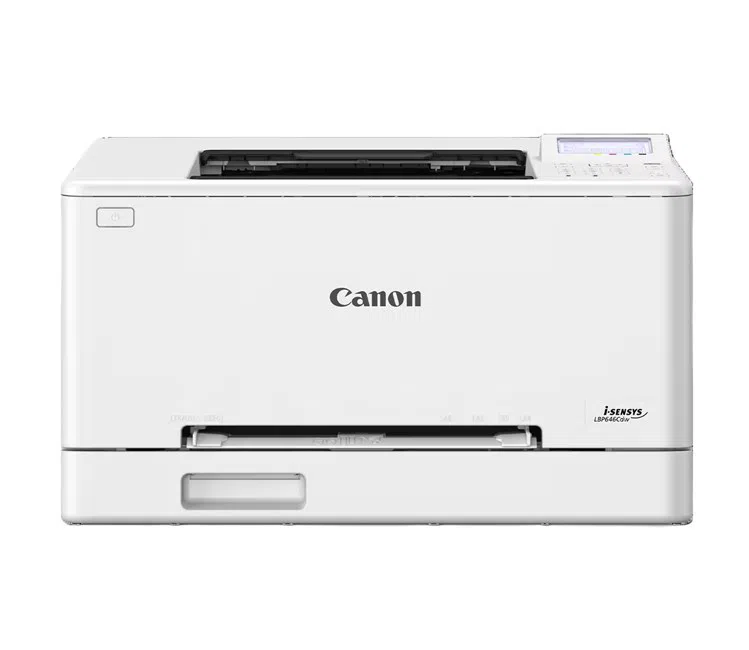
Telefondan Baskı Alamıyorum: Mobil Yazdırma Sorunları
Kısa çözüm
- Telefon ve yazıcı AYNI ağda mı? Misafir ağı yazıcıyı görmez
- Telefon 5 GHz'de, yazıcı 2.4 GHz'deyse keşif çalışmayabilir
- Yazıcıda AirPrint / Mopria desteğinin açık olduğunu doğrulayın
- Bulunamıyorsa yazıcıyı IP ile elle ekleyin
- Üreticinin kendi uygulaması genelde en sorunsuz yoldur
- Kurumsal ağda VLAN ayrımı varsa keşif trafiği bloke olur
Telefondaki faturayı ya da tablete gelen teklifi hızlıca bastırmak istiyorsunuz. Paylaş → Yazdır diyorsunuz ve "yazıcı bulunamadı". Bilgisayardan basmak sorunsuz çalışıyorken telefondan çalışmaması kafa karıştırır; nedeni, mobil cihazların yazıcıyı farklı bir yolla bulmasıdır.
Şart 1: Aynı Ağ
Mobil yazdırma, telefon ile yazıcının aynı yerel ağda olmasını gerektirir. En sık atlanan detay budur:
- Misafir ağı: Telefonlar çoğu zaman misafir Wi-Fi'ına bağlıdır. Misafir ağı, tanımı gereği yerel ağdan yalıtılmıştır — yazıcıyı göremez, görmemesi de doğrudur (misafir ağı). Personel telefonlarını personel ağına alın.
- Mobil veri açık: Wi-Fi bağlı görünse de telefon trafiği mobil veriden geçiriyorsa keşif çalışmaz.
- Farklı bantlar: Telefon 5 GHz, yazıcı 2.4 GHz'de ise bazı ağ yapılandırmalarında keşif paketleri geçmez. Aynı SSID'nin iki bandı genelde sorun çıkarmaz, ama ayrı SSID kullanılıyorsa dikkat.
- VLAN ayrımı: Kurumsal ağda cihazlar farklı VLAN'lardaysa keşif trafiği bloke olur; bu bilinçli bir güvenlik tercihidir ve çözümü IP ile elle eklemektir (ağ tasarımı).
Şart 2: Yazıcı Destekliyor mu?
Mobil yazdırma iki yaygın standart üzerinden çalışır: AirPrint (Apple cihazlar) ve Mopria (Android). Modern ağ yazıcılarının çoğu ikisini de destekler ama bazı modellerde bu özellikler ayarlardan kapatılabilir. Yazıcının web arayüzüne girip AirPrint/Mopria veya "mobil yazdırma" seçeneğinin açık olduğunu doğrulayın. Çok eski modellerde bu destek hiç olmayabilir; o durumda üreticinin uygulaması tek yoldur.
Şart 3: Doğru Yol
- Yerleşik yazdırma: iPhone/iPad'de AirPrint, Android'de Mopria eklentisi. Genelde hiçbir kurulum istemez.
- Üretici uygulaması: HP, Canon, Xerox gibi markaların kendi uygulamaları cihazı daha güvenilir bulur ve tepsi/çift taraflı gibi ayarları da açar. En sorunsuz yol genelde budur.
- IP ile elle ekleme: Otomatik keşif çalışmıyorsa, yazıcının IP adresini uygulamaya elle girin. Bu, VLAN'lı ve bant ayrımı olan ağlarda tek pratik çözümdür. IP'nin sabit olması şarttır (sabit IP ve rezervasyon).
- E-posta ile baskı: Bazı kurumsal modeller belirli bir adrese gönderilen belgeyi basar; misafirler için pratiktir.
Bulunuyor Ama Basmıyor
Yazıcı listede görünüyor fakat iş takılıyorsa, sorun mobil tarafta değildir:
- Yazıcı çevrimdışı veya kuyruk takılmış olabilir (çevrimdışı sorunu).
- Kağıt/toner uyarısı işi bekletiyor olabilir (kağıt besleme).
- Güvenli baskı açıksa iş PIN beklemektedir — cihazın başına gidip serbest bırakmanız gerekir (güvenli baskı).
- Büyük PDF'lerde iş uzun sürebilir; birkaç dakika bekleyin.
Kurumsal Ortamda Doğru Kurulum
Mobil baskıyı "herkese açmak" ile "kimseye açmamak" arasında sağlıklı bir orta yol vardır: personel ağından erişim açık, misafir ağından kapalı, yazıcının yönetim şifresi değiştirilmiş ve firmware güncel (firmware). Yazıcılar da birer ağ cihazıdır ve korunmasız bırakıldığında ağa açılan bir kapı olurlar.
Sıkça Sorulan Sorular
Bilgisayardan basılıyor, telefondan basılmıyor — yazıcı arızalı mı?
Hayır; bu neredeyse her zaman ağ/keşif sorunudur. Bilgisayar farklı bir yolla (IP portu) bağlanır.
USB kabloyla bağlı yazıcıdan telefondan basılır mı?
Doğrudan basılmaz; yazıcının ağa bağlı olması veya bağlı olduğu bilgisayardan paylaşılması gerekir.
Bluetooth ile baskı olur mu?
Bazı taşınabilir/etiket yazıcılarında olur; ofis lazer yazıcılarında yaygın değildir.
Grisepet Notu
Yazıcı modelinizi ve ağ yapınızı (misafir ağı, VLAN var mı) yazın; mobil baskıyı güvenli biçimde açmanın en kısa yolunu gösterelim.




















