USB Bellek Çıkarılamıyor: 'Aygıt Kullanımda' Uyarısı
Kısa çözüm
- Belleği kullanan tüm pencere ve programları kapatın
- Dosya gezginini kapatıp tekrar deneyin — en sık suçlu odur
- Antivirüs veya yedekleme yazılımı tarıyor olabilir, birkaç dakika bekleyin
- Yazma işlemi bitmeden çekmeyin: dosya bozulur, bölüm RAW olabilir
- Bilgisayarı kapatıp çıkarmak her zaman güvenlidir
- Sürekli yaşanıyorsa disk sağlığını kontrol edin
İşiniz bitti, belleği çıkarmak istiyorsunuz. Görev çubuğundan "güvenle kaldır" diyorsunuz ve şu uyarı geliyor: "Bu aygıt şu anda kullanımda." Ama hiçbir dosya açık değil. Bu, herkesin yaşadığı ve çoğu zaman 30 saniyede çözülen bir durumdur — yeter ki doğru yerden başlayın.
Neden Böyle Diyor?
Windows, belleğe erişen tek bir açık tutamak bile kalsa çıkarmayı reddeder. Bu bir inatçılık değil koruma önlemidir: yazma işlemi tamamlanmadan cihaz çekilirse dosya yarım kalır, bazı durumlarda bölüm tablosu bozulur ve disk "biçimlendirilmemiş" görünür (RAW bölüm sorunu).
Sırayla Deneyin
- 1. Açık pencereleri kapatın: Bellekteki bir klasörü gösteren dosya gezgini penceresi bile aygıtı tutar. Hepsini kapatın.
- 2. Programları kapatın: Bellekten açtığınız Word, Excel, PDF veya video oynatıcı; dosyayı kapatsanız bile program açık kaldıysa tutamak sürebilir.
- 3. Birkaç dakika bekleyin: Antivirüs yeni takılan cihazı otomatik tarar, yedekleme yazılımı senkron başlatır, arama indeksleyicisi dosyaları okur. Bunlar bitince uyarı kendiliğinden kalkar.
- 4. Dosya gezginini yeniden başlatın: Görev Yöneticisi'nde "Windows Gezgini"ni seçip yeniden başlatmak, gezginin bıraktığı takılı tutamakları serbest bırakır.
- 5. Oturumu kapatıp açın: Programların hepsi kapanır, tutamaklar düşer.
- 6. Bilgisayarı kapatın: En kesin ve en güvenli yol. Kapalı bilgisayardan bellek çıkarmak asla risk taşımaz.
Zorla Çekmek Ne Kadar Riskli?
Dürüst cevap: çoğu zaman bir şey olmaz, bazen her şeyi kaybedersiniz. Risk, o anda arka planda yazma işlemi olup olmadığına bağlıdır ve bunu dışarıdan göremezsiniz. Windows'un varsayılan ayarı ("hızlı kaldırma") yazma önbelleğini kapalı tutar ve riski azaltır, ama sıfırlamaz. Bellek üzerindeki ışık yanıp sönüyorsa kesinlikle çekmeyin — o ışık veri hareketi demektir. Bozulan dosyaları kurtarmak her zaman mümkün olmaz (bozuk dosya kurtarma).
Sürekli Yaşanıyorsa
- Antivirüs ayarı: Çıkarılabilir aygıtta otomatik tam tarama açıksa her takışta gecikme yaşarsınız; ayarı gözden geçirin (endpoint yönetimi).
- Bulut senkronu: Bellekteki bir klasör senkronlanıyorsa istemci dosyaları sürekli okur.
- Disk sağlığı: Yavaşlayan ve takılan bir bellek ömrünü doldurmuş olabilir; USB bellekler sınırlı yazma ömrüne sahiptir.
- Kullanım şekli: Belleği çalışma diski gibi kullanmayın. Dosyayı bilgisayara kopyalayıp orada çalışın, bitince geri yazın. Sürekli üzerinde çalışmak hem yavaştır hem bozulma riskini artırır (kopyalama hızı).
Doğru Araç Farkı
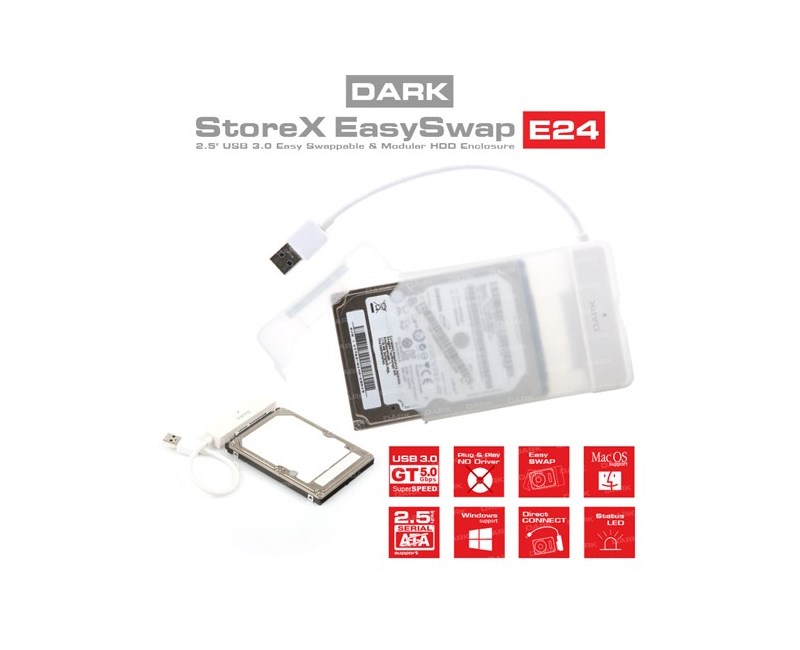
Belleği taşıma aracı olarak kullanmak normaldir; ama düzenli yedek veya büyük proje dosyası için taşınabilir SSD hem çok daha hızlıdır hem daha dayanıklıdır (iki sınıfın kıyası). Elinizde eski bir dizüstü diski varsa, disk kutusuna takıp taşınabilir depolamaya çevirmek de ekonomik bir yoldur (disk kutusu rehberi).
Sıkça Sorulan Sorular
"Güvenle kaldır" seçeneği hiç görünmüyor?
Simge gizlenmiş olabilir; bilgisayarım ekranından sürücüye sağ tıklayıp "çıkar" da aynı işi yapar.
Hangi programın tuttuğunu görebilir miyim?
Görev Yöneticisi'nin kaynak izleme bölümünde ilişkili tutamaklar aranabilir; pratikte gezgini yeniden başlatmak daha hızlıdır.
Mac'te de aynı sorun oluyor mu?
Evet, benzer bir uyarı verir; çözüm de aynıdır — dosyayı tutan uygulamayı kapatmak.
Grisepet Notu
Hangi cihazı hangi iş için kullandığınızı yazın; bellek mi taşınabilir SSD mi yoksa NAS mı doğru olur birlikte bakalım.
Bu yazıyla ilgili ürünler
Maksimum 4 taksit imkanı
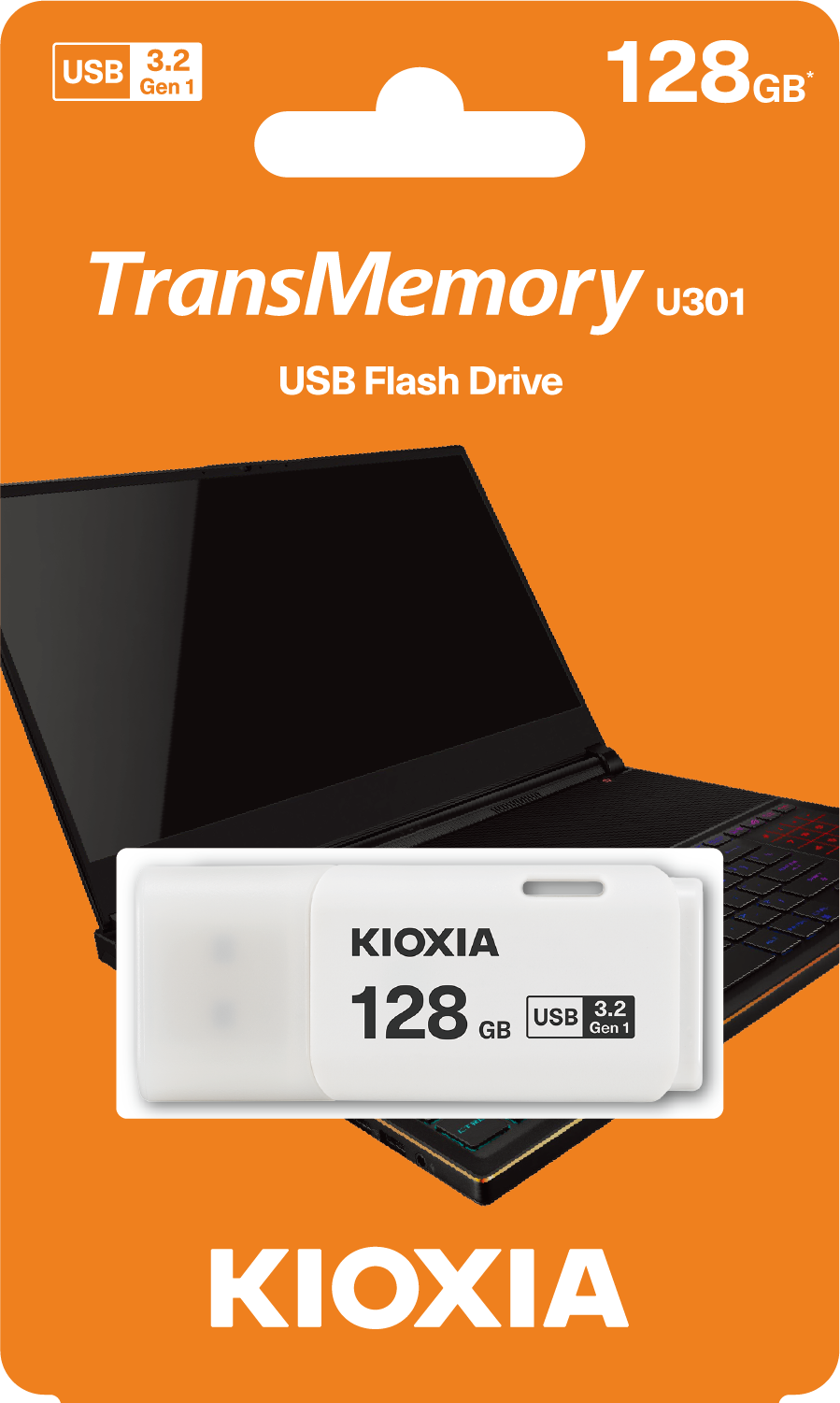
Kioxia 128GB USB 3.2 Gen 1 Beyaz USB Bellek (LU301W128GG4)
Maksimum 4 taksit imkanı
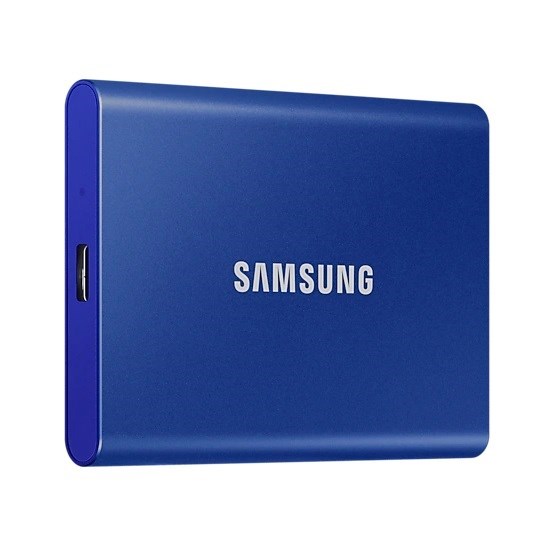
Samsung T7 2TB USB 3.2 Gen 2 Type-C Taşınabilir SSD Mavi