

Yeni Taktığınız SSD veya RAM Görünmüyor mu? Kurulum Sonrası Kontroller
Yükseltmenin en tatsız anı: parçayı taktınız, sistemi açtınız ve... hiçbir şey. Panik yok — "görünmeyen" yeni parça vakalarının neredeyse tamamı arıza değil, atlanmış bir kurulum adımıdır. SSD ve RAM için ayrı ayrı bakalım.
Yeni SSD "Bu Bilgisayarda" Görünmüyor
En yaygın yanılgı buradadır: yeni disk dosya gezgininde kendiliğinden görünmez. Sıfır disk "ilklendirilmemiş" gelir; sistemin onu raflara açması gerekir:
- Disk Yönetimi'ni açın (Başlat'a sağ tık → Disk Yönetimi). Yeni disk büyük ihtimalle "başlatılmamış / ayrılmamış alan" olarak orada duruyor.
- Diski başlatın (GPT seçin), ayrılmamış alana yeni birim oluşturup harf verin. Bu iki dakikalık işlemden sonra gezginde belirir.
- Disk Yönetimi'nde de yoksa BIOS'a inin: M.2 diskin takıldığı yuva BIOS'ta listeleniyor mu? Görünmüyorsa fiziksel oturma ve yuva tipi kontrolü — bazı anakartlarda belirli M.2 yuvası yalnız NVMe veya yalnız SATA kabul eder, ayrıntıyı uyumluluk listemizde yazdık.
- Bazı anakartlarda M.2 yuvası SATA portlarıyla hat paylaşır — M.2 takınca bir SATA portu kapanır ve "eski diskim kayboldu" sürprizi yaşanır; kılavuzdaki paylaşım tablosuna bakın.
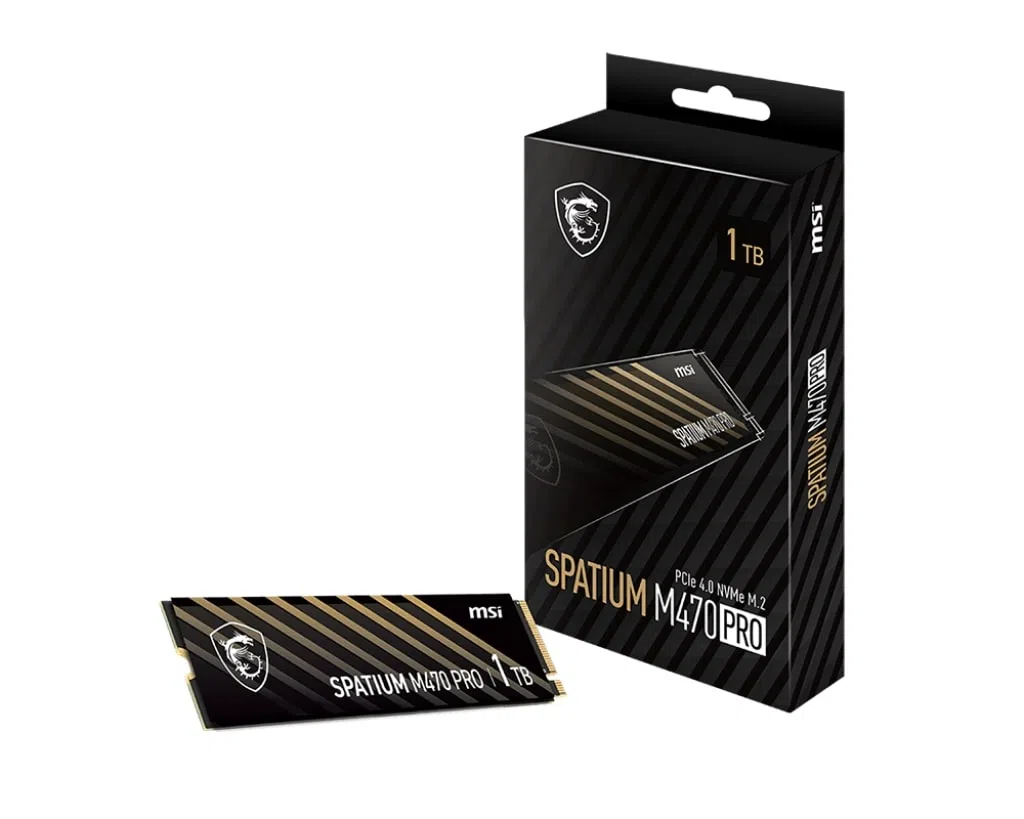
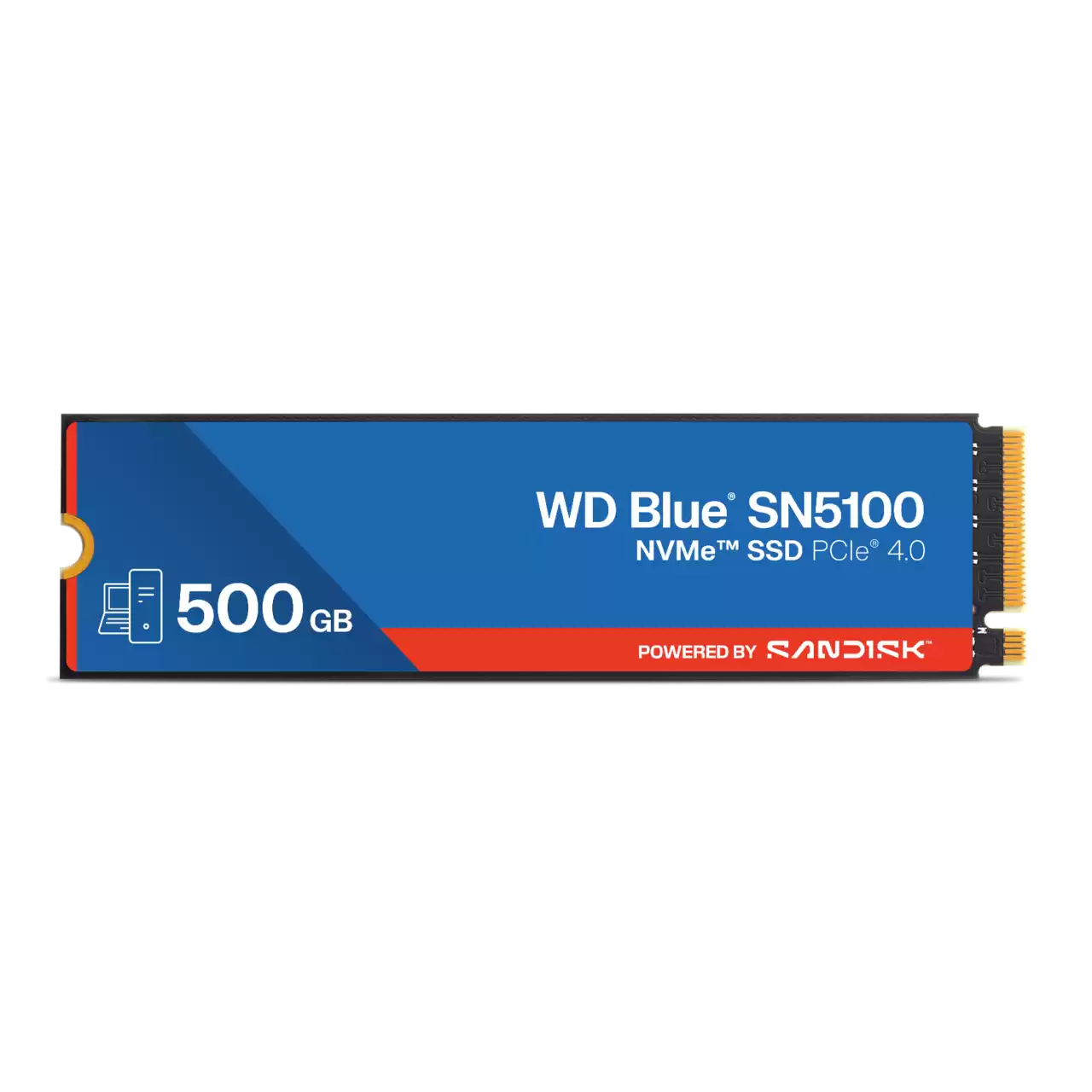
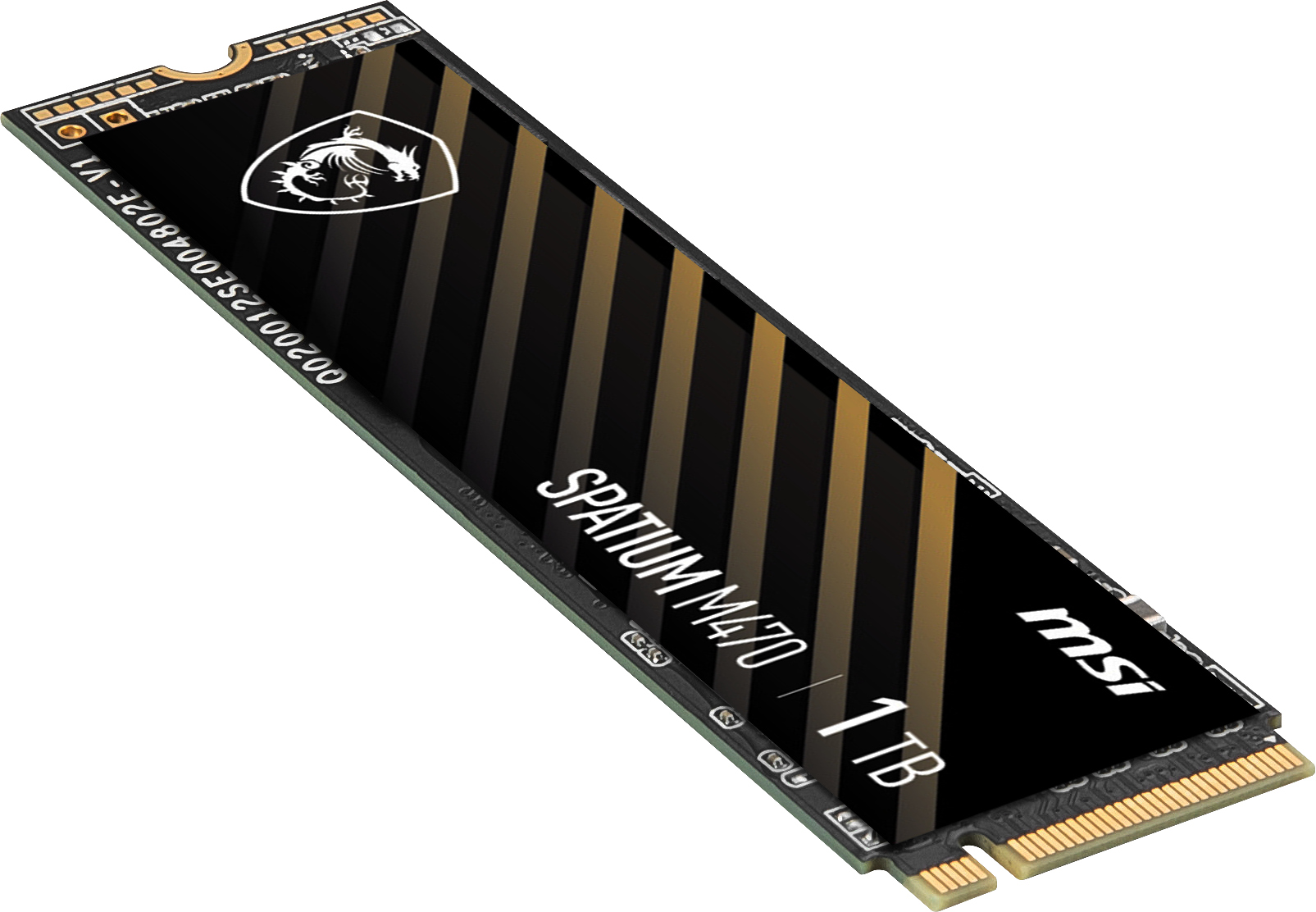
WD Blue SN5100 veya MSI Spatium M470 Pro gibi NVMe modellerde vida tam sıkılmadan diskin yuvadan hafif kalkması da klasik "görünmüyor" nedenidir — 30 derecelik açıyla takılıp yatırılarak vidalanır.
RAM Eksik veya Hiç Görünmüyor
- Sistem hiç açılmıyorsa: Modül tam oturmamıştır. RAM, yuvanın iki ucundaki klipsler "çıt" diye kapanana kadar sağlam bastırılarak takılır — yarım oturan modül en sık yapılan montaj hatasıdır.
- Tek modül görünüyorsa: Modülleri anakartın önerdiği yuvalara taktınız mı (genelde 2 ve 4)? Yuvaları çapraz deneyerek arızalı yuva/modül ayrımı yapılır.
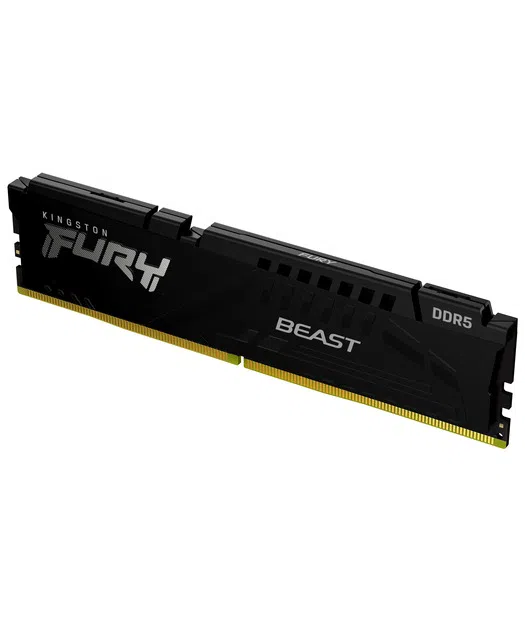
- Kapasite tam, hız düşükse: Yeni kit varsayılan hızda çalışıyordur — BIOS'tan XMP/EXPO profilini açın. Kingston Fury DDR5 6000 gibi kitlerde etiket hızı ancak profille gelir.
- Eski + yeni karışım sorun çıkarıyorsa: Farklı hız/üretici karışımı bazen hiç açılmaz, bazen düşük hızda uzlaşır. Kararlılık sorunu yaşarsanız karışımı bırakıp kit kullanmak kalıcı çözümdür.
Son Kontrol: Sistemin Gördüğünü Doğrulayın
Görev Yöneticisi → Performans sekmesi RAM kapasitesini ve hızını, Disk Yönetimi disklerin tamamını gösterir. İkisi de doğruysa kurulum bitti; BIOS güncellemesi gerektiren nadir uyum vakaları dışında bu adımlardan sağ çıkmayan yükseltme azdır.
Sıkça Sorulan Sorular
500 GB disk neden 465 GB görünüyor?
Arıza değil, birim hesabı: üreticiler 1000 tabanıyla, sistemler 1024 tabanıyla sayar. Her diskte görülen normal farktır.
Yeni diske Windows'u nasıl taşırım?
Klonlama yazılımıyla mevcut sistem birebir taşınır ya da temiz kurulum yapılır — temiz kurulum, yılların birikimini de sıfırladığı için fırsat sayılabilir.
RAM taktıktan sonra sistem bir açılıp bir kapanıyor?
Yeni bellekle ilk açılışta anakartın bellek eğitimi (memory training) turları normaldir — birkaç açılış döngüsünü bekleyin; sürerse profili kapatıp deneyin.
Grisepet Notu
Yükseltme parçası alırken sistem modelinizi yazarsanız uyumluluğu gönderim öncesi kontrol ediyoruz — "görünmüyor" vakalarının en iyisi hiç yaşanmayanıdır.
Bu yazıyla ilgili ürünler
Maksimum 4 taksit imkanı




















