Masaüstü Bilgisayara Bluetooth Ekleme: USB Adaptör Seçimi ve Kurulum
Kısa çözüm
- Önce Aygıt Yöneticisi'nde Bluetooth olup olmadığını kontrol edin
- USB adaptör takıp sürücüyü kurmak masaüstüne Bluetooth eklemenin en kolay yolu
- Kasanın arkası ve USB 3.0 portları kablosuz sinyali zayıflatabilir
- Ön porta veya kısa bir USB uzatma kablosuyla masa üstüne taşıyın
- Eski dahili Bluetooth ile yeni adaptör çakışırsa eskisini devre dışı bırakın
- Kulaklıkta mikrofon açılınca ses bozuluyorsa bu profil meselesidir
Dizüstü bilgisayarların neredeyse hepsinde Bluetooth vardır; masaüstü bilgisayarlarda ise çoğu zaman yoktur. Bluetooth kulaklık, kablosuz klavye veya telefon bağlamak istediğinizde "cihaz bulunamadı" ile karşılaşırsınız. En pratik çözüm küçük bir USB Bluetooth adaptördür. Sitemizde bu ürünlerin aranması da tam bu ihtiyaçtan geliyor.
1. Önce Kontrol: Bilgisayarda Bluetooth Var mı?
- Ayarlar → Bluetooth ve cihazlar ekranında Bluetooth açma-kapama anahtarı görünüyorsa donanım vardır.
- Aygıt Yöneticisi'nde "Bluetooth" başlığı yoksa bilgisayarda Bluetooth donanımı bulunmuyor ya da tanınmıyor demektir.
- Daha önce vardı ve kaybolduysa konu farklıdır: Bluetooth kayboldu rehberi.
2. Adaptör Seçimi
USB Bluetooth adaptörler küçük ve ekonomiktir; seçerken üç konuya bakın:
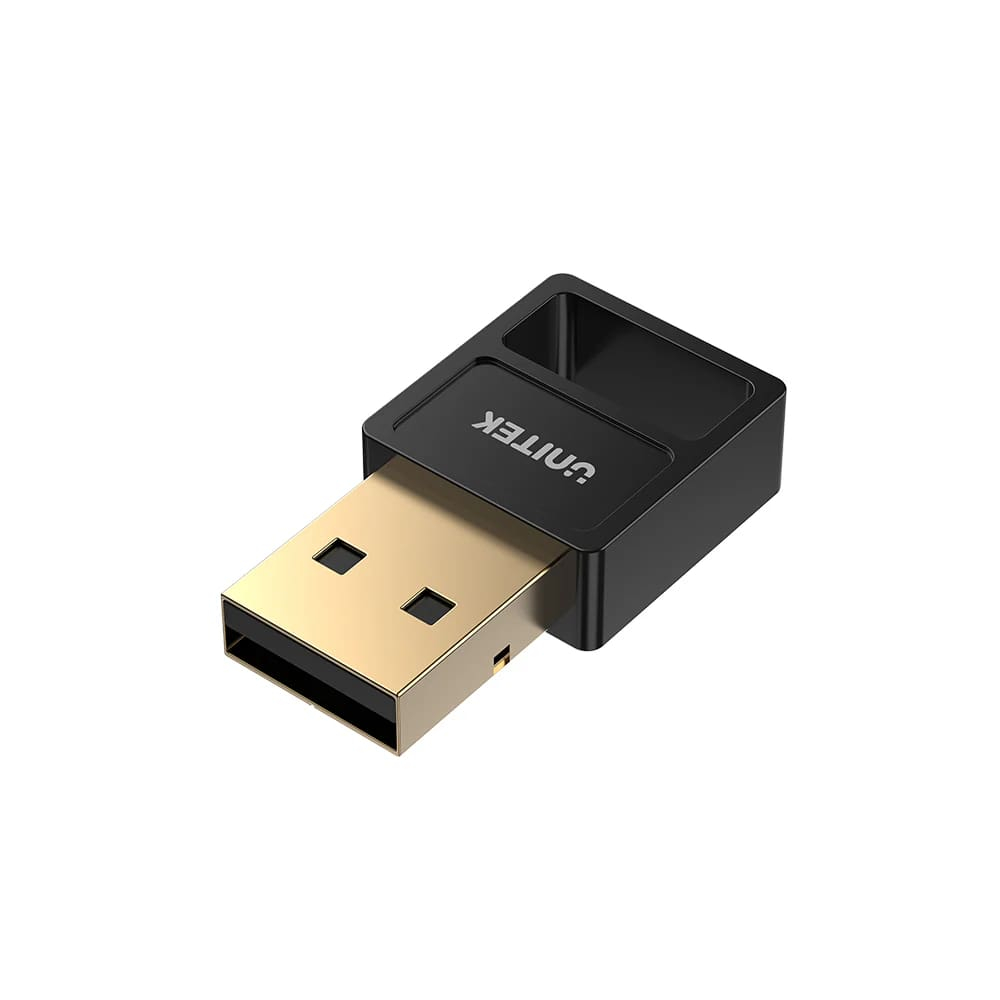
- Bluetooth sürümü: Güncel sürümler bağlantı kararlılığı ve enerji verimliliği açısından avantajlıdır. Örneğin Unitek B105B ürün adında Bluetooth 5.3 ibaresi taşıyor; ürün bilgisinde 0-10 metre mesafe belirtiliyor.
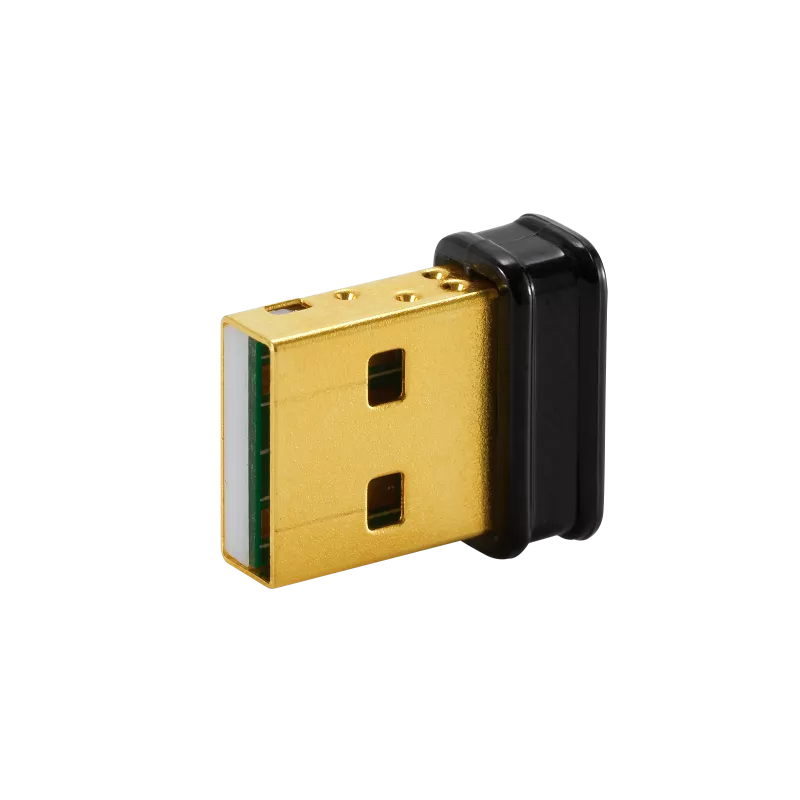
- Anten: Asus USB-BT540 ürün bilgisine göre dahili antenli, küçük gövdeli bir adaptör. Küçük adaptörler porttan taşmaz; masa altındaki kasalarda menzil için konum daha da önemli hale gelir.
- İşletim sistemi uyumu: Kullandığınız Windows sürümünün desteklendiğini ürün sayfasından doğrulayın.
3. Hangi Porta Takmalı? (Çoğu Sorunun Kaynağı)
Bluetooth, 2,4 GHz bandında çalışır. Bu nedenle adaptörün nereye takıldığı bağlantı kalitesini doğrudan etkiler:
- Kasanın arkası: Metal kasa ve masa altı konum, sinyali cihazlara ulaşmadan zayıflatır. Kulaklık 2-3 metrede kopuyorsa ilk şüpheli budur.
- USB 3.0 portları ve kabloları: 2,4 GHz bandında parazit üretebilir. Adaptörü mavi (USB 3.0) portların hemen yanına takmak yerine başka bir porta takın.
- Önerilen düzen: Kasanın ön portuna takın ya da kısa bir USB uzatma kablosuyla adaptörü masanın üstüne çıkarın. Bu tek değişiklik çoğu kopma şikayetini çözer.
Aynı parazit mantığı kablosuz mouse alıcıları için de geçerlidir (2,4 GHz girişim rehberi).
4. Kurulum
- Adaptörü takın; Windows çoğu zaman sürücüyü kendisi kurar ve Ayarlar'da Bluetooth anahtarı görünür.
- Görünmüyorsa üreticinin sürücüsünü kurun ve bilgisayarı yeniden başlatın.
- Bilgisayarda daha önce çalışmayan bir dahili Bluetooth kartı varsa, Aygıt Yöneticisi'nden onu devre dışı bırakın. İki Bluetooth aygıtının aynı anda görünmesi çakışma yaratabilir.
5. Cihaz Eşleştirme
- Bağlanacak cihazı eşleştirme moduna alın (genelde güç tuşuna uzun basılır, ışık yanıp söner).
- Bilgisayarda Ayarlar → Bluetooth ve cihazlar → Cihaz ekle adımını izleyin.
- Cihaz daha önce başka bir telefona veya bilgisayara bağlıysa, önce oradan ayırın; bazı cihazlar aynı anda tek bağlantıya izin verir.
Eşleşme olmuyor veya bağlantı kopuyorsa: Bluetooth bağlanmıyor rehberi.
6. Kulaklıkta Sık Görülen Bir Durum
Bluetooth kulaklıkla müzik dinlerken ses kalitesi iyidir, ama toplantıda mikrofon açılınca ses bir anda telsiz gibi olur. Bu adaptör arızası değildir; kulaklığın mikrofon kullanırken farklı bir profile geçmesinden kaynaklanır. Ayrıntılı açıklama ve çözüm: mikrofon açılınca ses bozuluyor.
Sıkça Sorulan Sorular
Bir adaptöre birden fazla cihaz bağlanır mı?
Evet, klavye, mouse ve kulaklık aynı adaptöre bağlanabilir. Çok sayıda ses cihazı aynı anda kullanıldığında performans düşebilir.
Menzil neden ürün bilgisindekinden kısa?
Belirtilen mesafe engelsiz ortam içindir; duvar, metal kasa ve parazit menzili kısaltır.
Kablosuz klavye için Bluetooth mu, USB alıcılı model mi?
Tek bilgisayar için USB alıcılı model tak-çalıştır kolaylığı sunar; birden fazla cihaz arasında geçiş için Bluetooth avantajlıdır (K270 ile K580 kıyası).
Grisepet Notu
Hangi cihazları bağlamak istediğinizi ve bilgisayarın masada nerede durduğunu yazın; adaptör ve konum önerisini birlikte netleştirelim.
Bu yazıyla ilgili ürünler