Bluetooth Kayboldu: Aygıt Yöneticisinde Görünmüyor
Kısa çözüm
- En Basit İhtimaller
- Servis Kontrolü
- Sürücü Katmanı
- BIOS
- Donanım Yoksa veya Bozulduysa
Dün kulaklığınız bağlıydı, bugün Bluetooth ayarı hiç yok: simge kayboldu, Ayarlar'da seçenek görünmüyor, Aygıt Yöneticisi'nde Bluetooth bölümü bile yok. Bağlanma sorunlarından farklı olarak burada Bluetooth'un kendisi ortadan kaybolmuştur. Nedenleri sırayla.
Adım 1: En Basit İhtimaller
- Uçak modu: Açıksa tüm kablosuz bağlantılar kapanır ve Bluetooth ayarı gizlenebilir. Bildirim merkezinden kontrol edin.
- Fn kısayolu: Birçok dizüstüde Fn + bir tuş kablosuz donanımını topluca kapatır — farkında olmadan basılmış olabilir. Klavyede uçak/antenli simgeli tuşu deneyin.
- Fiziksel anahtar: Bazı eski dizüstülerde yan kenarda kablosuz anahtarı bulunur.
- Yeniden başlatma: Klişe ama Bluetooth yığını takıldığında gerçekten işe yarar.
Adım 2: Servis Kontrolü
Windows'ta "Bluetooth Destek Hizmeti" durmuşsa, Bluetooth arayüzü kaybolur. Win+R → services.msc → Bluetooth Destek Hizmeti'ni bulun; durumu "çalışıyor", başlangıç türü "otomatik" olmalı. Durdurulmuşsa başlatın. Güncellemeler ve bazı optimizasyon programları bu servisi devre dışı bırakabilir.
Adım 3: Sürücü Katmanı
- Gizli aygıtları gösterin: Aygıt Yöneticisi → Görünüm → "Gizli aygıtları göster". Bluetooth adaptörü soluk görünüyorsa devre dışı bırakılmıştır; sağ tıkla etkinleştirin.
- Sürücü kaybı: Büyük Windows güncellemelerinden sonra üretici sürücüsü uyumsuz kalabilir. Dizüstü/anakart üreticisinin sitesinden modelinize özel Bluetooth sürücüsünü kurun — genel sürücüler bu donanımda sık sorun çıkarır.
- Wi-Fi ile birlikte: Çoğu dizüstüde Wi-Fi ve Bluetooth aynı kart üzerindedir. Bluetooth kaybolduysa ve Wi-Fi de sorunluysa, kartın kendisi veya sürücüsü şüphelidir (kablosuz kart sorunları).
- Güç yönetimi: Kartın özelliklerinde "güç tasarrufu için bu aygıtı kapat" seçeneğini kaldırın.
Adım 4: BIOS
Nadir ama gerçek: BIOS'ta kablosuz/Bluetooth donanımı devre dışı bırakılmış olabilir — özellikle CMOS ayarları sıfırlandıysa (CMOS pili). BIOS'ta "Onboard Device / Wireless" ayarlarını kontrol edin.
Adım 5: Donanım Yoksa veya Bozulduysa
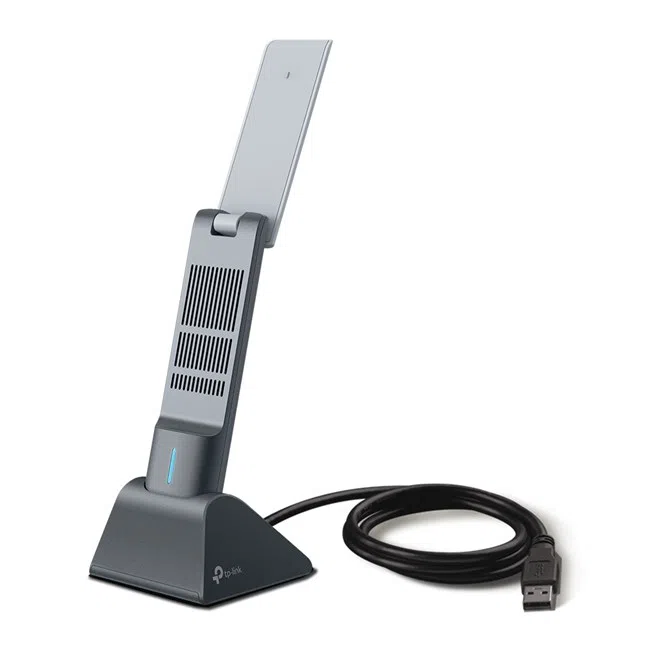
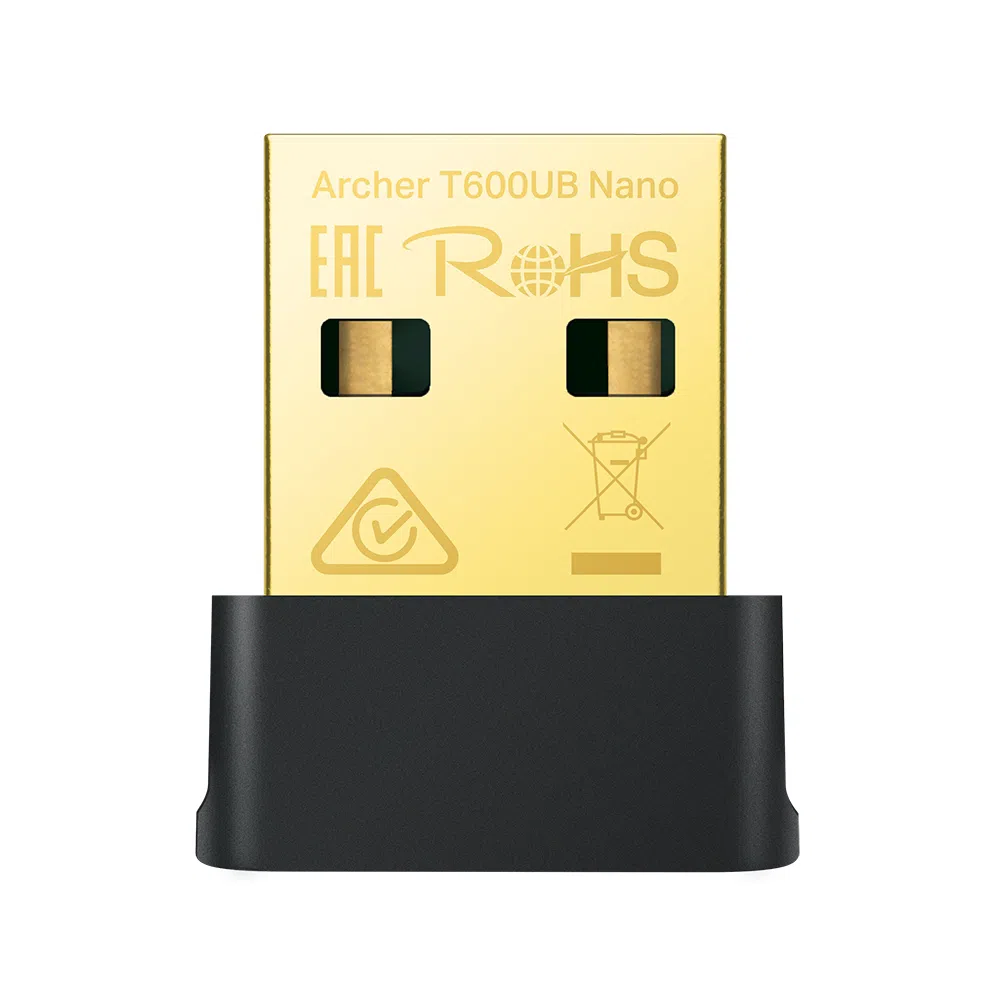
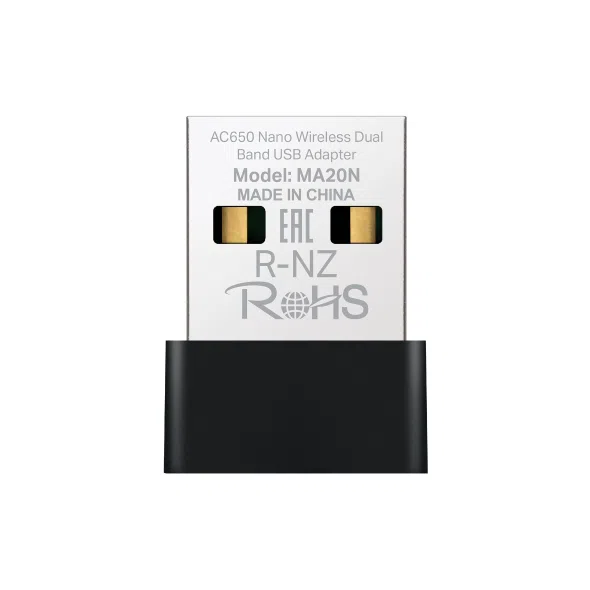
Masaüstü bilgisayarların çoğunda yerleşik Bluetooth yoktur — yani "kayboldu" değil, hiç yoktu. Bu durumda küçük bir USB Bluetooth adaptörü sorunu dakikalar içinde çözer: tak, sürücüsü otomatik kurulsun, kulaklığınızı eşleştirin. Aynı çözüm, dahili modülü arızalanan dizüstüler için de geçerlidir — anakart değişiminden çok daha ucuz bir köprüdür (USB tarafı sağlamsa). Alıcılı kablosuz çevre birimleri de Bluetooth'a ihtiyaç duymadan çalışır (alıcı vs Bluetooth).
Sıkça Sorulan Sorular
Bluetooth simgesi var ama cihazlar görünmüyor?
O farklı bir sorundur — eşleştirme ve görünürlük ayarlarına bakın (eşleştirme rehberi).
Bluetooth sürümü kulaklığımla uyumlu mu?
Geriye uyumludur; eski adaptörle yeni kulaklık çalışır, sadece yeni özellikler kullanılamaz.
USB adaptör dahili modülle çakışır mı?
Dahili modül arızalıysa devre dışı bırakmak, çakışmayı önler.
Grisepet Notu
Cihaz modelinizi yazın; sürücü mü donanım mı olduğunu birlikte belirleyelim — USB adaptör gibi pratik çözümleri de değerlendirebiliriz.
Bu yazıyla ilgili ürünler