Bluetooth Cihaz Bağlanmıyor veya Kopuyor: Eşleştirme Sorunları
Kısa çözüm
- Cihazı listeden kaldırın (unut), eşleştirme moduna alın ve yeniden ekleyin
- Cihaz başka bir telefona/tablete bağlıysa önce oradaki bağlantıyı kesin
- Uçak modu ve notebook'un kablosuz Fn kısayolunu kontrol edin
- Kesilme varsa Wi-Fi'ı 5 GHz'e alın, USB 3.0 disk/hub'ı adaptörden uzak porta takın
- Pil seviyesini ekarte edin; cihaz Aygıt Yöneticisi'nde hiç yoksa sürücüye bakın
Bluetooth çalıştığında görünmezdir, çalışmadığında gündemin birinci maddesi olur. Kulaklık listede yok, mouse "bağlı" görünüp tepki vermiyor, ses üç saniyede bir kesiliyor... Farklı görünen bu şikayetlerin çözüm sırası ortaktır.
Adım 1: Unut ve Yeniden Eşleştir
Bluetooth sorunlarının aspirini budur: cihazı bilgisayarın Bluetooth listesinden kaldırın (unut), cihazı eşleştirme moduna alın (genelde düğmeye uzun basış — kulaklıklarda ışık hızlı yanıp söner), yeniden ekleyin. Bozulan eşleştirme kaydı, "bağlı ama çalışmıyor" vakalarının başlıca nedenidir. Önemli ayrıntı: cihaz aynı anda tek kaynağa bağlanır — kulaklığınız telefona bağlıyken bilgisayarın listesine düşmez; önce telefonda bağlantıyı kesin.
Adım 2: Cihaz Eşleştirme Modunda mı?
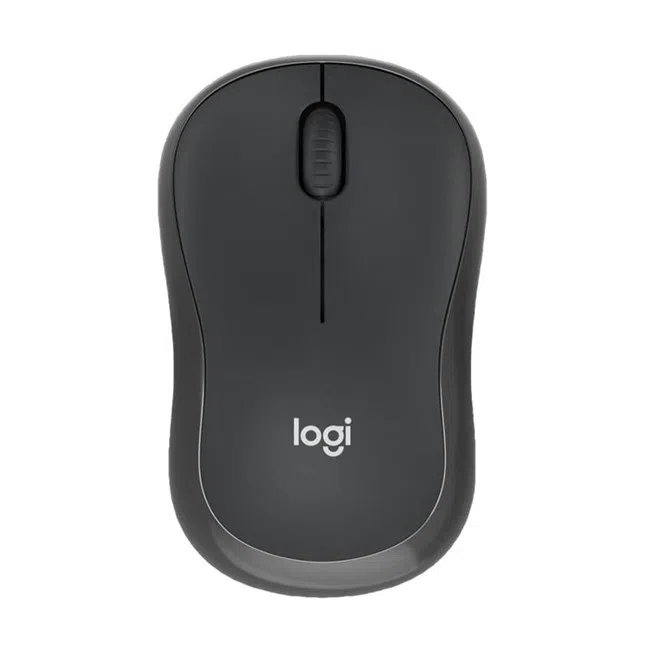
"Listede görünmüyor" vakalarının çoğu bundan çıkar: cihaz açık olmak yetmez, eşleştirme modunda olmalı. FreeBuds SE 3 gibi kulak içi modellerde kutu düğmesine uzun basış, Logitech M241 gibi mouse'larda alt yüzdeki eşleştirme düğmesi bu modu açar. Cihazın kılavuzundaki ışık dilini (hızlı yanıp sönme = eşleştirmeye hazır) bir kez öğrenmek, sonraki her kurulumu saniyelere indirir.
Adım 3: Bilgisayar Tarafı
- Uçak modu kapalı, Bluetooth açık — ve bazı notebook'larda Fn kısayolu kablosuzu topluca kapatır; farkında olmadan basılmış olabilir.
- Aygıt Yöneticisi'nde Bluetooth bölümünde ünlem varsa sürücüyü üreticiden güncelleyin — temiz Windows kurulumu sonrası Bluetooth'un hiç çalışmaması tipik sürücü eksiğidir.
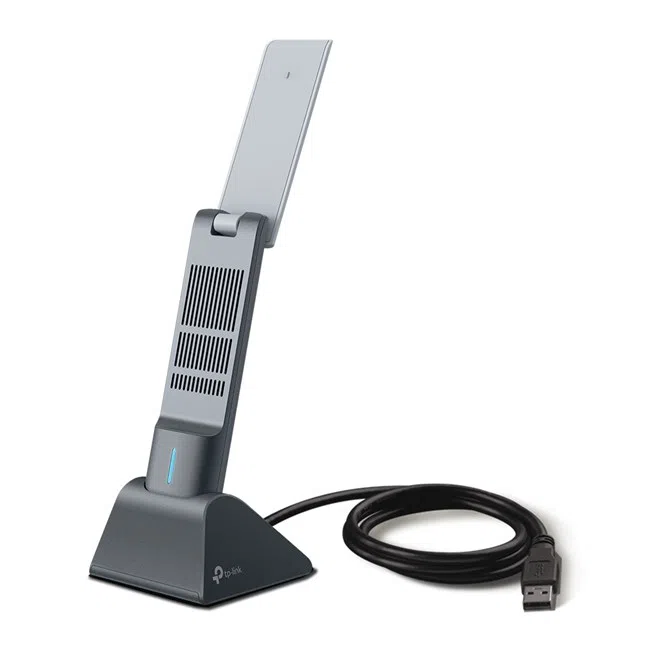
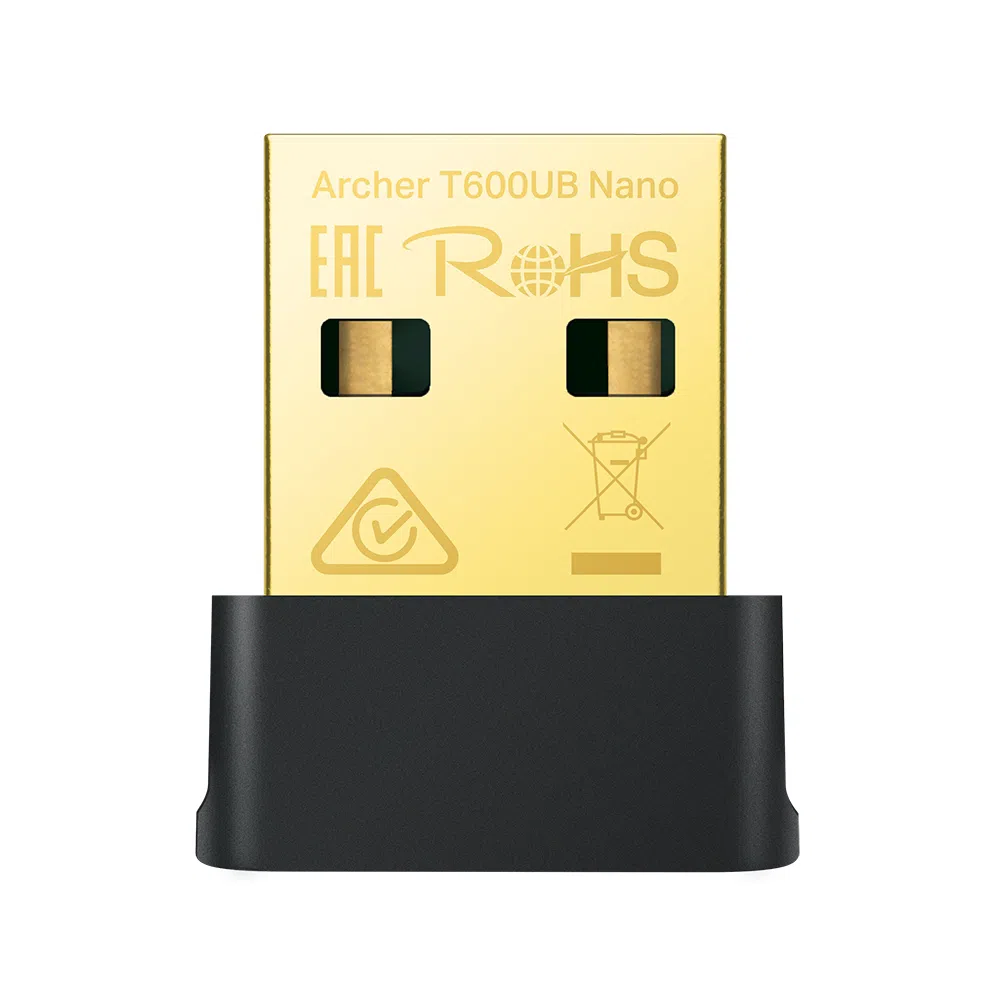
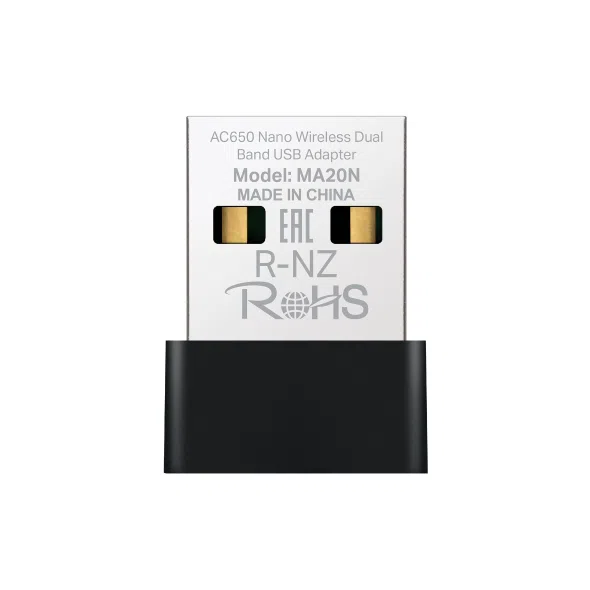
- Masaüstünde Bluetooth yoksa (çoğu masaüstünde yerleşik gelmez) küçük bir USB Bluetooth adaptörü sorunu kökten çözer.
Adım 4: Kopma ve Kekemelik — Girişim
Bağlanıyor ama ses kesik kesikse, mouse takılıyorsa mesele eşleştirme değil sinyaldir: Bluetooth 2.4 GHz bandını Wi-Fi ve kablosuz alıcılarla paylaşır. Pratik çözümler: cihazla bilgisayar arasındaki mesafeyi/engeli azaltın, Wi-Fi'ı 5 GHz'e taşıyın (Wi-Fi rehberi), USB 3.0 harici disk/hub'ları Bluetooth adaptöründen uzak porta takın — USB 3.0 girişimi az bilinen ama gerçek bir kopma nedenidir.
Adım 5: Pil ve Sınırlar
- Azalan pil, kopma olarak sahneye çıkar — şarjı ekarte etmeden teşhise girmeyin.
- Çok cihaz bağlıysa (kulaklık + mouse + klavye + kol) bant daralır; sorun yaşayan cihazı önceliklendirin, kullanılmayanları kapatın.
- Rekabetçi oyun için not: Bluetooth mouse gecikmesi oyuna göre değildir — o iş 2.4 GHz alıcılı sınıfın işidir.
Windows 11'de Menüler Nereye Taşındı
Windows 10'dan gelen alışkanlık burada yanıltıyor: Windows 11'de eşleştirme Ayarlar > Bluetooth ve cihazlar > Cihaz ekle altında; eski "Bluetooth veya başka bir cihaz ekle" penceresi kaldırıldı. Bir cihazı unutmak için kartın sağındaki üç noktaya tıklayıp Cihazı kaldır demek gerekiyor — sağ tık menüsü yok, bu yüzden "unut düğmesini bulamıyorum" şikayeti sık geliyor.
İki ayrıntı zaman kazandırır. Birincisi, hızlı ayarlar panelindeki (Win + A) Bluetooth kutucuğuna uzun basmak doğrudan cihaz listesini açar. İkincisi, desteklenen bazı kulaklık ve mouse'larda cihaz eşleştirme moduna alındığında ekranda kendiliğinden bir bildirim çıkar; o bildirimden bağlanmak, menüde aramaktan hızlıdır. Bildirim hiç çıkmıyorsa cihaz büyük ihtimalle eşleştirme modunda değildir.
macOS Tarafında Sıra Farklı
Mac'te akış kısadır: Sistem Ayarları > Bluetooth, cihazın yanındaki bilgi (i) simgesinden Bu Cihazı Unut, sonra yeniden eşleştirme. Windows'takinden farklı olarak sürücü katmanı yoktur; bu yüzden "sürücü güncelle" adımı Mac'te karşılıksızdır ve sorun neredeyse her zaman ya eşleştirme kaydında ya da girişimdedir.
Mac'te inatçı vakalarda işe yarayan iki hamle: Bluetooth'u kapatıp açmak yerine bilgisayarı tamamen kapatıp açmak (uyku döngüsü Bluetooth modülünü bazen yarım bırakır) ve kablolu klavye/mouse hazır bulundurmak — Bluetooth kapalıyken giriş aygıtı da gider, bu da özellikle Mac mini'de can sıkar. Aynı kulaklığı hem Mac hem telefonla kullanıyorsanız çoklu nokta desteklemeyen modellerde her geçişte elle bağlanmanız gerekeceğini baştan hesaba katın.
Marka Notları: Alıcılı Modeller ve Kulaklıklar
Logitech'te kritik ayrım kutunun üstünde yazar: Unifying ve Bolt alıcıları birbirinin yerine geçmez, bir alıcı yalnızca kendi ailesindeki cihazları eşler. Aynı markanın "hem Bluetooth hem alıcı" destekleyen modellerinde cihaz üstündeki kanal düğmesi (1-2-3) hangi kaynağa bağlanacağını belirler; yanlış kanalda kalmış bir mouse "bağlanmıyor" gibi görünür. Alıcısı kaybolan bir cihazı kurtarmanın yolu genelde Bluetooth kanalına geçmektir.
Kulak içi kulaklıklarda ise en sık atlanan nokta şudur: kutuya geri konup kapak kapatılmadan yapılan eşleştirme denemeleri yarım kalır. Önce iki kulaklığı da kutuya koyup kapağı kapatın, sonra açıp kutu düğmesine basılı tutun. Cihaz Aygıt Yöneticisi'nde hiç görünmüyorsa sorun eşleştirmede değil donanım tanımadadır; Bluetooth kayboldu rehberi o dalı ayrı ele alıyor. Takılma ve imleç atlaması yaşıyorsanız 2.4 GHz girişim rehberi aynı bandın diğer yüzünü anlatıyor.
Sıkça Sorulan Sorular
Bluetooth sürümleri uyumlu mu?
Geriye uyumludur — yeni kulaklık eski bilgisayara bağlanır; yalnızca yeni sürümün özellikleri (menzil, verim) eski tarafla sınırlanır.
Aynı kulaklık iki cihaza aynı anda bağlanır mı?
Çoklu nokta (multipoint) destekleyen modellerde evet; desteklemeyenlerde her geçişte elle bağlantı değiştirmek gerekir.
Araç/TV bağlanıyor da bilgisayar neden nazlı?
Bilgisayarda katman fazladır (sürücü + ses profili) — sürücü güncel ve profil doğruysa fark kalmaz; kalıyorsa USB adaptör denemesi ayrıştırır.
Grisepet Notu
Cihaz değişimi gerekirse Bluetooth ve alıcılı modellerin ayrımını kullanım amacınıza göre birlikte yapalım.
Bu yazıyla ilgili ürünler