Windows Kurulum USB'si Nasıl Hazırlanır? Kaç GB Bellek Gerekir, Adım Adım
Kısa çözüm
- Windows kurulum belleği için en az 8 GB'lık boş bir USB bellek gerekir; 16 ya da 32 GB rahat eder.
- Bellekteki her şey silinir; hazırlamadan önce içindekileri başka bir yere kopyalayın.
- Microsoft'un resmi medya oluşturma aracını çalışan bir bilgisayarda indirin ve hedef olarak USB belleği seçin.
- İşlem internet hızına göre yarım saat ile bir saat arasında sürer; bitene kadar belleği çıkarmayın.
- Kurulacak bilgisayarı önyükleme menüsü tuşuyla açın ve USB belleği seçin.
- USB 3.2 sınıfı bir bellek ve mavi renkli USB port, hem hazırlamayı hem kurulumu belirgin hızlandırır.
Kısa cevap: Windows kurulum belleği için en az 8 GB'lık bir USB bellek gerekir. Hazırlama işini Microsoft'un ücretsiz aracı yapar; sizin yapacağınız birkaç tıklamadan ibarettir. Aşağıda adımları ve takılma noktalarını sırayla bulacaksınız.
Neler gerekli?
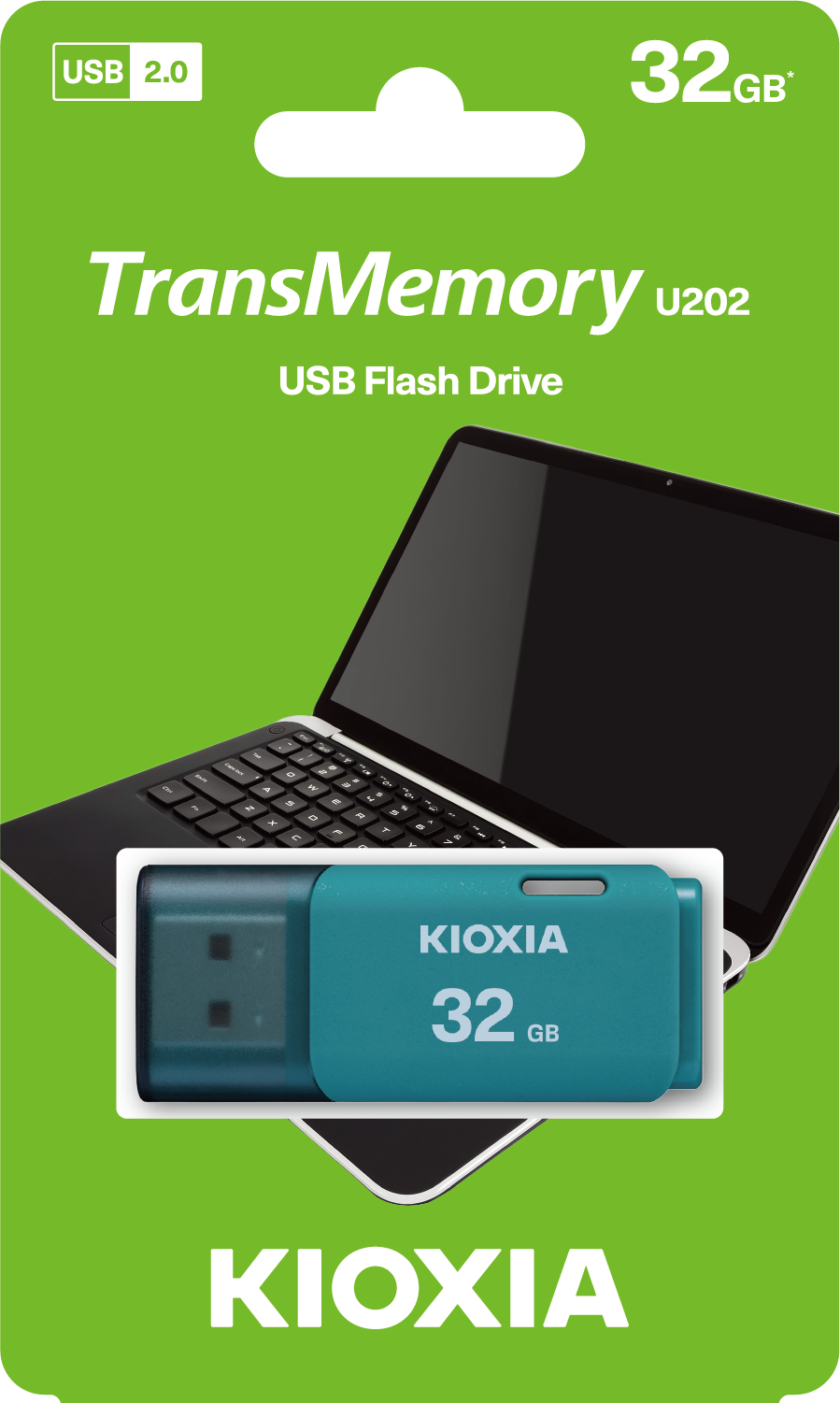
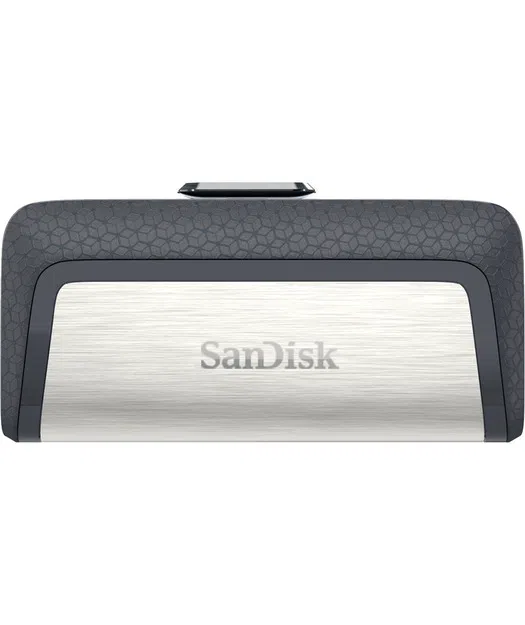
- USB bellek: en az 8 GB. Elinizde 16 ya da 32 GB varsa onu kullanın; kurulum dosyalarının yanına sürücüleri de koymak için yer kalır.
- Çalışan bir bilgisayar: belleği hazırlamak için internete bağlı bir Windows bilgisayar.
- İnternet: araç birkaç gigabaytlık kurulum dosyasını indirir.
- Lisans: kurulum belleğini hazırlamak ücretsizdir; Windows'u etkinleştirmek için geçerli bir lisans gerekir.
Bellekteki bütün dosyalar hazırlama sırasında silinir. İçinde önemli bir şey varsa önce başka bir yere kopyalayın.
Hangi bellek daha iyi?
Kapasite olarak 8 GB yeter; farkı hız yaratır. USB 3.2 sınıfı bir bellek, bilgisayarın mavi renkli USB portuna takıldığında dosyalar çok daha hızlı yazılır ve kurulum daha kısa sürer. USB 2.0 bellekle de iş görülür, yalnızca bekleme uzar. Kapasite seçimi için 64 GB bellek ne kadar alır yazısına bakabilirsiniz.
Adım adım hazırlama
- Microsoft'un Windows indirme sayfasını açın ve "yükleme medyası oluşturma" başlığındaki aracı indirin.
- Aracı çalıştırın, lisans koşullarını kabul edin.
- Dil ve sürüm ekranında önerilen ayarlar çoğu durumda doğrudur. Başka bir bilgisayar için hazırlıyorsanız "bu bilgisayar için önerilen seçenekleri kullan" işaretini kaldırıp dili kendiniz seçin.
- Medya türü olarak USB flash sürücü seçin.
- Listeden kendi belleğinizi seçin. Birden fazla USB disk takılıysa yanlış olanı seçmemek için diğerlerini çıkarın.
- Araç dosyaları indirir ve belleğe yazar. Bitene kadar belleği çıkarmayın, bilgisayarı uyku moduna almayın.
İşlem bittiğinde bellek kurulum için hazırdır. İşletim sistemsiz bir notebook için hazırlıyorsanız, üreticinin destek sayfasından kablosuz ağ ve depolama sürücülerini indirip aynı belleğe ayrı bir klasör olarak kopyalamak iyi bir alışkanlıktır.
Bilgisayarı USB'den başlatma
- Belleği kurulum yapılacak bilgisayara takın.
- Bilgisayarı açarken önyükleme menüsü tuşuna art arda basın. Tuş üreticiye göre değişir; en sık kullanılanlar F12, F9, F11 ve Esc'dir. Açılış ekranının köşesinde kısa süreliğine yazılır.
- Listeden USB belleği seçin. Kurulum ekranı gelir.
Bellek listede görünmüyorsa ya da bilgisayar eski sistemi açmaya devam ediyorsa USB'den kurulum yapamıyorum yazısındaki ayarlara bakın.
Kurulum sırasında dikkat edilecekler
- Disk seçimi: "Windows'u nereye yüklemek istiyorsunuz" ekranında doğru diski seçin. Bölüm silmek o bölümdeki veriyi geri dönüşsüz siler.
- Disk listesi boşsa: yeni notebooklarda depolama sürücüsü gerekebilir. Çözümü kurulumda disk görünmüyor yazısında.
- Ürün anahtarı: anahtarınız yanınızda değilse "ürün anahtarım yok" seçeneğiyle devam edip etkinleştirmeyi kurulumdan sonra yapabilirsiniz. Daha önce Windows yüklü gelmiş bilgisayarlarda lisans çoğu zaman kendiliğinden tanınır.
- İlk yeniden başlatma: dosyalar kopyalanıp bilgisayar yeniden başladığında belleği çıkarın; yoksa kurulum baştan açılabilir.
Sık yapılan hatalar
- Kurulum dosyasını belleğe sürükleyip bırakmak. Bu şekilde bellek başlatılabilir olmaz; aracın kendisi yazmalıdır.
- Çok eski tarihte hazırlanmış belleği kullanmak. Yeni donanımda sürücü eksikliği çıkar; belleği yeniden hazırlamak beş dakikalık iştir.
- Kasanın ön panelindeki gevşek portu kullanmak. Kurulum sırasında bağlantı koparsa işlem yarıda kalır; arka portu tercih edin.
- Windows 11'in donanım koşullarını kontrol etmemek. Eski bilgisayarlarda güvenlik yongası ve güvenli önyükleme şartı sağlanmıyorsa kurulum uyarı verir.
Sıkça Sorulan Sorular
4 GB bellek olur mu?
Hayır. Güncel Windows kurulum dosyaları 4 GB'a sığmaz; araç en az 8 GB ister.
Kurulumdan sonra belleği normal kullanabilir miyim?
Evet. Belleği biçimlendirdiğinizde eski haline döner. Yine de bir kurulum belleğini çekmecede hazır tutmak arıza anında zaman kazandırır.
Aynı bellekle birden fazla bilgisayara kurulum yapılır mı?
Evet. Bellek kurulum dosyalarını taşır; her bilgisayarın kendi lisansı olmalıdır.
Grisepet Notu: İşletim sistemsiz bilgisayar siparişinin yanına bir bellek eklemek kurulumu aynı gün bitirmenizi sağlar. Modeller için USB Flash Bellek kategorisine bakabilirsiniz.
Bu yazıyla ilgili ürünler
Maksimum 4 taksit imkanı
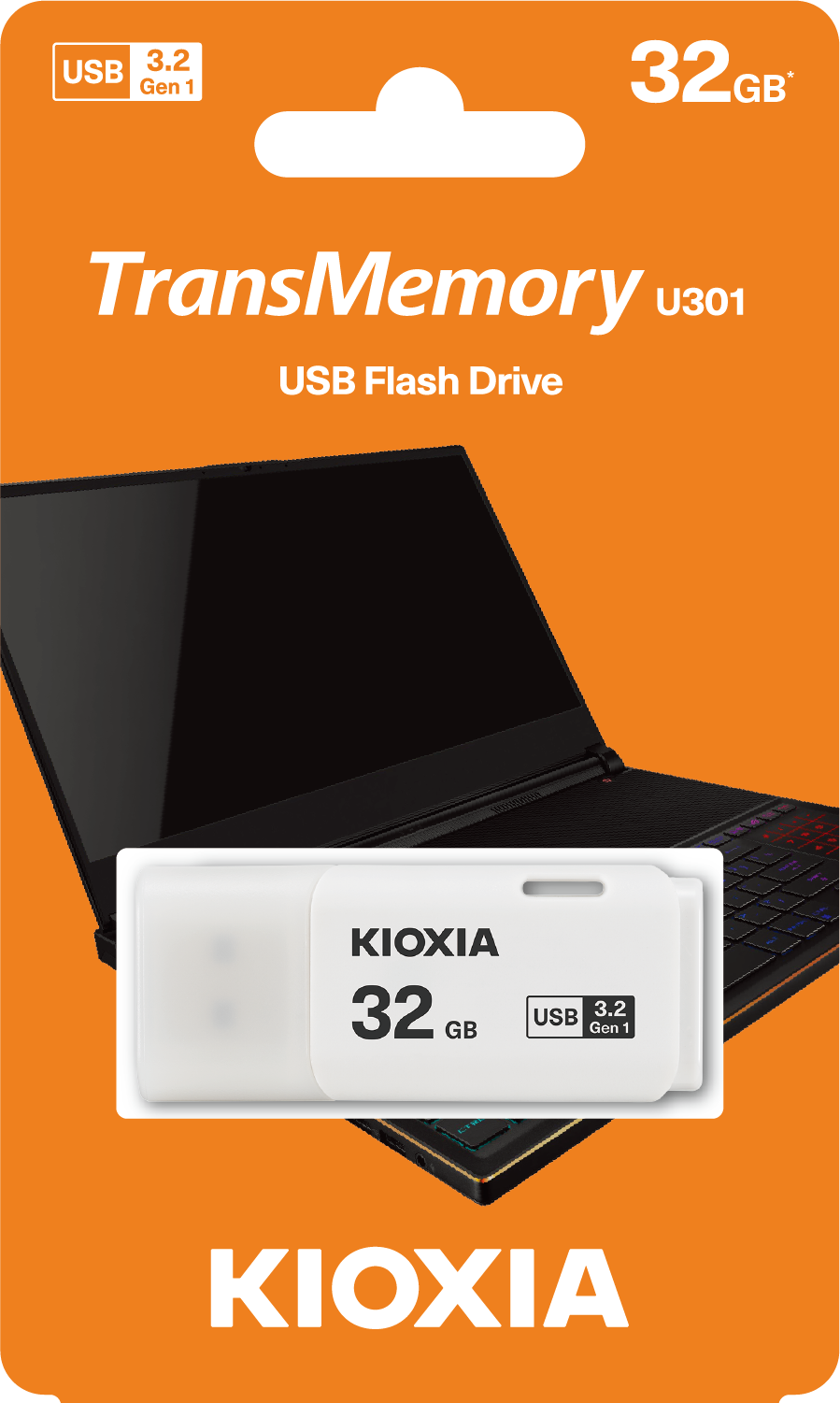
Kioxia U301 32GB USB 3.2 Gen1 Beyaz USB Bellek (LU301W032GG4)
Maksimum 4 taksit imkanı
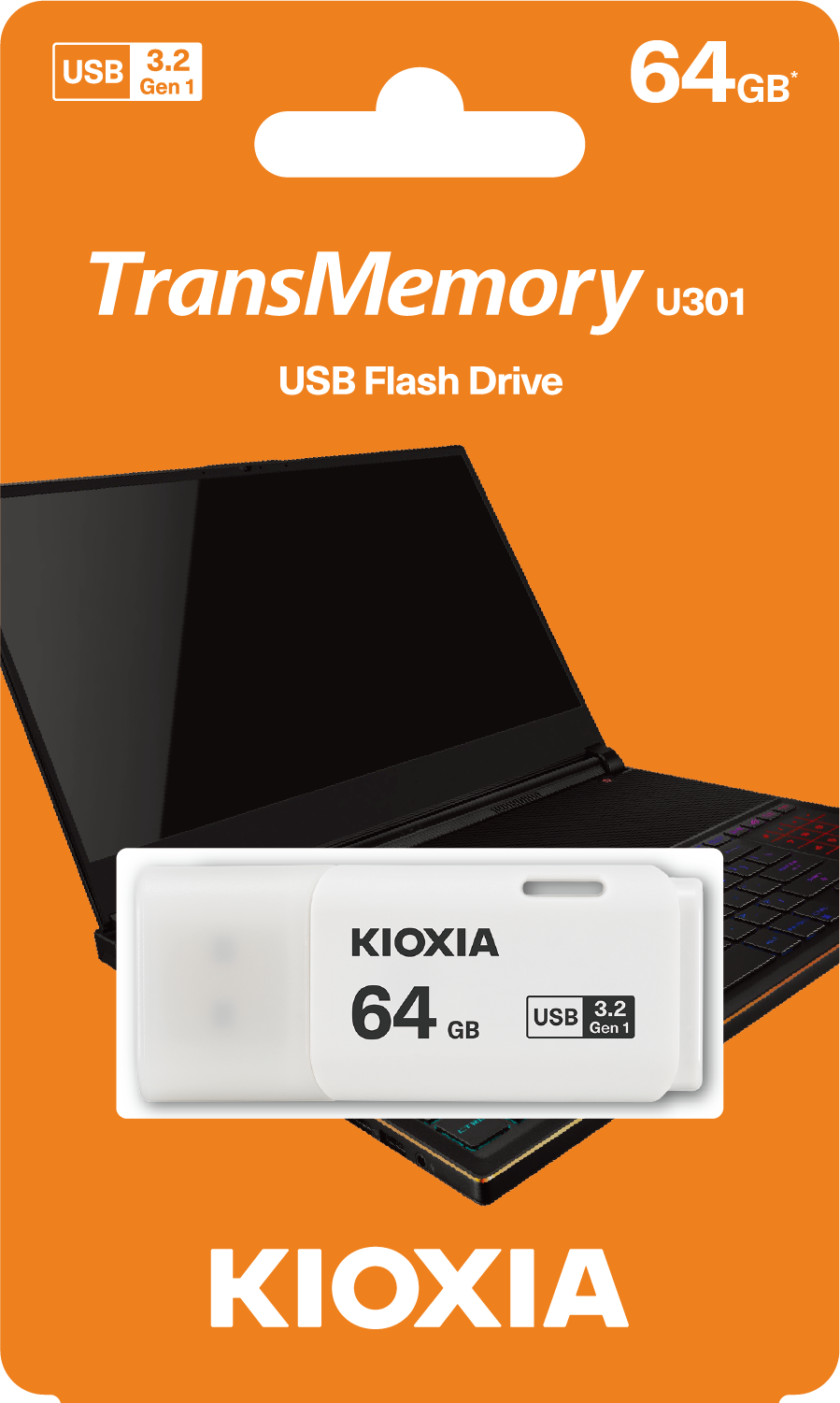
Kioxia 64GB USB 3.2 Gen 1 Beyaz USB Bellek (LU301W064GG4)
Maksimum 4 taksit imkanı
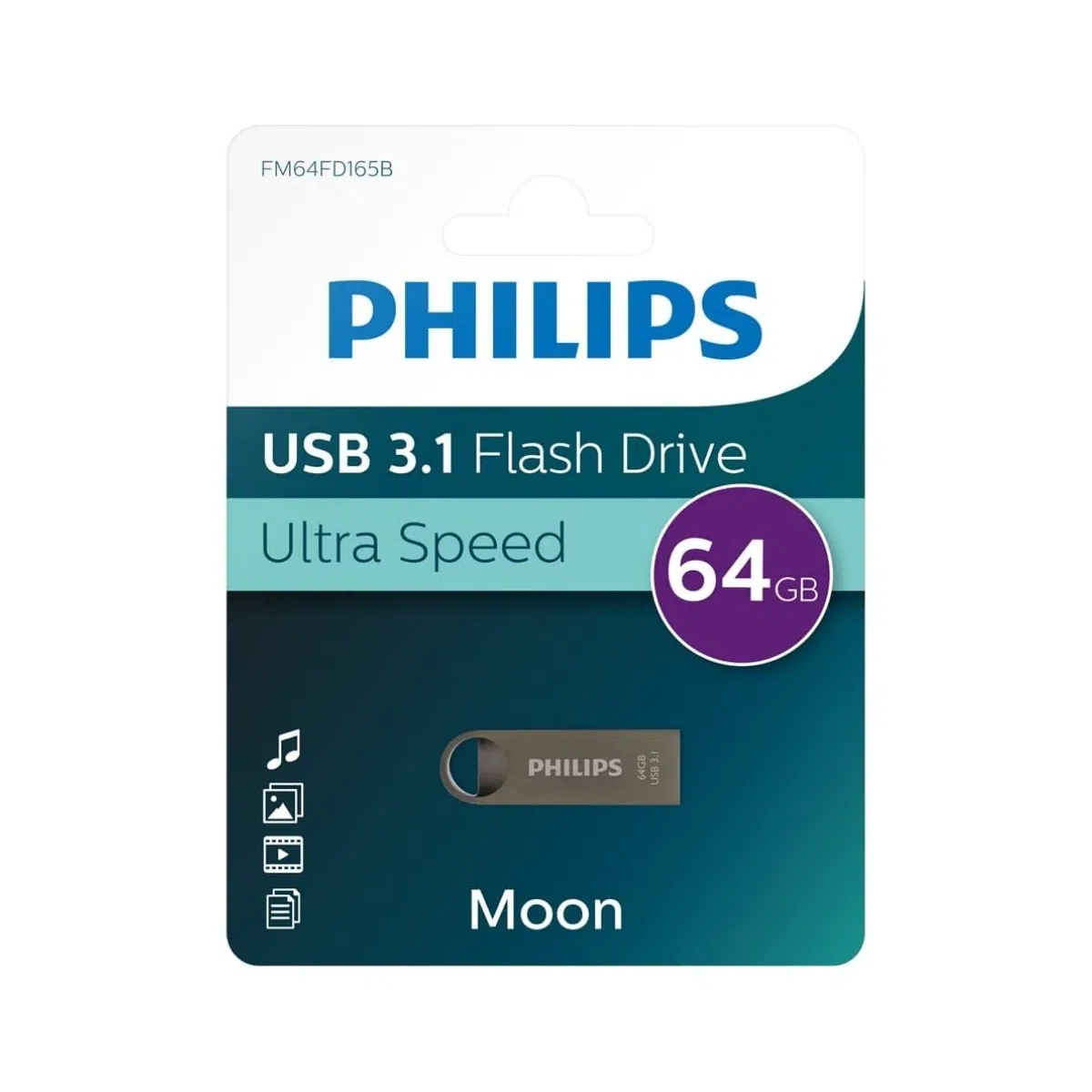
Philips 64GB USB 3.1 Flash Bellek 150MB/s (FM64FD165B/00)