

USB'den Kurulum Yapamıyorum: BIOS, Boot Sırası ve Secure Boot
Kısa çözüm
- USB Doğru Hazırlandı mı?
- Boot Menüsüne Girin
- BIOS'ta Üç Ayar
- Fiziksel Ayrıntılar
Kurulum USB'sini hazırladınız, taktınız, bilgisayarı açtınız — ve sistem hiçbir şey olmamış gibi eski işletim sistemine açıldı. Ya da "boot device not found" hatası verdi. Sistem kurulumunun en can sıkıcı aşaması kurulumun kendisi değil, o USB'den açılabilmektir. Kapıyı sırayla zorlayalım.
Adım 1: USB Doğru Hazırlandı mı?
- Dosyaları kopyalayarak kurulum USB'si olmaz — imaj yazma aracı (Rufus, Windows Media Creation Tool, balenaEtcher) kullanılmalıdır.
- Yazma sırasında dosya sistemi ve bölüm şeması sorulur: modern sistemler için GPT + UEFI, çok eski sistemler için MBR + Legacy. Yanlış seçim, USB'nin boot menüsünde hiç görünmemesine yol açar — en sık yapılan hata budur.
- Kaliteli bir bellek kullanın: bilinen marka bir USB bellek, isimsiz muadillere göre çok daha az "yarıda kalan kurulum" üretir; yazma hızı farkı da kurulum süresine yansır.
Adım 2: Boot Menüsüne Girin
Kalıcı ayar değiştirmeden tek seferlik açılış menüsü çoğu zaman yeterlidir: bilgisayarı açar açmaz F12, F11, F9 veya Esc (markaya göre) tuşuna basılı tutun. Marka ipuçları: Dell/Lenovo genelde F12, HP F9, MSI/ASUS F11 veya F8. Açılan listede USB'yi seçin. BIOS ayarlarına girmek için ise Del veya F2 standarttır.
Adım 3: BIOS'ta Üç Ayar
- Boot sırası: USB'yi listenin başına alın — ya da sadece boot menüsünden seçin (daha temiz yol).
- Secure Boot: Bazı kurulum ortamları (özellikle Linux dağıtımları ve eski Windows imajları) Secure Boot açıkken engellenir. Geçici olarak kapatın; kurulum sonrası Windows 11 için tekrar açmayı unutmayın — Windows 11 uyumluluğu Secure Boot ve TPM ister.
- Fast Boot: Açıkken sistem USB'yi taramadan geçebilir; kapatmak, "USB'yi hiç görmüyor" vakalarını çözer.
- UEFI/Legacy (CSM): USB'nizin hazırlanış şemasıyla eşleşmeli. UEFI moddaki bir sistemde MBR'li USB görünmez — Adım 1'e dönüp USB'yi doğru şemayla yeniden yazmak en temiz çözümdür.
Adım 4: Fiziksel Ayrıntılar
- Belleği arka panel USB portuna takın (masaüstünde); ön panel ve hub'lar boot aşamasında sorun çıkarabilir.
- USB 3.0 portta görünmeyen bellek, USB 2.0 portta görünebilir — eski kurulum imajlarında sürücü eksikliğinden kaynaklanan bilinen bir durumdur.
- Birden fazla disk varsa, kurulum sırasında hedefi karıştırmamak için diğer diskleri geçici olarak çıkarmak profesyonel bir alışkanlıktır — yanlış diski biçimlendirmenin önüne geçer.
Kurulum Sonrası: İlk 15 Dakika
- Boot sırasını eski haline getirin, Secure Boot'u geri açın.
- Anakart/notebook üreticisinin sitesinden yonga seti ve ağ sürücülerini kurun — internete çıkamama vakalarının çoğu eksik ağ sürücüsüdür.
- BIOS'ta bellek profilini (XMP/EXPO) ve disk ayarlarını doğrulayın — kurulum sonrası kontroller listesi burada devreye girer.
Sıkça Sorulan Sorular
BIOS'a hiç giremiyorum, tuş çalışmıyor?
Hızlı açılan SSD'li sistemlerde tuşu yakalamak zordur: Windows üzerinden Ayarlar → Kurtarma → Gelişmiş başlatma → UEFI Ürün Yazılımı Ayarları yolu, sizi doğrudan BIOS'a götürür.
USB görünüyor ama seçince eski sisteme dönüyor?
USB doğru yazılmamış olabilir (Adım 1) veya UEFI/Legacy uyuşmazlığı vardır — listede USB'nin hem normal hem "UEFI:" ön ekli hali varsa, sisteminizin moduna uygun olanı seçin.
Kurulum ortasında "sürücü bulunamadı" diyorsa?
NVMe/RAID modundaki disklerde depolama sürücüsü istenebilir; BIOS'ta disk modunu AHCI'ye almak veya üreticiden sürücüyü USB'ye eklemek çözümdür.
Grisepet Notu
Yeni sistem kurulumunda uyumlu bellek/disk seçimini önceden doğruluyoruz; kurulum aşamasında takıldığınız yeri yazın, adımı birlikte geçelim.
Bu yazıyla ilgili ürünler
Maksimum 4 taksit imkanı
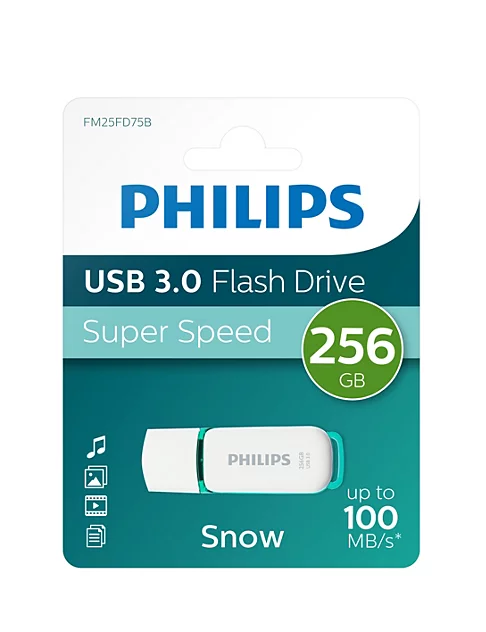
Philips Snow 256GB USB 3.0 Flash Bellek Bahar Yeşili (FM25FD75B/00)
Maksimum 4 taksit imkanı




















