Windows Kurulumunda Disk Görünmüyor: 'Sürücü Yükle' Ekranı ve Depolama Denetleyicisi Çözümü
Kısa çözüm
- Kurulumda disk listesi boşsa SSD çoğu zaman sağlamdır; kurulum ortamında depolama denetleyicisinin sürücüsü eksiktir.
- Önce BIOS'ta SSD'nin göründüğünü doğrulayın; orada da yoksa sorun sürücü değil, bağlantı ya da disktir.
- Notebook üreticisinin destek sayfasından depolama denetleyicisi sürücüsünü indirip klasör olarak kurulum belleğine kopyalayın.
- Kurulum ekranında 'Sürücü yükle' ile bu klasörü gösterin; disk listeye gelir.
- Kurulum belleğini Microsoft'un güncel aracıyla yeniden hazırlamak da sorunu çoğu zaman çözer.
- BIOS'taki depolama modunu, ne yaptığınızı bilmeden değiştirmeyin; kurulu sistemlerde açılmama sorununa yol açar.
İşletim sistemi olmadan gelen bir notebooku açıp Windows kurulum belleğini taktınız, dil seçimini geçtiniz ve "Windows'u nereye yüklemek istiyorsunuz?" ekranına geldiniz. Liste boş. Altta "sürücü bulunamadı" benzeri bir uyarı ve bir "Sürücü yükle" bağlantısı var. Bu ekran yeni bilgisayarlarda sık görülür ve çoğu zaman diskle ilgili bir arıza anlamına gelmez.
Sorun nereden çıkıyor?
SSD anakarta bir depolama denetleyicisi üzerinden bağlanır. Bazı platformlarda bu denetleyici, Windows kurulum ortamının kendi içinde taşımadığı bir sürücüye ihtiyaç duyar. Özellikle yeni nesil Intel işlemcili notebooklarda depolama yönetim teknolojisi açık geldiğinde, eski tarihli bir kurulum belleği diski göremez. Windows kurulduktan sonra bu sürücü zaten yüklenir; sorun yalnızca kurulum anındadır.
1. Önce BIOS'a bakın
Bilgisayarı açarken üreticinin BIOS tuşuna basın (çoğu modelde F2, bazılarında F10 ya da Del). Depolama ya da sistem bilgisi sayfasında SSD'nin model adı ve kapasitesi görünmelidir.
- Görünüyorsa: disk sağlam ve takılı. Sorun sürücüdür; aşağıdaki adımlara geçin.
- Görünmüyorsa: sürücü yüklemek işe yaramaz. Yeni alınmış bir cihazda bu durum garanti konusudur; kapağı açmadan satıcıya başvurun. Diski kendiniz taktıysanız yuvaya oturuşunu SSD taktım ama görünmüyor yazısındaki sırayla kontrol edin.
2. Kurulum belleğini güncel araçla yeniden hazırlayın
En zahmetsiz çözüm çoğu zaman budur. Aylar önce hazırlanmış bir bellek yeni donanımın sürücülerini içermeyebilir. Başka bir bilgisayarda Microsoft'un resmi medya oluşturma aracıyla en az 8 GB'lık bir USB belleği baştan hazırlayın ve kurulumu yeniden deneyin. Disk hala görünmüyorsa üçüncü adıma geçin.
3. Depolama sürücüsünü elle yükleyin
- Başka bir bilgisayarda notebook üreticisinin destek sayfasını açın, tam model kodunuzu girin.
- Sürücüler bölümünde depolama başlığı altındaki denetleyici sürücüsünü indirin. Intel platformlarında adı genellikle "Rapid Storage Technology" ya da "VMD" ifadesi içerir.
- İndirilen dosya bir kurulum programıysa, üreticinin sayfasındaki açıklamaya göre içindeki sürücü dosyalarını bir klasöre çıkarın. Kurulum ekranı program çalıştırmaz, .inf uzantılı sürücü dosyalarını ister.
- Bu klasörü kurulum belleğinin içine ya da ikinci bir USB belleğe kopyalayın.
- Notebookta kurulum ekranına dönün, "Sürücü yükle" seçeneğine basın, klasörü gösterin. Listelenen sürücüyü seçip ilerleyin.
Birkaç saniye sonra SSD listeye gelir. Bölümleri oluşturup kuruluma devam edebilirsiniz.
BIOS'tan depolama modunu kapatmak
İnternetteki rehberlerin bir kısmı BIOS'ta depolama yönetim özelliğini kapatmayı önerir. Bu yöntem boş bir diske ilk kurulumda çalışır; ancak iki uyarı var:
- Her modelde bu ayar kullanıcıya açık değildir.
- Windows zaten kuruluysa bu ayarı sonradan değiştirmek sistemin açılmamasına yol açar. Ayarı eski haline getirince sistem geri gelir.
Kurumsal ortamda birden fazla cihaz kurulacaksa üreticinin önerdiği yol sürücüyü yüklemektir.
Kurulumdan sonra
- Üreticinin destek sayfasından yonga seti, grafik, ses ve kablosuz ağ sürücülerini kurun. Kablosuz ağ sürücüsü yoksa internete çıkamayabilirsiniz; bu yüzden sürücüleri önceden bir belleğe indirmek iyi fikirdir.
- Windows Update'i çalıştırıp güncellemeleri tamamlayın.
- Lisans anahtarınızı girip etkinleştirmeyi yapın.
FreeDOS ile Windows'lu model arasındaki tercih ve lisans tarafı FreeDOS mu Windows 11 Pro mu yazısında; aynı kurulum mantığı barebone mini PC için de geçerlidir.
Sıkça Sorulan Sorular
Disk görünüyor ama "bu diske kurulamıyor" diyor. Aynı sorun mu?
Hayır. O uyarı bölüm tablosu ya da önyükleme modu uyuşmazlığını anlatır. Diskte veri yoksa bölümleri silip ayrılmamış alana kurmak sorunu çözer.
Sürücü klasörünü gösterdim, "uyumlu sürücü yok" diyor.
Yanlış sürüm ya da yanlış klasör seçilmiştir. Üreticinin sayfasından modelinize ve işlemci nesline ait paketi indirdiğinizden ve içindeki .inf dosyasının bulunduğu klasörü gösterdiğinizden emin olun.
AMD işlemcili notebooklarda da olur mu?
Daha seyrek görülür. Olursa çözüm aynıdır: üreticinin depolama ya da yonga seti sürücüsü kurulum sırasında yüklenir.
Grisepet Notu: İşletim sistemsiz bir cihaz alırken kurulum belleğini ve sürücü klasörünü önceden hazırlamak işi yarım saate indirir. Modeller için notebook kategorisine bakabilirsiniz.
Bu yazıyla ilgili ürünler
Maksimum 4 taksit imkanı
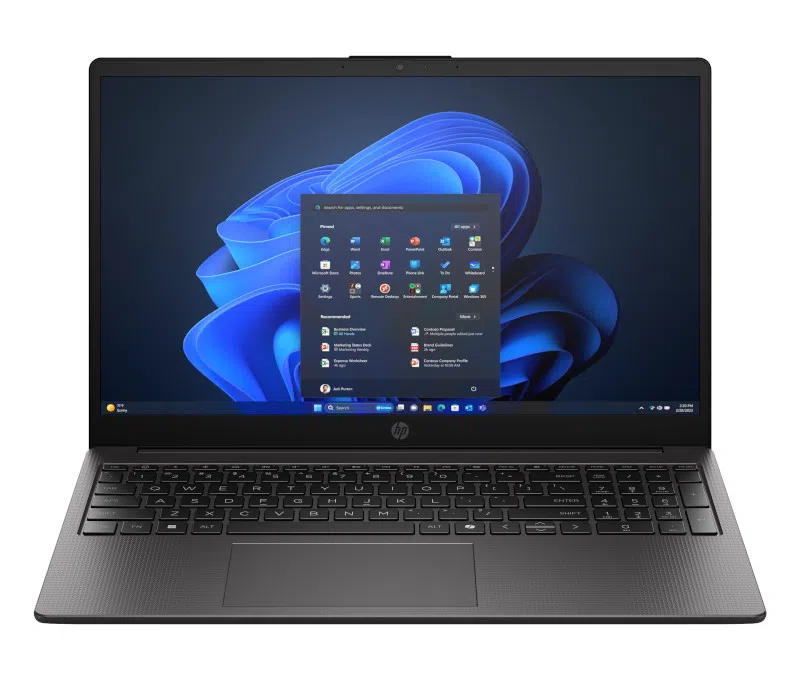
HP 250 G10 Core 7 150U 16GB 512GB SSD 15.6" FreeDOS Notebook (D63QMET)

Maksimum 4 taksit imkanı
Asus ExpertBook P3 P3606CCA 16" Ultra 7 255H 16GB 512GB FreeDOS
Maksimum 4 taksit imkanı