Anakart Yeni İşlemciyi Tanımıyor: BIOS Güncellemesi Ne Zaman Gerekir?
Kısa çözüm
- Anakart, üretildikten sonra çıkan işlemciyi tanımak için güncel BIOS isteyebilir.
- Belirti: fanlar döner, ekrana görüntü gelmez, anakart üzerinde CPU ışığı yanar.
- Anakart üreticisinin sitesindeki işlemci destek listesinden gereken BIOS sürümünü bulun.
- BIOS Flashback özellikli anakartlar işlemci takılı olmadan USB bellekten güncellenebilir.
- Güncelleme sırasında elektriği kesmeyin; mümkünse UPS kullanın.
- DDR5 sistemlerde ilk açılış bellek eğitimi yüzünden birkaç dakika sürebilir.
Yeni toplanan bilgisayarda fanlar dönüyor, ışıklar yanıyor ama ekrana hiçbir şey gelmiyor. İlk akla gelen işlemci ya da anakart arızasıdır. Oysa sık görülen bir başka sebep var: anakart, üretildiği tarihte henüz piyasada olmayan işlemciyi tanıyacak BIOS sürümüne sahip değildir.
Neden olur?
Anakart depoda ve rafta aylarca bekleyebilir. Bu sürede üretici yeni işlemciler çıkarır ve bunlar için BIOS güncellemesi yayınlar. Anakart fabrikadan eski BIOS ile çıktıysa yeni işlemciyle açılmayabilir. Aynı sokete ait olsa bile durum değişmez; soket uyumu, BIOS desteği anlamına gelmez.
Belirtiler
- Fanlar döner, ekrana görüntü gelmez.
- Anakart üzerindeki hata ışıklarından CPU ışığı yanık kalır.
- Bilgisayar sürekli kapanıp açılır.
Hata ışıklarının ve bip seslerinin genel anlamını anakart LED'leri ve bip kodları yazımızda anlattık.
Önce bunu ayırın: bellek eğitimi
DDR5 bellekli sistemlerde (AM5 ve Intel 1851 gibi) ilk açılış birkaç dakika sürebilir. Anakart belleği tanımak için bir eğitim süreci yürütür ve bu sırada ekran siyah kalır. İlk açılışta en az birkaç dakika bekleyin; hemen kapatıp yeniden açmak süreci baştan başlatır.
Destek listesini kontrol edin
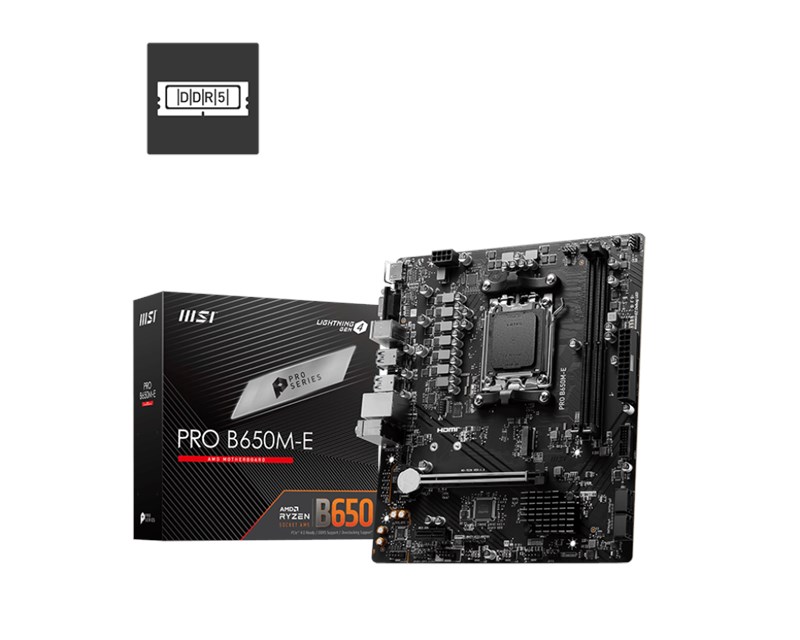
- Anakartın tam modelini kutudan ya da kart üzerinden okuyun (ör. MSI Pro B650M-E).
- Üreticinin sitesinde modelin destek sayfasında işlemci destek listesi (CPU support list) bölümünü açın.
- Kullandığınız işlemcinin karşısında yazan en düşük BIOS sürümünü not edin.
- Anakartınızdaki BIOS sürümünü kutudaki etiketten ya da eski bir işlemciyle açıp BIOS ekranından öğrenin.
Güncelleme yolları
- BIOS Flashback (veya benzeri adlı özellik): Bazı anakartlarda arka panelde bir düğme ve işaretli bir USB portu bulunur. BIOS dosyası belirli bir adla USB belleğe atılır, düğmeye basılır; işlemci ve bellek takılı olmadan güncelleme yapılır. Bu özelliğin olup olmadığı ürün sayfasında ve kılavuzda yazar.
- Eski işlemciyle: Desteklenen bir işlemciyi geçici olarak takıp BIOS ekranından güncelleme yapılır.
- Satıcıdan destek: İkisi de mümkün değilse anakartı güncelleme için servise götürmek gerekir.
Güncelleme sırasında
- İşlem bitene kadar elektriği kesmeyin; mümkünse bilgisayarı UPS'e bağlayın.
- Yalnızca anakart üreticisinin sitesindeki, tam modele ait dosyayı kullanın.
- USB belleği FAT32 biçimlendirin.
Güncellemeden sonra Windows kurulumunda sorun yaşarsanız USB'den kurulum ve önyükleme sırası yazımıza bakın.
Sıkça Sorulan Sorular
BIOS güncellemesi garantiyi bozar mı?
Üreticinin yayınladığı resmi dosyayla yapılan güncelleme normal bakım işlemidir. Garanti koşulları için ürünün garanti belgesine bakın.
Her BIOS sürümünü sırayla yüklemek gerekir mi?
Çoğu zaman en son sürüm doğrudan yüklenebilir; bazı üreticiler ara sürüm şartı koyar. Bu not indirme sayfasında yazar.
Grisepet Notu
Parçaları sipariş etmeden önce anakartın destek listesine bakıp işlemcinizin hangi BIOS sürümünü istediğini not edin. Flashback özellikli bir anakart seçmek, bu sorunu baştan küçük bir işe çevirir.
Tüm ürünler: Anakart
Bu yazıyla ilgili ürünler
Maksimum 4 taksit imkanı
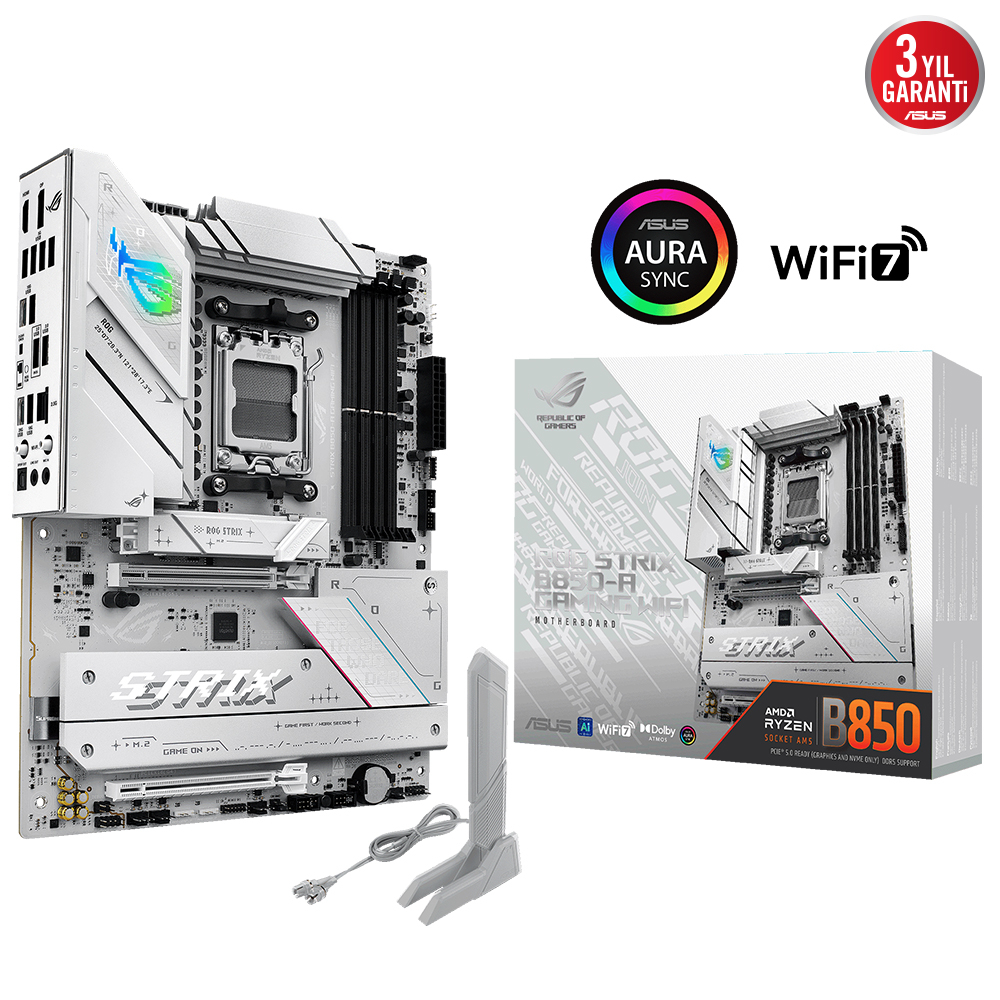
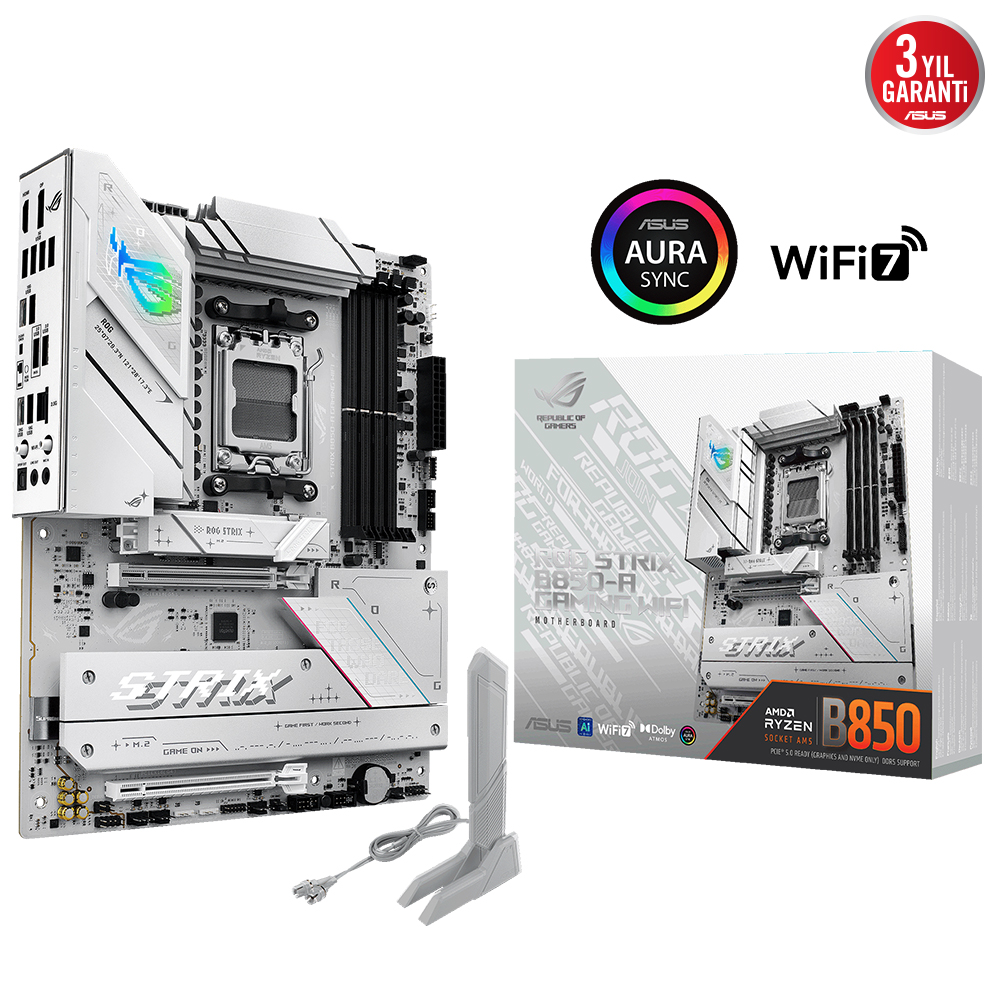
Asus ROG Strix B850-A Gaming Wi-Fi AM5 DDR5 Anakart
Maksimum 4 taksit imkanı