Bilgisayarda Ses Yok veya Mikrofon Çalışmıyor: Çözüm Sırası
Kısa çözüm
- Ses simgesine tıklayıp doğru çıkış aygıtının seçili olduğunu doğrulayın
- Mikrofon için gizlilik izinlerini ve uygulamanın kendi aygıt seçimini kontrol edin
- Kulaklığı başka bir cihaza takarak donanımı ayrıştırın
- Ses sürücüsünü kaldırıp yeniden başlatın; Windows genel sürücüyü kurar
- Ön panel çalışmıyorsa arka çıkışı deneyin — kasa içi kablo çıkmış olabilir
Ses sorunlarının sinir bozucu tarafı zamanlamasıdır: tam toplantı başlarken mikrofon susar, tam film açılırken hoparlör gider. Neyse ki ses zinciri kısadır — aygıt seçimi, izinler, sürücü, donanım — ve sırayla yürüyen herkes suçluyu bulur.
Adım 1: Doğru Aygıt Seçili mi?
Vakaların şampiyonu budur. Windows, ses çıkışını en son bağlanan aygıta atama eğilimindedir: monitörü HDMI ile bağladıysanız ses hoparlör yerine (hoparlörü olmayan) monitöre gidiyor olabilir. Görev çubuğundaki ses simgesinden çıkış aygıtını kontrol edin; mikrofon tarafında da aynısı geçerli — sistem, kulaklık mikrofonu yerine dizüstünün dahili mikrofonunu dinliyor olabilir. Toplantı uygulamalarının (Zoom/Teams/Meet) kendi ayrı aygıt ayarı vardır — sistem doğru olsa bile uygulama yanlış aygıta bakıyorsa sesiniz gitmez.
Adım 2: Mikrofonda Gizlilik İzinleri
Sistem ayarlarında "Mikrofon erişimi" ve uygulama bazlı izinler kapalıysa mikrofon donanım olarak sağlam olduğu halde hiçbir uygulamada çalışmaz. Güncellemelerden sonra bu izinlerin sıfırlandığı bilinen bir durumdur; ses ayarlarındaki mikrofon test çubuğu konuşurken oynuyorsa donanım sağlamdır, sorun izin/uygulama katmanındadır.
Adım 3: Fiziksel Katman
- 3.5mm jaklı kulaklıklarda fişi çıkarıp takın ve doğru girişte olduğundan emin olun (pembe mikrofon, yeşil kulaklık; tek jaklı kulaklıklar kombo port ister).
- USB kulaklıkta portu değiştirin; Bluetooth kulaklıkta cihazı unutturup yeniden eşleştirin.
- Kulaklık kablosundaki hat üstü ses/mikrofon anahtarı — kapalı konuma çarpılmış olması klasik vakadır.
- Başka cihazda deneyin: telefonda da sessizse kulaklık arızalıdır, tartışma biter.
Adım 4: Sürücü Katmanı
Aygıt Yöneticisi'nde ses denetleyicisinde ünlem varsa veya her şey doğru göründüğü halde ses yoksa: ses sürücüsünü kaldırıp yeniden başlatın (sistem temiz kurar) veya anakart/notebook üreticisinin sitesinden güncel ses sürücüsünü kurun. HDMI ses sorunlarında ekran kartı sürücüsü de ses zincirinin parçasıdır.
Donanım Değişimi Gerekiyorsa
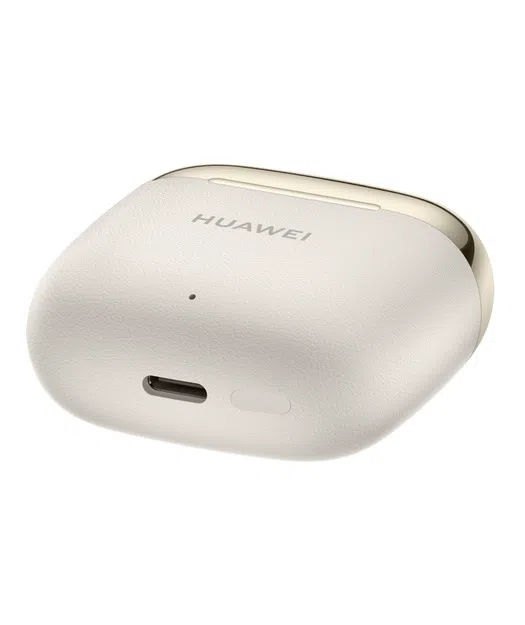
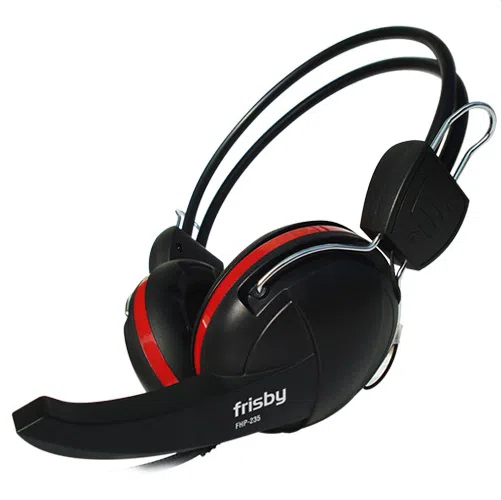
Dahili mikrofonu ölen notebook'ta çözüm dış aygıttır: Frisby FHP-235 gibi mikrofonlu bir kulaklık toplantı derdini bitirir; kablosuz konfor arayana Huawei FreeBuds SE 3 sınıfı kulak içi modeller günlük kullanım + görüşmeyi tek cihazda toplar. Masaüstünde görüntülü görüşme de gerekiyorsa A4-Tech PK-910H webcam mikrofonuyla birlikte gelir.
Windows 11'de Ses Ayarları Nereye Taşındı
Windows 11 ses menüsünü baştan düzenledi ve eski refleksler burada boşa gidiyor. Hoparlör simgesine sağ tıkladığınızda artık "Kayıt aygıtları" yok; her şey Ayarlar > Sistem > Ses altında toplandı. En işlevsel bölüm sayfanın altındaki Gelişmiş > Uygulama birimi ve aygıt tercihleri: buradan her uygulamanın hangi çıkışa ve girişe bağlandığını tek tek görebilirsiniz. "Sistem sesi geliyor ama tarayıcıda ses yok" vakası neredeyse her zaman burada çözülür.
Mikrofon tarafında Windows 11'in iki ayrı kapısı vardır ve ikisi de kapalı olabilir: Gizlilik ve güvenlik > Mikrofon altındaki genel anahtar ile aynı sayfadaki uygulama listesi. Genel anahtar açık ama uygulama listesinde kapalıysa program mikrofonu hiç görmez ve genelde hata da vermez. Ayrıca Windows 11'in ses geliştirmeleri bazı kartlarda mikrofonu boğuyor; giriş aygıtının özelliklerinden bu geliştirmeleri kapatmak, "çok kısık duyuluyorum" şikayetinde ilk denenecek ayardır.
macOS'ta Ses ve Mikrofon
Mac'te ayarlar Sistem Ayarları > Ses altında Çıkış ve Giriş sekmelerine ayrılmıştır; mikrofon izinleri ise Gizlilik ve Güvenlik > Mikrofon altında uygulama bazlıdır. Windows'tan farklı olarak izin verilmemiş bir uygulama Mac'te genelde açık bir uyarı gösterir, bu yüzden teşhis daha kısadır.
Mac'e özgü iki durum vardır. Birincisi, Bluetooth kulaklık mikrofonuyla kullanıldığında sistem otomatik olarak düşük kaliteli bir profile geçer ve ses belirgin şekilde bozulur — bu bir arıza değil, Bluetooth'un mikrofon açıkken çalışma biçimidir; çözüm mikrofonu ayrı bir cihazdan almaktır. İkincisi, ses tamamen kaybolduğunda ve hiçbir çıkış aygıtı listelenmediğinde Core Audio servisi takılmış olabilir; bilgisayarı yeniden başlatmak bu durumu açar.
Uygulama Bazlı Sorunlar: Toplantı Yazılımları
Şikayet yalnızca bir programda yaşanıyorsa sistem ayarlarında oyalanmanın anlamı yok. Toplantı uygulamalarının hemen hepsinin kendi ses aygıtı seçimi vardır ve bu seçim sistemden bağımsızdır: Windows'ta çıkış kulaklıkken uygulama hala monitör hoparlörünü kullanıyor olabilir. Uygulamanın ayarlarındaki test düğmesiyle giriş ve çıkışı ayrı ayrı doğrulayın.
Tarayıcı üzerinden katılıyorsanız ikinci bir izin katmanı devreye girer: tarayıcı adres çubuğundaki kilit simgesinden site bazlı mikrofon izni verilmiş olmalı. Bir kez "engelle" denmiş bir site, sistem izinleri açık olsa bile mikrofona ulaşamaz. Kulaklığın yalnızca bir kanalı çalışıyorsa sorun ses ayarında değil kablo ya da balans tarafındadır; tek taraf çalışmıyor rehberi o dalı ayrı ele alıyor. Ses HDMI ile bağlı bir monitör veya TV üzerinden geliyorsa HDMI ses rehberine bakın.
Sıkça Sorulan Sorular
Ses kesik kesik geliyor, neden?
Bluetooth'ta sinyal girişimi (alıcıya mesafe/engel), kablolu aygıtta yıpranan jak klasiktir. Bluetooth cihazı bilgisayara yaklaştırıp test edin.
Mikrofonum çok kısık duyuluyor?
Ses ayarlarında mikrofon seviyesi ve varsa "mikrofon güçlendirme" değerini yükseltin; ağza uzak dahili mikrofon yerine kulaklık mikrofonu her zaman daha net sonuç verir.
Ön panel kulaklık girişi çalışmıyor, arka çalışıyor?
Kasanın ön panel ses kablosu anakarta takılı olmayabilir — kasa içi tek konnektörlük bir kontrol işidir.
Grisepet Notu
Kulaklık/mikrofon değişimi gerekirse stoktan aynı gün gönderiyoruz; toplu ofis alımlarında adetli teklif verilir.
Bu yazıyla ilgili ürünler
Maksimum 4 taksit imkanı
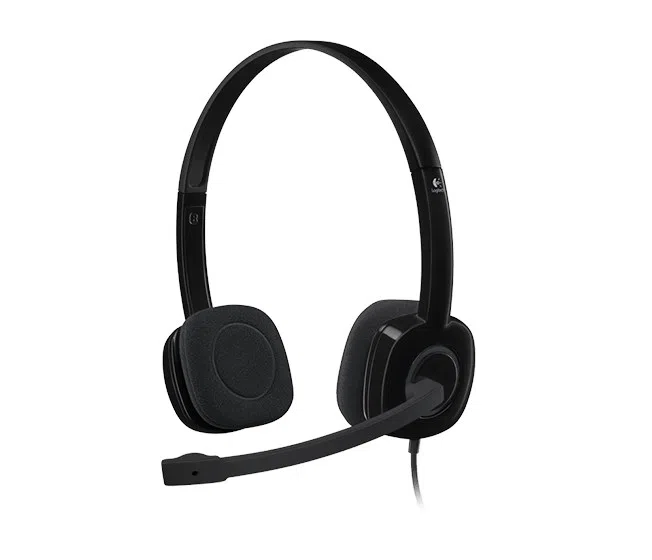
Logitech H151 Kablolu Mikrofonlu Kulaklık (981-000589)