HDMI'dan Ses Gelmiyor: Monitör ve TV Bağlantısında Ses Ayarı
Kısa çözüm
- Çıkış Aygıtını Seçin
- Monitörün Hoparlörü Var mı?
- Sürücü Katmanı
- Kablo, Çevirici ve Dock
Dizüstünü TV'ye bağladınız, film başladı — görüntü mükemmel ama ses hala dizüstünün küçük hoparlöründen geliyor. Ya da hiç ses yok. HDMI hem görüntü hem ses taşır; ama Windows bunu ayrı bir ses aygıtı olarak görür ve otomatik geçiş her zaman çalışmaz.
Adım 1: Çıkış Aygıtını Seçin
Görev çubuğundaki ses simgesine tıklayın ve çıkış listesine bakın: bağlı ekranın adı (veya "NVIDIA/AMD/Intel Display Audio" gibi bir kayıt) orada olmalı. Onu seçin. Bu, vakaların çoğunu tek tıkla çözer. Uygulamaların kendi ses çıkışı ayarı da olabilir — sistemde doğru, uygulamada yanlış aygıt seçili olabilir (ses teşhisi rehberi). Bağlantı sırasında uygulama açıksa kapatıp yeniden açmak gerekebilir.
Adım 2: Monitörün Hoparlörü Var mı?
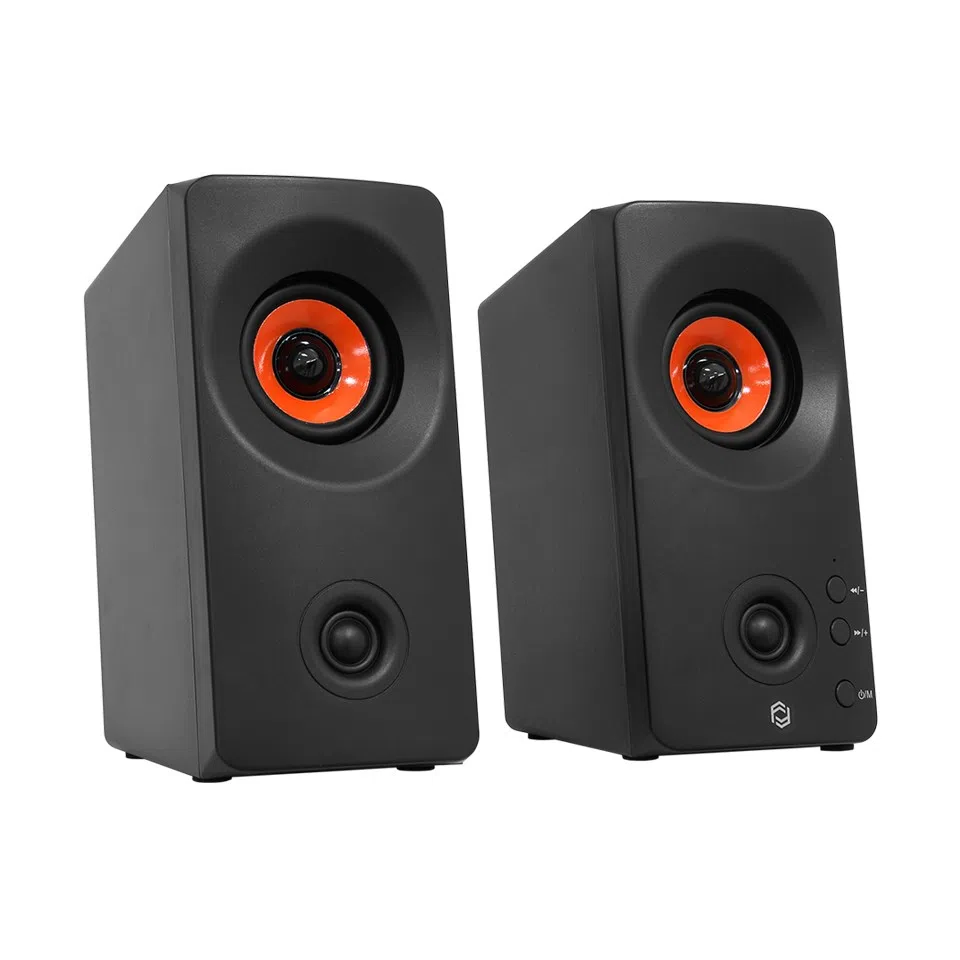
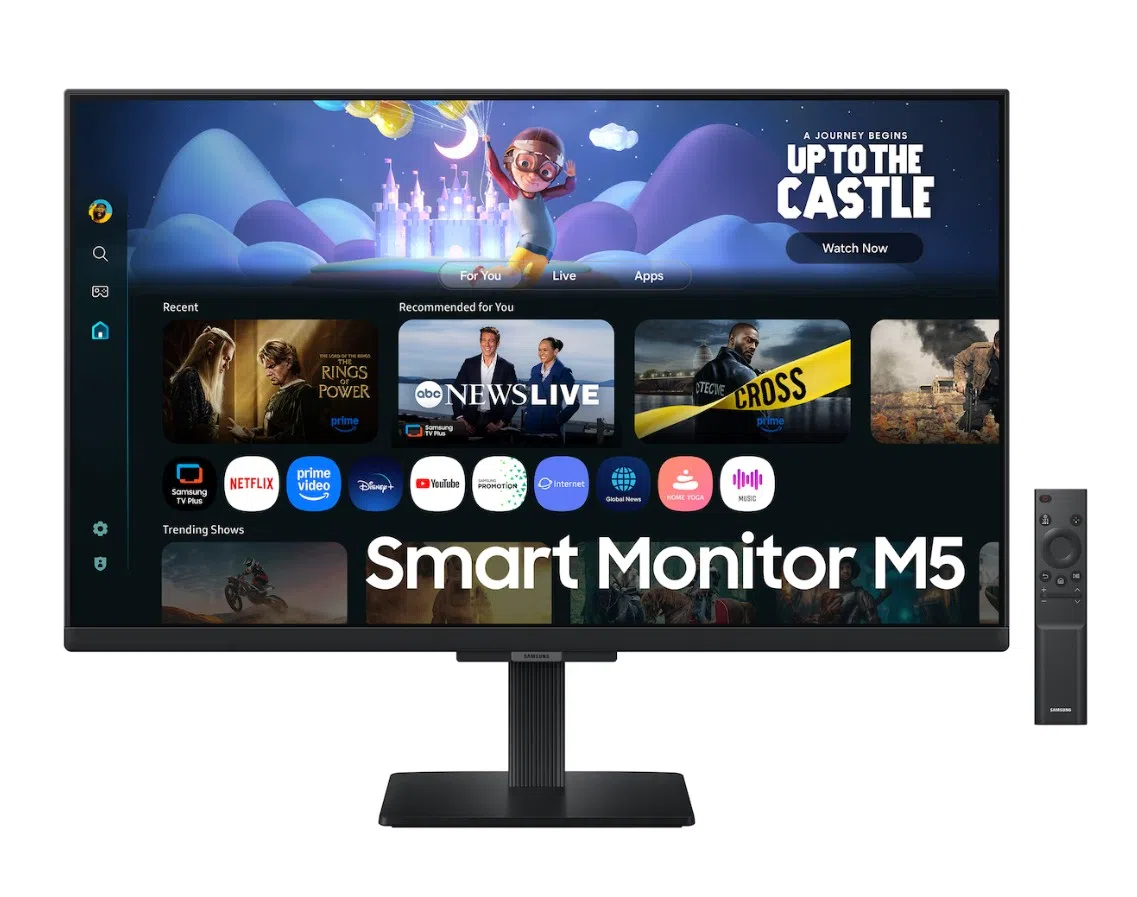
Bu, en çok zaman kaybettiren ayrıntıdır: ofis monitörlerinin çoğunda hoparlör yoktur. HDMI sesi monitöre gider ama monitör onu çalamaz — sonuç sessizlik. Kontrol: monitörün teknik özelliklerinde "hoparlör" satırı var mı? Yoksa iki seçenek vardır: sesi dizüstü/masaüstü hoparlöründen almak (çıkış aygıtını geri değiştirin) veya monitörün ses çıkışına (varsa 3.5mm) hoparlör/kulaklık bağlamak. Hoparlörlü modellerde ise monitör menüsünden sesin kısık/kapalı olmadığını kontrol edin — monitörün kendi ses seviyesi Windows'tan bağımsızdır.
Adım 3: Sürücü Katmanı
HDMI sesi, ekran kartı sürücüsüyle birlikte gelir. Aygıt Yöneticisi → Ses, video ve oyun denetleyicileri: "High Definition Audio" kayıtlarında ünlem varsa veya HDMI aygıtı hiç görünmüyorsa ekran kartı sürücüsünü temiz kurulumla yenileyin. Sürücü kurulumunda "HD Audio" bileşeninin seçili olduğundan emin olun — bazı özel kurulumlarda atlanır. Ses aygıtları listesinde HDMI çıkışı "devre dışı" görünüyorsa sağ tıkla etkinleştirin (ayarlarda gizli aygıtları göster).
Adım 4: Kablo, Çevirici ve Dock
- Çevirici tuzağı: DisplayPort→HDMI, USB-C→HDMI dönüştürücülerin bir kısmı sadece görüntü taşır. Görüntü var ses yoksa ve doğrudan HDMI kabloyla ses geliyorsa, suçlu çeviricidir (çevirici rehberi).
- VGA/DVI: Bu bağlantılar ses taşımaz — ses ayrı kabloyla verilmelidir.
- Dock üzerinden: Docking istasyonlarında ses yönlendirmesi ayrı bir aygıt olarak görünür; doğru olanı seçin (dock rehberi).
- Kablo kalitesi: Nadiren de olsa çok uzun/kalitesiz HDMI kablolarda ses kanalı sorun çıkarabilir.
TV'ye Bağlarken Ek Notlar
TV'de doğru HDMI girişi seçili olmalı ve TV'nin ses ayarı harici hoparlöre yönlendirilmemiş olmalıdır (soundbar/AV alıcı kullanılıyorsa ses oraya gidiyor olabilir). Ayrıca TV'nin "PC modu" ayarı, hem görüntü gecikmesini hem bazı ses işleme sorunlarını çözer — sunum kurulumlarında da aynı kontrol geçerlidir.
Hızlı Kontrol Listesi
- Çıkış aygıtı doğru seçili mi?
- Monitörün hoparlörü var mı, sesi açık mı?
- Ekran kartı ses sürücüsü kurulu mu?
- Çevirici/dock ses taşıyor mu?
- TV'de doğru giriş ve ses yönlendirmesi ayarlı mı?
Sıkça Sorulan Sorular
Kabloyu her taktığımda elle seçmem gerekiyor?
Windows genelde son kullanılan aygıtı hatırlar; hatırlamıyorsa sürücü güncellemesi ve varsayılan aygıt ayarı yardımcı olur.
Ses geliyor ama gecikmeli/senkronsuz?
TV'de görüntü işleme gecikmesi tipiktir — "oyun/PC modu" bu gecikmeyi azaltır.
Hem monitörden hem bilgisayardan ses istiyorum?
Windows tek çıkış kullanır; iki çıkışı birlikte kullanmak için "stereo mix" veya üçüncü parti araç gerekir — pratikte önerilmez.
Grisepet Notu
Monitör/TV modelinizi ve bağlantı yolunuzu yazın; hoparlör var mı, çevirici ses taşıyor mu birlikte doğrulayalım.
Bu yazıyla ilgili ürünler