

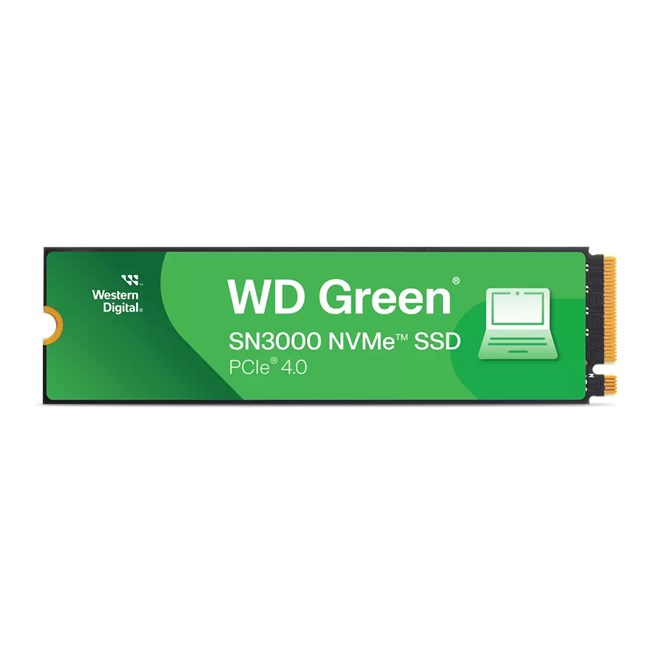
Disk Birleştirme mi TRIM mi? SSD ve HDD Bakımı Farkı
Kısa çözüm
- SSD'yi ELLE birleştirmeyin — gereksiz yazma, ömür kaybı
- SSD'nin bakımı TRIM'dir ve Windows onu otomatik yapar
- Mekanik diskte birleştirme hala faydalıdır
- Windows 'Optimize' düğmesi disk tipine göre doğru işi seçer
- SSD'de %10-20 boş alan bırakın, dolu SSD yavaşlar
- Asıl bakım disk sağlığını izlemek ve yedek almaktır
Bilgisayar yavaşladı deyince akla gelen ilk klasik işlem: disk birleştirme. Yıllarca doğruydu. Ama artık çoğu bilgisayarda SSD var ve aynı işlem fayda vermediği gibi diski gereksiz yıpratıyor. İki disk tipinin bakımı temelden farklı.
Neden Farklı?
- Mekanik disk (HDD): Veriyi dönen bir plaka üzerinde okur; okuma kafası fiziksel olarak hareket eder. Bir dosyanın parçaları diskin farklı yerlerine dağılmışsa (parçalanma) kafa oraya buraya gider ve okuma yavaşlar. Birleştirme, parçaları yan yana toplayarak bu hareketi azaltır — gerçek bir kazanç sağlar.
- SSD: Hareketli parça yoktur; hangi hücrede olursa olsun erişim süresi neredeyse aynıdır. Yani parçalanmanın hız etkisi yoktur. Birleştirme işlemi ise diskin her yerine devasa miktarda veri yazar — SSD'lerin sınırlı yazma ömrü olduğu için bu ömür tüketir, hız kazandırmaz.
SSD'nin Gerçek Bakımı: TRIM
SSD'de bir dosya silindiğinde, hücreler hemen boşalmaz; disk onların "artık gerekmediğini" bilmez. TRIM, işletim sisteminin diske "şu hücreler artık boş, temizleyebilirsin" demesidir. Bu sayede disk yeni yazma için hazır hücre bulur ve zamanla yavaşlaması engellenir.
İyi haber: Windows bunu kendiliğinden ve düzenli olarak yapar. Elle bir şey yapmanız gerekmez; kapatmayın yeter.
Windows'un "Optimize" Düğmesi Ne Yapıyor?
Kafa karışıklığının kaynağı burada: Windows'taki araç eskiden "Disk Birleştirme" adını taşıyordu, artık "Sürücüleri İyileştir" denir ve disk tipini tanıyıp doğru işlemi seçer:
- Mekanik disk görürse → birleştirme yapar.
- SSD görürse → birleştirme yapmaz, TRIM çalıştırır.
Yani bu ekrandaki "İyileştir" düğmesine basmak SSD'ye zarar vermez. Zarar veren, üçüncü taraf bir "disk hızlandırıcı" programla SSD'yi zorla birleştirmektir. Bu tür programlar genelde fayda vermez, bazıları sistemi kararsızlaştırır.
SSD Yavaşladıysa Gerçek Nedenler
- Disk dolu: En sık neden budur. SSD'ler boş alanı yazma performansı için kullanır; disk ağzına kadar doluysa hız belirgin düşer. %10-20 boş alan bırakın (alan açma).
- Isı: Özellikle NVMe diskler ısınınca kendini yavaşlatır. Dizüstüde havalandırma tıkalıysa etkilenir.
- Yaşlanma: Yazma ömrü tükenmeye yaklaşan disk yavaşlar ve hata vermeye başlar (SSD sağlığı ve TBW).
- Firmware: Üreticinin araçları bazen performans düzelten güncelleme sunar.
- Sorun diskte değildir: Yavaşlığın kaynağı çoğu zaman disk değil; arka planda çalışan programlar, tarayıcı veya bellek yetersizliğidir.
Gerçekten Yapılması Gerekenler
- Disk sağlığını izleyin. S.M.A.R.T. değerleri arızayı önceden haber verir; bir disk çökmeden önce genelde uyarı verir (erken uyarı işaretleri).
- Yedek alın ve test edin. Hiçbir bakım işlemi, çalışan bir yedeğin yerini tutmaz (tatbikat).
- Yer açın. Hem SSD hem HDD için en somut hız kazancı budur.
- NAS ve sunucu diskleri: Bu cihazlar kendi bakım rutinlerini çalıştırır; dosya sistemi kontrolü ve disk sağlığı bildirimlerini açık tutun (NAS kapasite yönetimi).
- Mekanik disk hala kullanımdaysa birleştirmeyi ayda bir çalıştırmak mantıklıdır; Windows zaten zamanlanmış olarak yapar.
Yükseltme Kararı
Hala mekanik diskli bir bilgisayarı hızlandırmanın en etkili yolu bakım değil, SSD'ye geçmektir — açılış ve program yükleme süresinde fark kat kat hissedilir. Eski disk de harici kutuya takılıp arşiv/taşıma diski olarak kullanılabilir (disk kutusu seçimi).
Sıkça Sorulan Sorular
SSD'yi bir kez birleştirdim, zarar verdim mi?
Tek seferlik bir işlem ölçülebilir zarar vermez; alışkanlık haline getirmemek yeterlidir.
TRIM açık mı nasıl anlarım?
Windows varsayılan olarak açık gelir ve "Sürücüleri İyileştir" ekranında SSD'niz için son iyileştirme tarihini görürsünüz.
Harici SSD'de de TRIM çalışır mı?
Bağlantı tipine ve kutuya göre değişir; çalışmasa da normal kullanımda sorun çıkarmaz.
Grisepet Notu
Hangi cihazlarda hala mekanik disk olduğunu yazın; yükseltmenin nerede gerçek fark yaratacağını birlikte belirleyelim.
Bu yazıyla ilgili ürünler
Maksimum 4 taksit imkanı




















