Disk Kullanımı %100'de Takılı: Görev Yöneticisi Alarmının Çözümü
Görev Yöneticisi'ni açıyorsunuz: işlemci sakin, bellek rahat — ama disk %100 ve sistem melas gibi akıyor. Windows'un en meşhur şikayetlerinden biri budur ve tek bir nedeni yoktur; ama suçluların listesi kısadır. Sırayla eleyelim.
Önce Ayrım: HDD mi SSD mi?
Bu sorunun cevabı, geri kalan her şeyi belirler. Mekanik disk (HDD) kullanıyorsanız %100 kullanım normale yakındır: HDD saniyede sınırlı sayıda işlem yapar; iki-üç arka plan görevi onu doldurur. Yani sorun "bir şey bozuldu" değil, "disk yetişemiyor"dur. SSD'de %100 kullanım ise gerçekten anormaldir ve yazılım tarafında bir suçlu vardır. Diskinizi bilmiyorsanız Görev Yöneticisi → Performans sekmesi söyler.
Şüpheli 1: Arka Plan Servisleri
- Windows Update: Arka planda indirme/kurulum yapıyorsa disk uzun süre dolar — güncelleme yazımızdaki gibi, bitmesini beklemek çoğu zaman en doğru hamledir.
- Arama dizinleme (Windows Search): Yeni kurulumdan veya büyük dosya taşımasından sonra saatlerce çalışır; kalıcı olarak %100'de tutuyorsa dizin yeniden oluşturulabilir (Denetim Masası → Dizin Oluşturma Seçenekleri → Gelişmiş → Yeniden Oluştur).
- SysMain/Superfetch: HDD'li sistemlerde faydadan çok yük üretebilir; Hizmetler'den devre dışı bırakmak klasik bir çözümdür (SSD'li sistemde dokunmayın).
- OneDrive/bulut senkronu: İlk kurulumda binlerce dosyayı indirirken diski doldurur — senkron bitene kadar sabır, sonrasında sorun kendiliğinden geçer.
- Antivirüs taraması: Zamanlanmış tam tarama tam da çalışma saatinize denk geliyorsa, tarama saatini gece yapın.
Şüpheli 2: Sayfa Dosyası ve Yetersiz RAM
RAM dolunca sistem diski "sanal bellek" olarak kullanır — ve disk, RAM'den kat kat yavaştır. Belirti: bellek %85+ iken diskin de sürekli dolu olması. Bu tabloda gerçek çözüm disk ayarı değil RAM yükseltmesidir: 8GB'lık sistemi 16GB'a çıkarmak (platforma uygun tipte), disk baskısını da ortadan kaldırır. Yavaşlık teşhisinde anlattığımız zincirin bu halkası, en çok karıştırılanıdır.
Şüpheli 3: Sürücü ve Bağlantı
- AHCI/depolama sürücüsünün eski veya yanlış sürümü, disk performansını dibe çekebilir — anakart/notebook üreticisinin güncel sürücüsünü kurun.
- SATA kablosu veya port arızası, hız düşüşü olarak görünür; başka porta/kabloya almak dakikalık bir testtir.
- Disk sağlığı: Ölmekte olan disk, okuma denemelerini tekrarlar ve %100'de takılır. CrystalDiskInfo ile S.M.A.R.T. durumu "Dikkat" veriyorsa yazılımsal ayarlarla uğraşmayı bırakın: önce yedek, sonra değişim.
Kalıcı Çözüm: HDD ise Cevap Bellidir
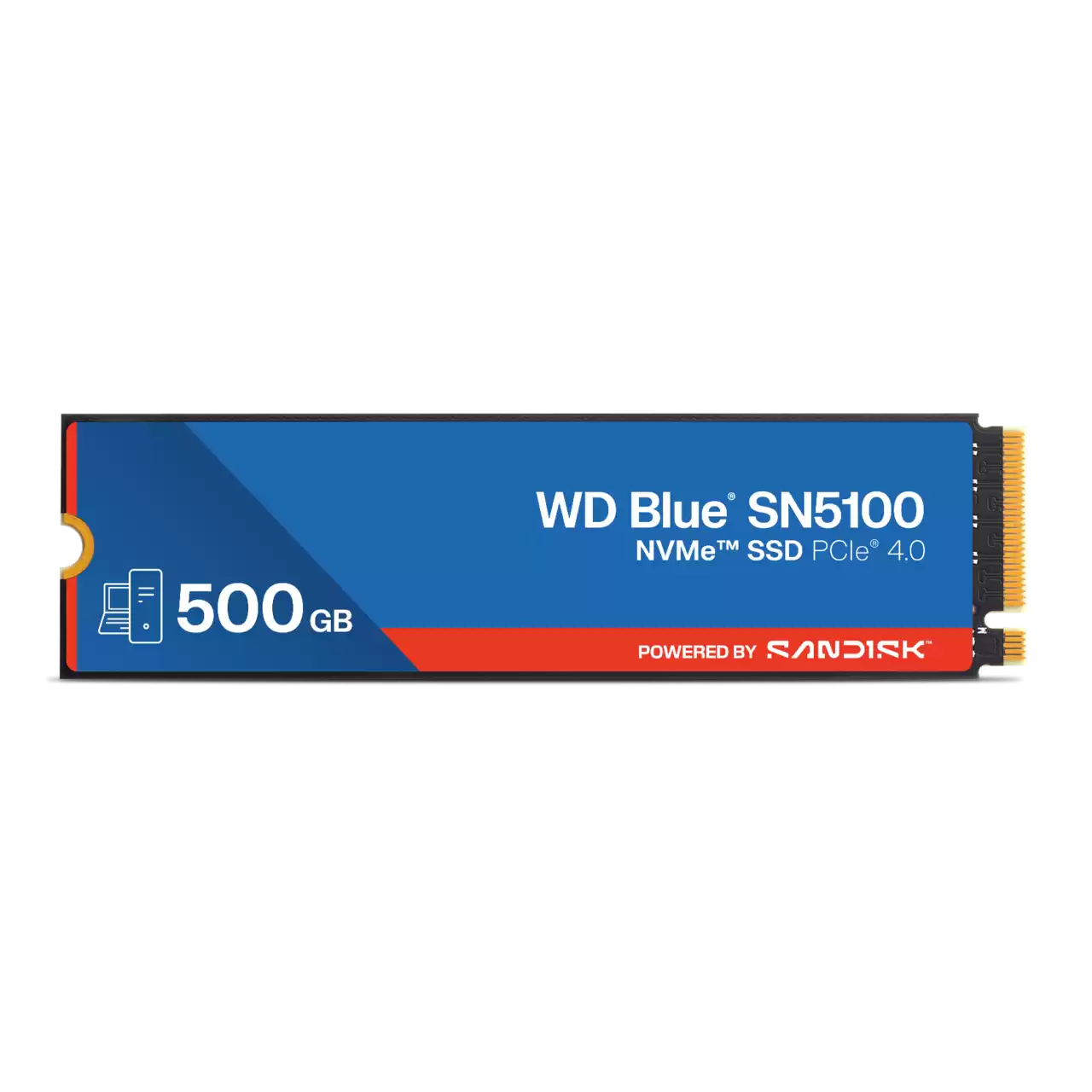
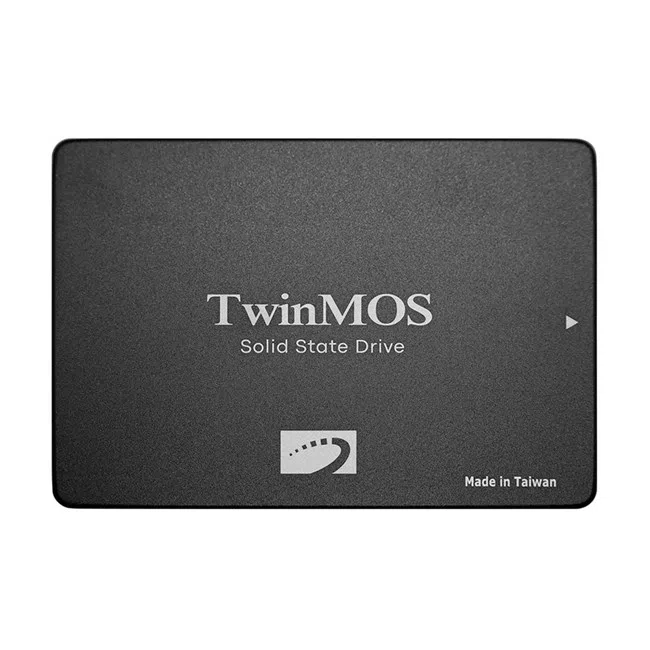
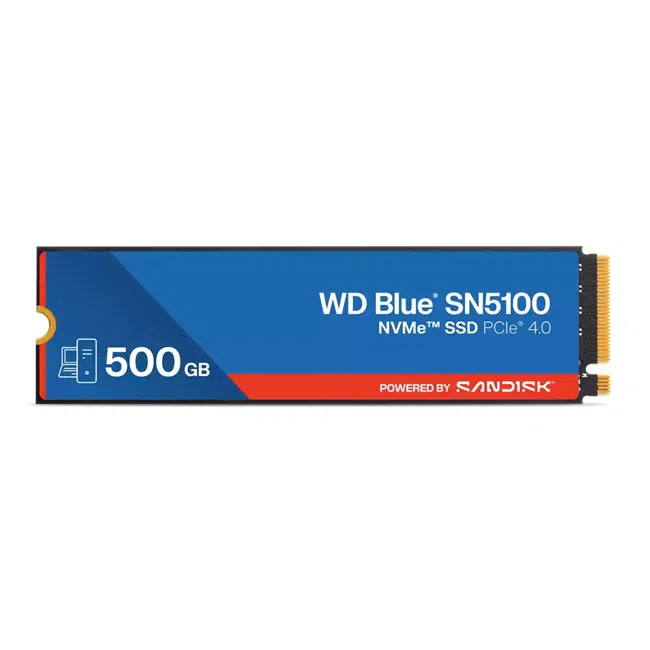
Yukarıdaki ayarlar HDD'li sistemde ancak nefes aldırır. Windows'un güncel sürümleri mekanik disk için tasarlanmıyor: dizinleme, güncelleme, telemetri ve uygulamalar aynı anda disk isteyince HDD teslim olur. NVMe SSD (M.2 yuvası varsa) veya SATA SSD (eski sistemlerde) geçişinden sonra %100 alarmı tarihe karışır — bu, tek başına yükseltme rehberinin birinci maddesi olmasının nedenidir.
Sıkça Sorulan Sorular
SSD'de %100 kullanım tehlikeli mi?
Anlık yoğunlukta normaldir (büyük kopyalama, kurulum). Sürekli %100 ve düşük aktarım hızı görüyorsanız sürücü veya ısınma tarafına bakın.
Sayfa dosyasını kapatmak çözüm mü?
Hayır — RAM'i yetersiz sistemde uygulama çökmeleri başlar. Doğru çözüm belleği artırmaktır.
"Disk %100 ama hız 1 MB/s" nasıl olur?
Bu, HDD'nin dağınık (rastgele) okuma zaafıdır: küçük dosyalarla uğraşırken kafa sürekli yer değiştirir. SSD'de aynı iş yüzlerce kat hızlıdır — teknolojiler arasındaki asıl fark buradadır.
Grisepet Notu
Sistem modelinizi ve disk tipinizi yazın; ayarla mı çözülür yoksa SSD/RAM yükseltmesi mi gerekir, birlikte netleştirelim.
Bu yazıyla ilgili ürünler
Maksimum 4 taksit imkanı
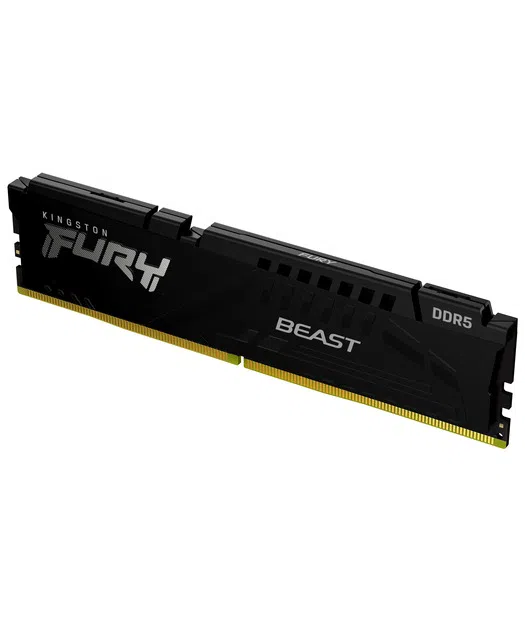
Kingston Fury Beast Black EXPO 16GB DDR5 6000 MT/s CL30 Bellek