Dizüstü Kapağı Kapalı, Harici Monitörle Çalışmak: Doğru Ayarlar
Kısa çözüm
- Güç ayarlarında 'kapağı kapattığımda: hiçbir şey yapma' seçin
- Bu ayarı yalnızca prize takılıyken için değiştirin
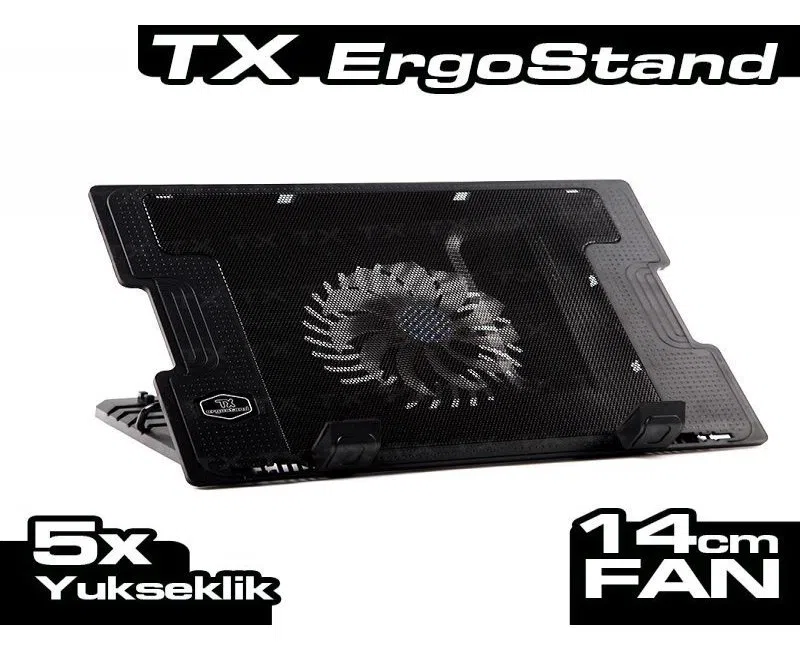
- Kapak kapalıyken ısı artabilir; dik stand hava akışını rahatlatır
- Harici klavyeyle uyandırma her modelde çalışmayabilir
- Sürekli prizdeki dizüstünde üreticinin şarj sınırını açın
- Çantaya koymadan önce gerçekten kapandığından emin olun
Ofiste ya da evde tipik kurulum: dizüstü masada, yanında büyük bir monitör, harici klavye ve mouse. Dizüstünün kendi ekranı gereksiz yer kaplıyor, kapağı kapatmak istiyorsunuz. Kapattığınız anda monitör kararıyor, bilgisayar uykuya geçiyor. Bu bir arıza değil, Windows'un varsayılan davranışıdır ve tek ayarla değişir — ama beraberinde düşünülmesi gereken birkaç konu getirir.
Adım 1: Kapak Kapatma Davranışını Değiştirin
Denetim Masası'nda Güç Seçenekleri → "Kapağı kapatmanın yapacağı işlemi seçin" ekranında iki sütun vardır: pille çalışırken ve prize takılıyken.
- Prize takılıyken: "Hiçbir şey yapma" seçin.
- Pille çalışırken: "Uyku" olarak bırakın.
Bu ayrım önemlidir. Pil sütununu da "hiçbir şey yapma" yaparsanız, toplantıya giderken kapağı kapatıp çantaya koyduğunuz dizüstü çanta içinde çalışmaya devam eder. Kapalı ve havasız çantada çalışan bilgisayar hem bataryayı bitirir hem de ciddi ölçüde ısınır.
Adım 2: Isıyı Unutmayın
Birçok dizüstü, ısıyı klavye ve ekran menteşesi çevresinden de atar. Kapak kapalıyken bu yüzeyler kapanır ve cihaz, özellikle yoğun işte, normalden daha sıcak çalışabilir. Sıcaklık yükselince işlemci kendini yavaşlatır; "harici monitöre geçince bilgisayar yavaşladı" şikayetinin bir kısmı buradan gelir.
- Dizüstünü masaya düz yatırmak yerine dik tutan bir stand kullanmak hava akışını belirgin rahatlatır.
- Alt taraftaki havalandırma ızgaralarının masa örtüsü, kağıt ya da yumuşak yüzeyle kapanmadığından emin olun.
- Fan sesi sürekli yükseliyorsa tozlanma ihtimaline bakın (cihaz sesleri).
Adım 3: Görüntü ve Bağlantı
Kapak kapandıktan sonra harici monitör ana ekran olur. Birkaç pürüz sık görülür:
- Yazılar bulanık veya çok büyük/küçük: Monitörün kendi çözünürlüğü ve ölçekleme ayarı yeniden yapılmalıdır (ölçekleme ayarı).
- Pencereler yanlış ekranda açılıyor veya küçülüyor: Kapak kapanınca ekran düzeni değiştiği için normaldir; bir kez yerleştirdikten sonra Windows çoğunlukla hatırlar.
- Monitör algılanmıyor: Kablo ve ayar kontrolü için bu rehbere bakın.
- Tek kablo düzeni: Görüntüyü, şarjı, ağı ve klavye-mouse'u tek bir USB-C kabloyla taşıyan dock veya USB-C girişli monitör, masaya oturunca tek kablo takmak demektir (dock rehberi). Dock tarafında sorun çıkarsa: dock çalışmıyor.
Adım 4: Uyandırma Sorunu
Bilgisayar uykuya geçtiyse, kapağı açmadan harici klavyedeki bir tuşla uyandırmak istersiniz. Bu her zaman çalışmaz:
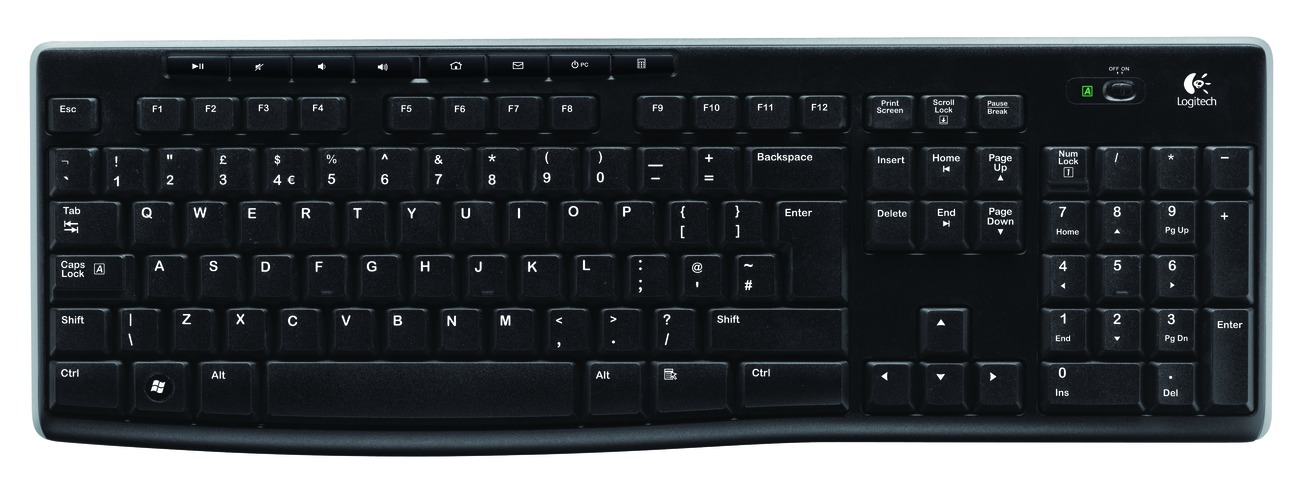
- Kablosuz klavyenin alıcısı uyku sırasında güç almayabilir; kablolu klavye veya dock üzerindeki klavye daha tutarlıdır.
- Aygıt Yöneticisi'nde klavyenin güç yönetimi sekmesinde "bu aygıtın bilgisayarı uyandırmasına izin ver" seçeneği açık olmalıdır.
- Bazı modellerde kapak kapalıyken dışarıdan uyandırma, BIOS/UEFI ayarına bağlıdır ya da hiç desteklenmez.
Monitörün uyandıktan sonra "sinyal yok" döngüsüne girmesi ayrı bir konudur (sinyal yok döngüsü). Uyku zaten sorun çıkarıyorsa, prizdeyken uyku süresini uzatmak da pratik bir yoldur.
Adım 5: Sürekli Prizdeki Batarya
Aylarca prizde, kapağı kapalı çalışan dizüstünün bataryası sürekli yüzde yüzde bekler ve sıcakla birleşince daha hızlı yıpranır. Çoğu üretici kendi yardımcı yazılımında şarjı belirli bir seviyede durduran bir koruma seçeneği sunar. Bu kurulumda o seçeneği açmak bataryanın ömrünü uzatır. Şarj tarafında bir sorun varsa: şarj olmuyor teşhisi.
Sıkça Sorulan Sorular
Kapağı kapalı çalışmak dizüstüne zarar verir mi?
Isı iyi yönetildiği sürece hayır. Stand ve açık havalandırma ızgaraları yeterlidir.
Kapak kapalıyken dahili kamera ve mikrofon çalışır mı?
Hayır; toplantılar için harici kamera ve mikrofon gerekir.
Bilgisayarı kapatmak için kapağı açmam gerekir mi?
Hayır, Başlat menüsünden kapatabilirsiniz. Kapanmıyorsa: kapanma sorunları.
Grisepet Notu
Dizüstünüzün modelini ve kullandığınız monitörü yazın; tek kablo mu dock mu, hangisinin sizin masanıza uyduğunu birlikte belirleyelim (çoklu monitör rehberi).
Bu yazıyla ilgili ürünler