Laptop Isınıyor ve Yavaşlıyor: Ayarlarla Sıcaklığı Düşürme
Kısa çözüm
- Önce yük kontrolü: Görev Yöneticisi'nde işlemciyi meşgul eden uygulamayı bulun.
- Güç planını Dengeli'ye alın; üst düzey performans modu boşta bile sıcaklık üretir.
- Üretici sitesinden BIOS ve yonga seti sürücüsünü güncelleyin.
- Hava girişlerini kapatmayın; yatak, kucak ve halıda alt delikler tıkanır.
- Fan sesi artıyor ama sıcaklık düşmüyorsa iç temizlik ve termal macun zamanı gelmiştir.
Dizüstü bilgisayarın ısınması tek başına arıza demek değildir. Bu cihazlar dar bir gövdeye sıkıştırılmış olduğu için yük altında ısınmaları normaldir. Sorun, boştayken bile sıcaklığın düşmemesi, fanın hiç susmaması veya bilgisayarın yavaşlamaya başlamasıdır. Aşağıdaki sıra, kasayı açmadan yapılabilecek denemelerle başlıyor.
Önce neyin ısıttığını bulun
Sıcaklığın kaynağı çoğu zaman bir uygulamadır. Ctrl + Shift + Esc ile Görev Yöneticisi'ni açın ve İşlemci sütununa göre sıralayın. Boş masaüstünde işlemciyi yüzde 20'nin üzerinde meşgul eden bir şey varsa nedeni odur.
- Tarayıcıda açık kalan çok sayıda sekme, özellikle video ve harita siteleri
- Arka planda çalışan bulut eşitleme veya yedekleme uygulaması
- Kurulum sonrası ilk günlerde çalışan dosya dizinleme (arama indeksleme)
- Güncelleme indiren veya tarama yapan güvenlik yazılımı
Dizinleme ve güncelleme geçicidir; bir iki saat sonra kendiliğinden biter. Diğerlerini kapatınca sıcaklık düşüyorsa donanımda sorun yok demektir.
Güç planı: en çok işe yarayan tek ayar
Windows'ta pil simgesine tıkladığınızda çıkan güç modu kaydırıcısı, işlemcinin ne kadar agresif çalışacağını belirler. En üst kademede bırakılan bir dizüstü, hafif işlerde bile yüksek frekansa çıkar ve ısınır.
- Dengeli mod ofis işlerinde performans kaybını çoğu kullanıcı fark etmez, sıcaklık gözle görülür düşer
- Prize takılıyken ve pilde ayrı ayrı plan seçilebilir; ikisini de kontrol edin
- Üreticinin kendi yardımcı programı (HP, Dell, Lenovo uygulamaları) Windows planını ezebilir, oradan da bakın
Bazı modellerde üretici yazılımı üzerinden sessiz veya serin çalışma profili bulunur. Bu profiller tam olarak bu iş için vardır.
BIOS ve sürücü güncellemesi
Fan eğrisi ve güç sınırları BIOS içinde tanımlıdır. Üreticiler ısınma şikayetlerinden sonra bu ayarları güncellemelerle düzeltir. Model numaranızla üreticinin destek sayfasına girip BIOS ve yonga seti sürücüsünün güncel olup olmadığına bakın. Güncelleme sırasında cihaz mutlaka prizde olmalıdır.
Cihazın durduğu yüzey
Çoğu dizüstüde hava girişi alt panelde, çıkış ise arka veya yan menfezdedir. Yatak, koltuk, halı ve kucak bu girişleri kapatır. Sert ve düz bir yüzey tek başına birkaç derece kazandırır.
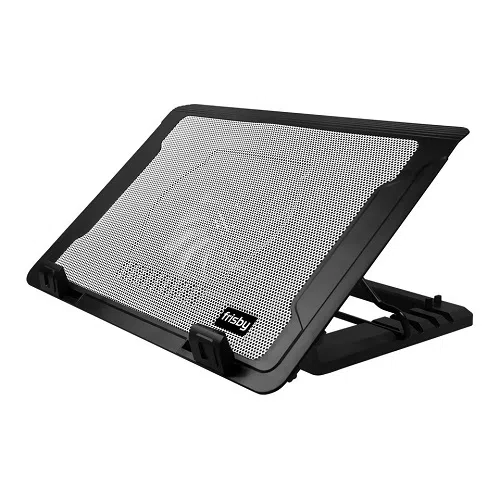
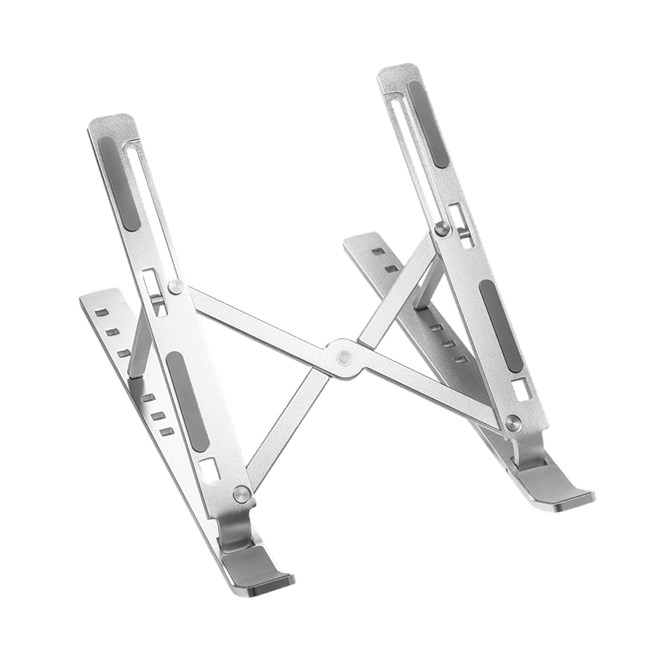
- Katlanabilir bir stand hem havayı açar hem ekranı göz hizasına getirir
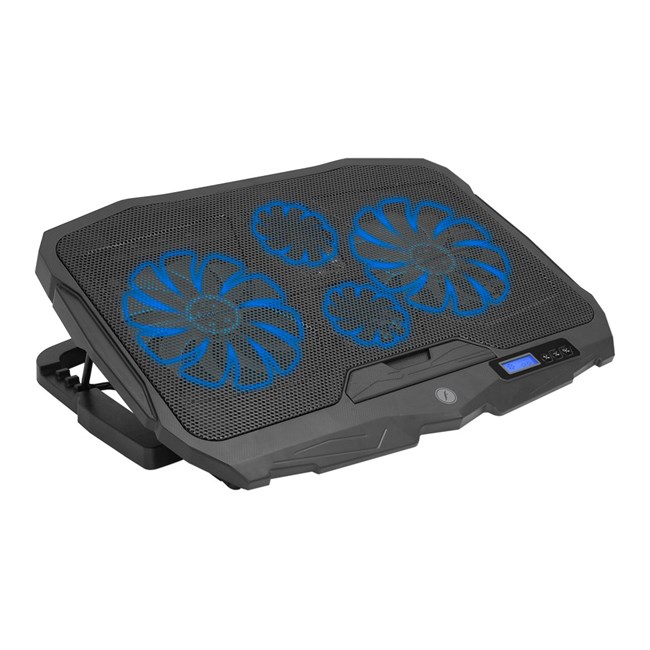
- Fanlı soğutucu altlıklar, girişleri alttan besledikleri için yoğun kullanımda fark yaratır
- Menfezin önünde duvar, klasör veya çanta olmamasına dikkat edin
Fan sesi var ama soğumuyorsa
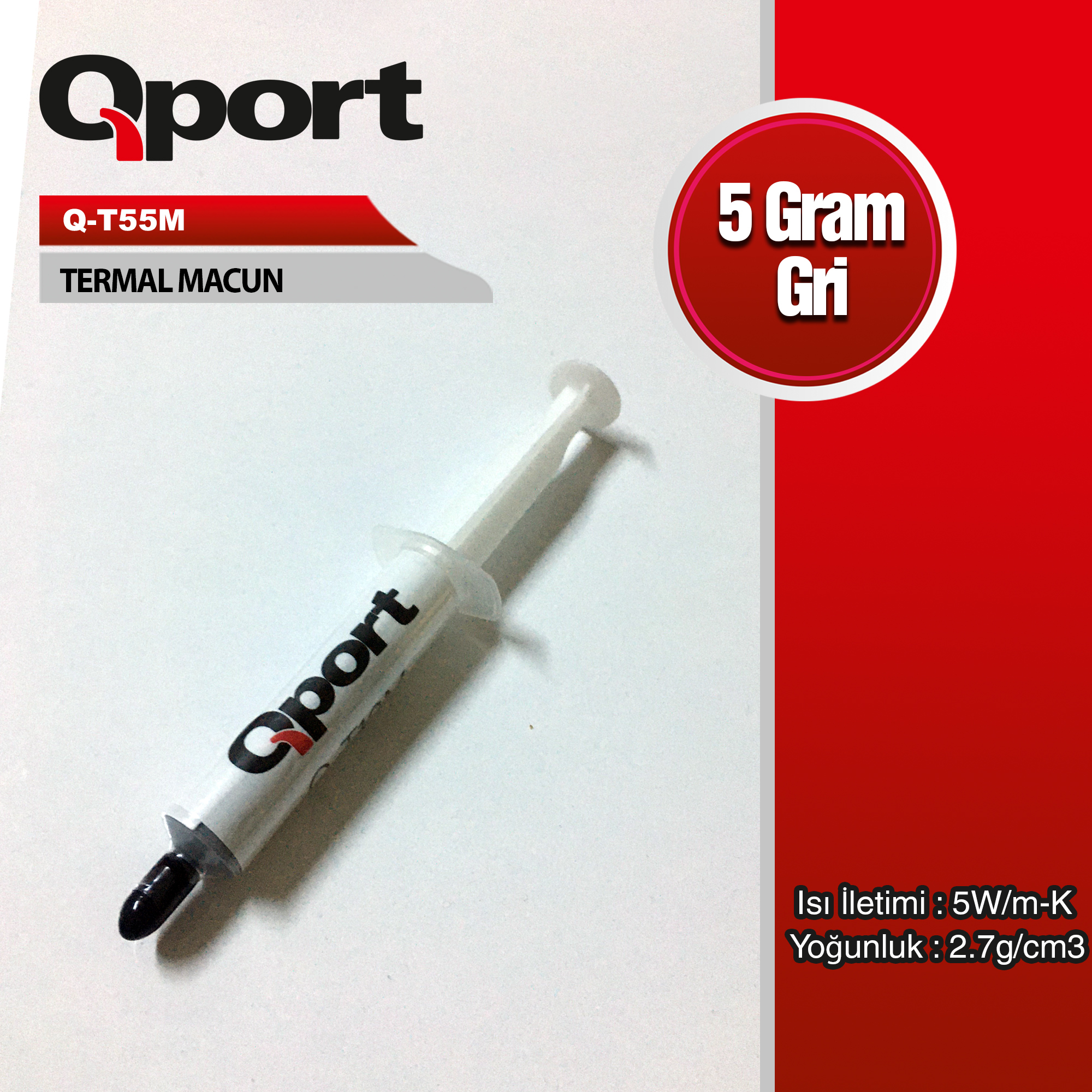
Fan yüksek sesle dönüyor, buna rağmen sıcaklık inmiyorsa hava yolu tıkanmış olabilir. Radyatör peteklerinde biriken toz, fan çalışsa bile ısıyı dışarı atmayı engeller. Birkaç yıllık cihazlarda termal macun da kurur. İç temizlik ve macun yenileme işlemi garanti kapsamını etkileyebileceği için, cihaz garantideyse önce yetkili servise sormak daha doğrudur.
Sıkça Sorulan Sorular
Laptopun altı ne kadar ısınırsa normaldir?
Elinizi uzun süre tutamayacağınız kadar sıcaksa yüksek demektir, ancak kesin bir eşik yoktur. Daha güvenilir ölçüt davranıştır: bilgisayar yavaşlıyor, kendini kapatıyor veya fan hiç susmuyorsa müdahale gerekir.
Turbo boost kapatmak zararlı mı?
Zararlı değildir, sadece kısa süreli tepe performansı düşer. Ofis uygulamalarında fark genelde hissedilmez; buna karşılık sıcaklık ve fan sesi belirgin biçimde azalır.
Soğutucu altlık gerçekten işe yarar mı?
Hava girişleri alttaysa yarar. Tasarımı gereği yandan hava alan ince modellerde katkısı daha sınırlı kalır; bu durumda cihazı yükselten sade bir stand da benzer sonucu verir.
Grisepet Notu
Bu listeyi sırayla uygulayan müşterilerimizin büyük kısmı güç planı ve arka plan uygulaması adımında sonuca ulaşıyor. Donanıma dokunmadan önce ayarları denemek hem ücretsiz hem geri alınabilir.
Fanı sürekli çalışan bir dizüstünüz varsa Notebook Fanı Sürekli Çalışıyor yazımız ses tarafına odaklanıyor. Masaüstünde kendini kapatan bilgisayar için Bilgisayar Isınıyor ve Kendini Kapatıyor rehberine, ergonomi tarafı için Notebook Standı mı Harici Monitör mü yazısına bakabilirsiniz.
Stand ve soğutucu seçenekleri için Notebook Standı kategorimize göz atın.
Bu yazıyla ilgili ürünler