Laptopta Wi-Fi Seçeneği Kayboldu: Kablosuz Ağ Görünmüyor
Kısa çözüm
- Önce uçak modunun ve klavyedeki kablosuz tuşunun kapalı olmadığını kontrol edin.
- Aygıt Yöneticisi'nde Ağ bağdaştırıcıları altında kablosuz kartın görünüp görünmediğine bakın.
- Kart görünüyor ama devre dışıysa etkinleştirin; uyarı işareti varsa sürücüyü yeniden kurun.
- Kart hiç görünmüyorsa bilgisayarı tamamen kapatıp açın; sorun sürerse donanım arızası olabilir.
- Windows'un ağ sıfırlama özelliği bozulan ağ ayarlarını varsayılana döndürür.
- Geçici çözüm olarak USB Wi-Fi adaptörü takılabilir.
Wi-Fi simgesi görev çubuğundan kaybolduysa ve ayarlarda kablosuz ağ seçeneği hiç görünmüyorsa Windows kablosuz kartı göremiyor demektir. Bu çoğu zaman bir ayar ya da sürücü sorunudur. Aşağıdaki sırayla ilerleyin.
1. Uçak modu ve kablosuz tuşu
Uçak modunun kapalı olduğunu kontrol edin. Bazı notebooklarda klavyede kablosuz ağı açıp kapatan bir tuş ya da tuş kombinasyonu bulunur; yanlışlıkla kapatılmış olabilir.
2. Aygıt Yöneticisi
Başlat menüsüne sağ tıklayıp Aygıt Yöneticisi'ni açın ve Ağ bağdaştırıcıları bölümüne bakın.
- Kart görünüyor ama üzerinde aşağı ok var: devre dışıdır, sağ tıklayıp etkinleştirin.
- Sarı uyarı işareti var: sürücü bozulmuştur. Notebook üreticisinin destek sayfasından kablosuz sürücüyü indirip yeniden kurun.
- Kart hiç görünmüyor: bir sonraki adıma geçin.
3. Tam kapatıp açın
Bilgisayarı Yeniden başlat ile değil, tamamen kapatıp birkaç saniye bekleyip açın; mümkünse adaptörü de bir süre çıkarın. Kart bu adımdan sonra da görünmüyorsa BIOS'ta kablosuz kartın kapatılmış olup olmadığına bakın. Hızlı Başlatma'nın bu adımdaki etkisini Windows Hızlı Başlatma yazımızda anlattık.
4. Ağ sıfırlama
Ayarlar > Ağ ve İnternet > Gelişmiş ağ ayarları > Ağ sıfırlama bölümü ağ bağdaştırıcılarını ve ayarlarını varsayılana döndürür. Sonrasında kayıtlı Wi-Fi şifrelerini yeniden girmeniz gerekir.
5. Hala yoksa
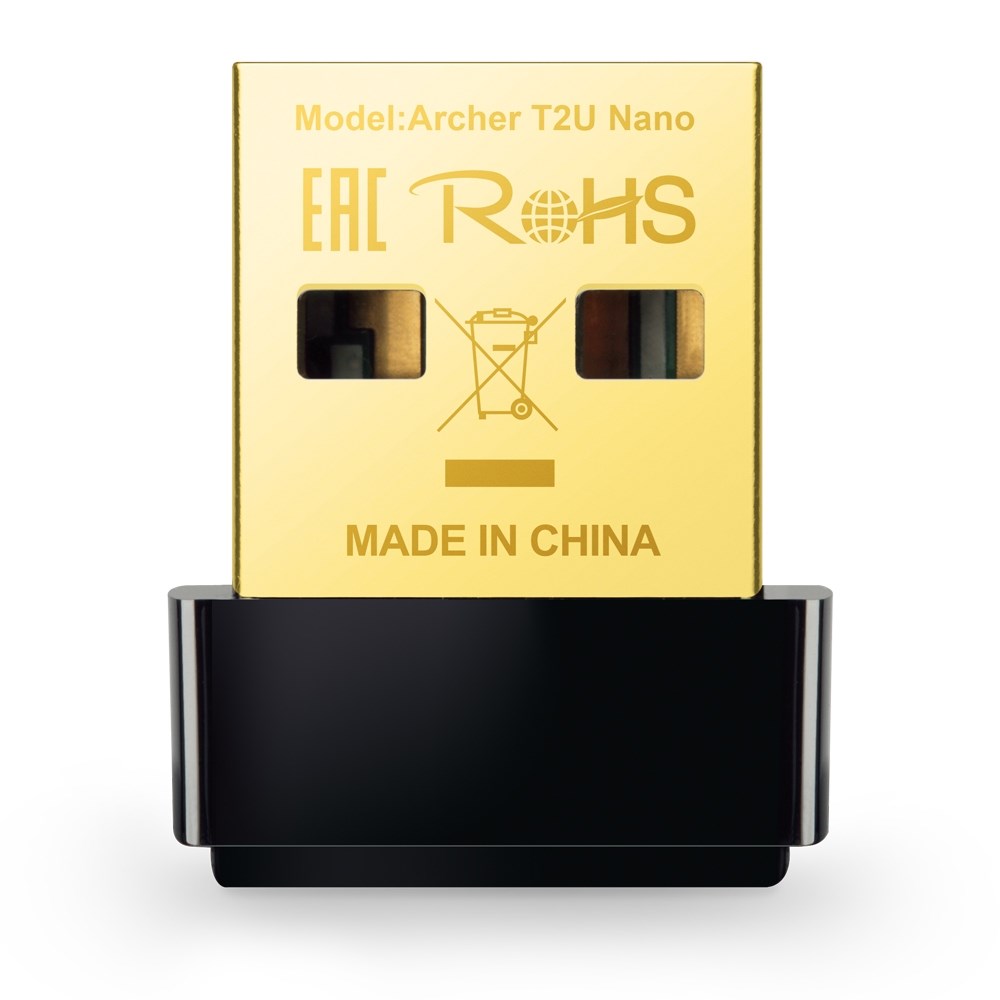
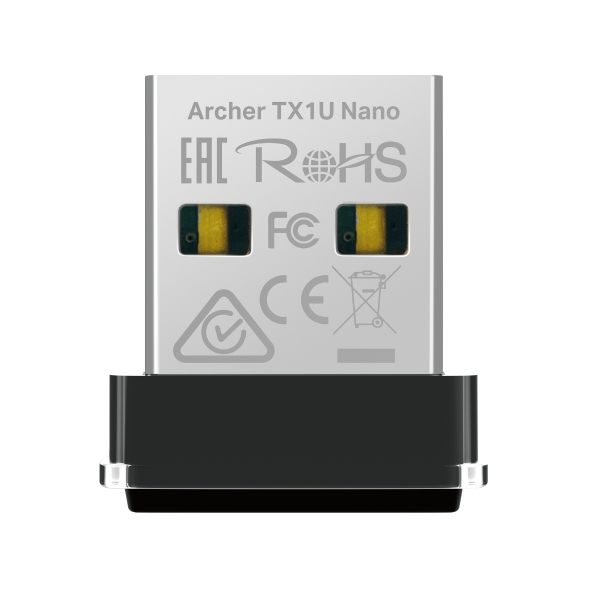
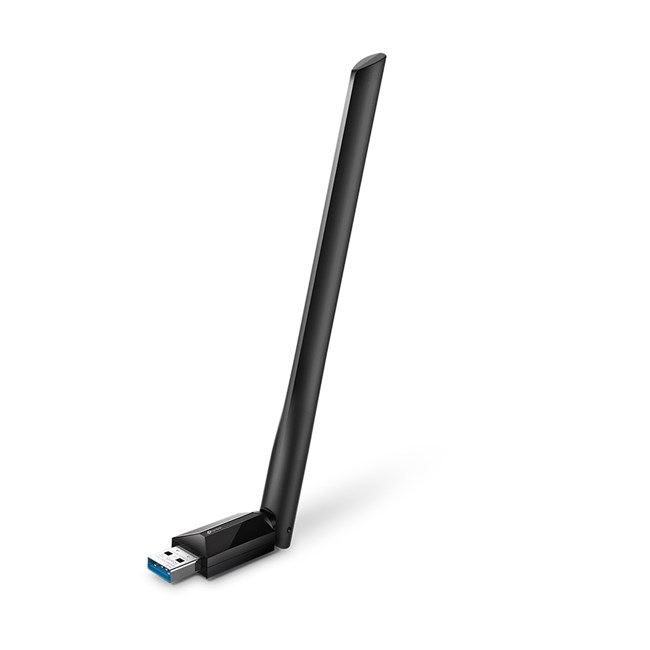
Kart BIOS'ta ve Aygıt Yöneticisi'nde hiç görünmüyorsa donanım arızası olabilir; servis gerekir. Bu sürede çalışmaya devam etmek için bir USB Wi-Fi adaptörü takabilirsiniz. Stoktaki TP-Link Archer T3U Plus, T2U Nano ve TX1U Nano bu iş için uygun. Seçimi USB Wi-Fi adaptörü rehberi yazımızda anlattık.
Sıkça Sorulan Sorular
Wi-Fi var ama sık kopuyor
Teşhis sırasını Wi-Fi sık kopuyor yazımızda anlattık.
Bluetooth da kayboldu
Kablosuz kart ve Bluetooth çoğu notebookta aynı yongadadır; adımlar Bluetooth kayboldu yazımızda.
Grisepet Notu
Notebook üreticisinin destek sayfasından kablosuz sürücüyü önceden indirip bir USB belleğe koyun. İnternet yokken sürücü indirmeye çalışmak bu sorunun en zor kısmıdır.
Tüm ürünler: Kablosuz USB Adaptör
Bu yazıyla ilgili ürünler