MacBook Pro 14 inçte M5 mi M5 Pro mu? Çip Kademesi Kararı
Kısa çözüm
- M5 taban modelde 10 çekirdek işlemci ve 10 çekirdek grafik birimi var.
- M5 Pro 15/16 ve 18/20 çekirdek olmak üzere iki yapılandırmada satılıyor.
- M5 en fazla 2, M5 Pro en fazla 3 harici ekranı destekliyor.
- M5 modelde Thunderbolt 4, M5 Pro ve Max modellerde Thunderbolt 5 portları var.
- Çok ekranlı masa kuruyorsan karar çekirdek sayısından çok ekran desteğine bakar.
- Bellek ihtiyacı yüksekse üst kademeler daha geniş yapılandırma aralığı sunuyor.
14 inç MacBook Pro'yu seçtiniz, ama aynı gövdede birkaç çip kademesi var: M5, M5 Pro ve M5 Max. Fiyat farkı büyük, karar da buna göre verilmeli. Bu yazıda en sık karşılaşılan ikiliyi, M5 ile M5 Pro arasındaki farkı ele alıyoruz ve çekirdek sayısının yanında asıl belirleyici olabilecek iki kalemi öne çıkarıyoruz: harici ekran desteği ve port sürümü.
Çekirdek sayıları
| M5 | M5 Pro | |
|---|---|---|
| İşlemci | 10 çekirdek | 15 veya 18 çekirdek |
| Grafik | 10 çekirdek | 16 veya 20 çekirdek |
| Thunderbolt | Thunderbolt 4 | Thunderbolt 5 (120 Gb/s'e kadar) |
| Harici ekran | En fazla 2 | En fazla 3 |
M5 Pro'nun iki ayrı yapılandırması olduğuna dikkat edin: 15 çekirdek işlemci + 16 çekirdek grafik ve 18 çekirdek işlemci + 20 çekirdek grafik. Aradaki fiyat farkı, iki kademe arasındaki farktan küçük olabiliyor; sipariş öncesi iki seçeneği de karşılaştırmaya değer.
Sıklıkla atlanan fark: harici ekran sayısı
Bu, teknik listede küçük görünüp masa kurulumunu doğrudan belirleyen bir sınır:
- M5: En fazla iki harici ekran.
- M5 Pro: En fazla üç harici ekran.
- M5 Max: En fazla dört harici ekran.
Üç monitörlü bir masa kuracaksanız karar çekirdek sayısıyla değil bu satırla veriliyor. Grafik gücüne ihtiyacınız olmasa bile ekran sayısı sizi üst kademeye taşıyabilir. Bağlantı planını kurarken Mac'e harici monitör bağlama yazısına bakın.
Thunderbolt 4 ile Thunderbolt 5
M5 modelde üç Thunderbolt 4 portu, M5 Pro ve Max modellerde üç Thunderbolt 5 portu bulunuyor. Thunderbolt 5, Apple'ın belirttiği üzere 120 Gb/s'e kadar çıkabiliyor. Bu farkın günlük işte anlamı:
- Fark eder: Yüksek hızlı harici SSD üzerinden video kurgu, çok diskli harici depolama, yüksek çözünürlüklü çoklu ekran kurulumları.
- Fark etmez: Klavye, mouse, yazıcı, tek monitör, ofis dosyaları. Thunderbolt 4 bu işler için fazlasıyla yeterli.
İki kademede de HDMI portu, SDXC kart yuvası, MagSafe 3 ve kulaklık jakı mevcut; bu tarafta fark yok.
Hangi iş hangi kademeyi gerektirir?
M5 (taban) yeterli:
- Yazılım geliştirme, veri analizi, yoğun ofis kullanımı
- Fotoğraf düzenleme ve orta ölçekli tasarım işleri
- İki ekrana kadar masa kurulumu
- XDR ekran ve Pro gövdesi istenen ama uç performans gerekmeyen durumlar
M5 Pro gerekli olabilir:
- Düzenli video kurgu, çok katmanlı zaman çizelgeleri, uzun render işleri
- 3B tasarım, görselleştirme, yoğun grafik hesaplama
- Üç harici ekranlı kurulum
- Yüksek bellek ihtiyacı: üst kademelerde yapılandırma aralığı daha geniş
Yapılandırmayı dengeli kurmak
Sık yapılan hata, çipi yükseltip belleği taban bırakmak. Bellek sonradan artırılamadığı için darboğaz orada oluşuyor. Pratik sıralama:
- Önce bellek: aynı anda açık kalan uygulama sayısına göre
- Sonra disk: proje dosyaları cihazda mı duracak, harici diskte mi
- En son çip kademesi: iş gerçekten uzun süreli yüksek yük üretiyorsa
Bellek ve disk kararının mantığını Mac mini alırken bellek ve disk yazısında ayrıntılı anlattık; aynı mantık MacBook Pro için de geçerli.
Sıkça Sorulan Sorular
M5 Pro'nun 15/16 ile 18/20 yapılandırması arasında ciddi fark var mı?
Çekirdek sayısı arttıkça paralel işlerde kazanç artıyor, ancak bu kazanç yazılımın çok çekirdeği kullanabilmesine bağlı. Tek iş parçacığında ilerleyen uygulamalarda fark sınırlı kalır. Kullandığınız programın çok çekirdek desteğini kontrol etmek, kademeyi tahminle yükseltmekten daha isabetli.
Ekran sayısı için harici bir çözüm var mı?
DisplayLink benzeri yazılım tabanlı çözümler ek ekran sağlayabiliyor, ancak sürücüye bağımlı çalışıyor ve görüntüyü işlemci üzerinden ürettiği için ek yük getiriyor. Kalıcı bir çok ekranlı masa kuracaksanız doğru kademeyi baştan almak daha sağlıklı.
Nano-texture cam seçeneği ne işe yarıyor?
Parlama azaltan bir ekran yüzeyi seçeneği. Pencere önü gibi ışık alan ortamlarda yansımayı belirgin azaltıyor. Kapalı, kontrollü ışıkta çalışıyorsanız gerekli değil.
Grisepet Notu
Sahada gördüğümüz en pahalı yanlış karar, ihtiyaç olmayan çip kademesini alıp belleği taban bırakmak. Yılda birkaç kez yapılan ağır iş için üst çip yerine, her gün açık duran 15 sekme ve 5 uygulama için daha fazla bellek almak çok daha fazla fark ediyor.
Yapılandırmaları notebook kategorimizde görebilir, kullanım senaryonuzu paylaşarak birlikte netleştirebilirsiniz.
Bu yazıyla ilgili ürünler
Maksimum 4 taksit imkanı
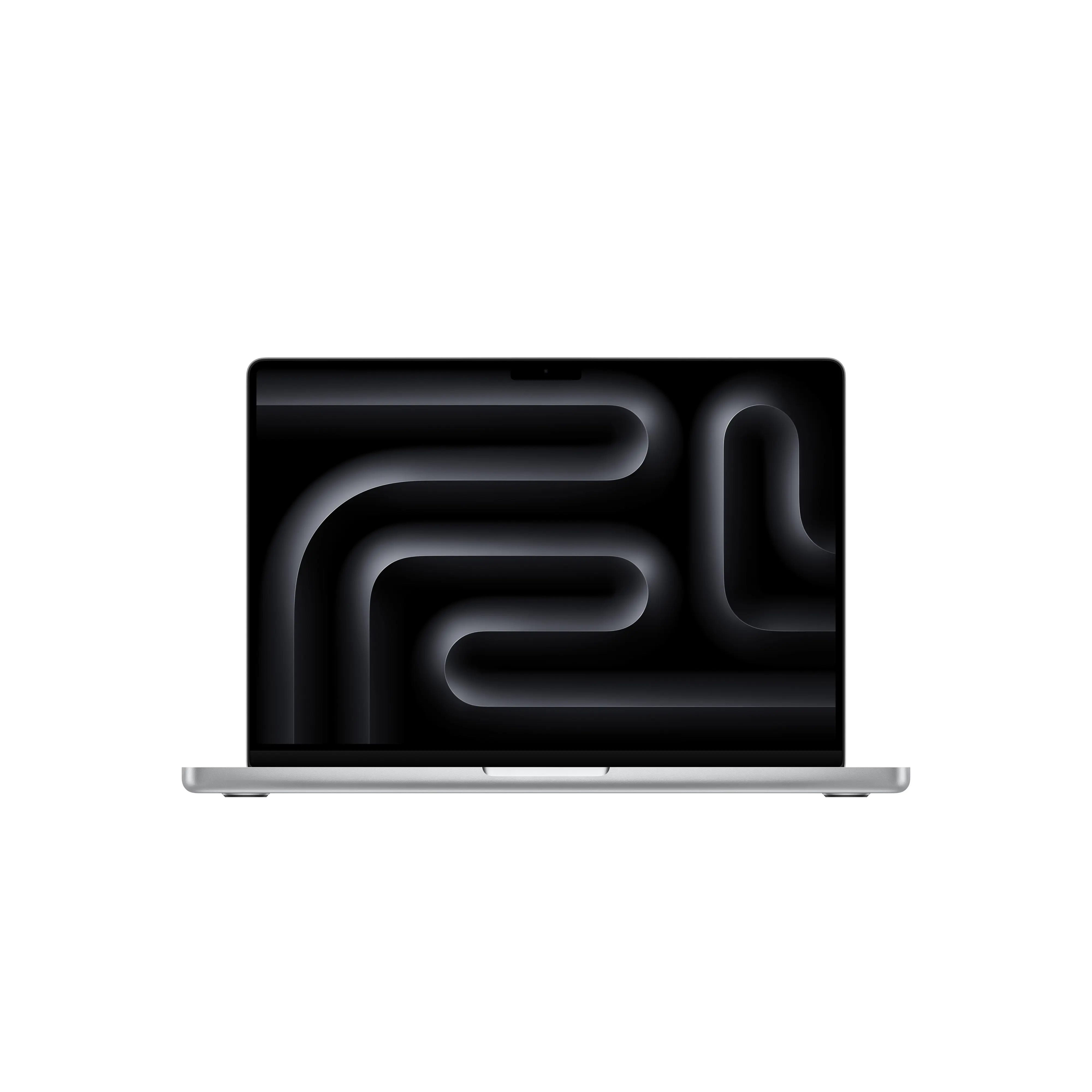
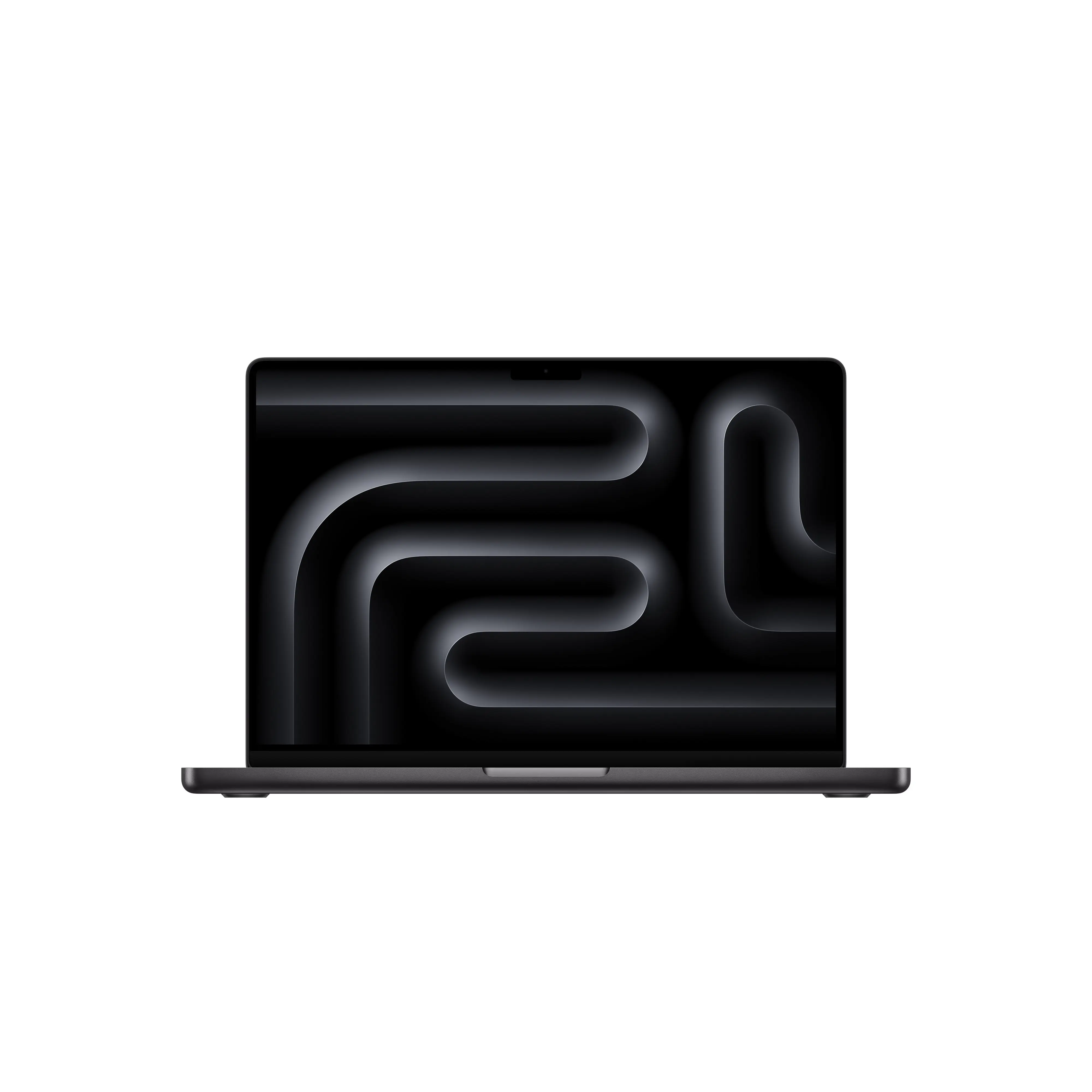
MacBook Pro 14 inc M5 10CPU 10GPU 16GB 1TB Uzay Siyahı MDE14TU/A
Maksimum 4 taksit imkanı
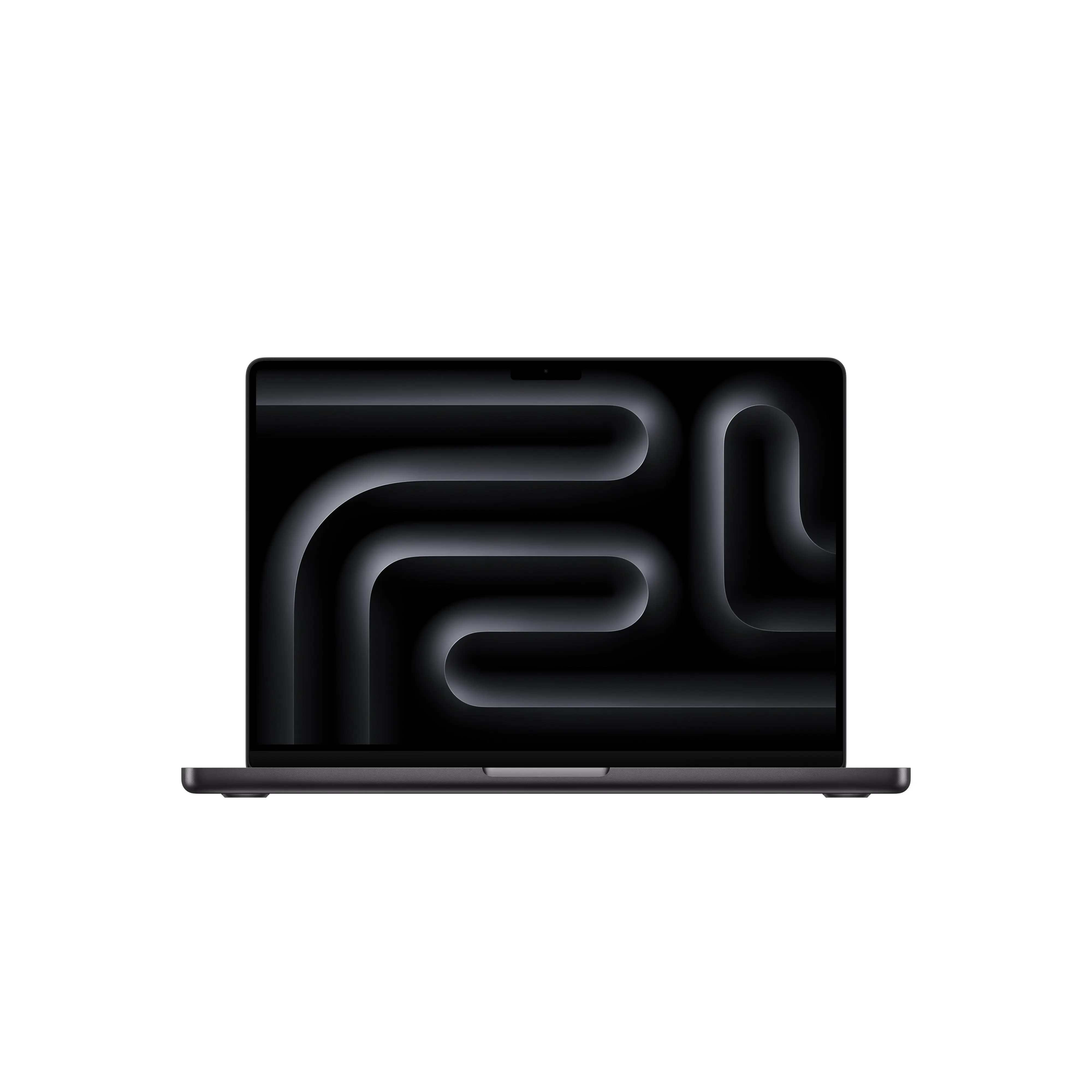
MacBook Pro 14 inc M5 10CPU 10GPU 24GB 1TB Uzay Siyahı MDE34TU/A
Maksimum 4 taksit imkanı
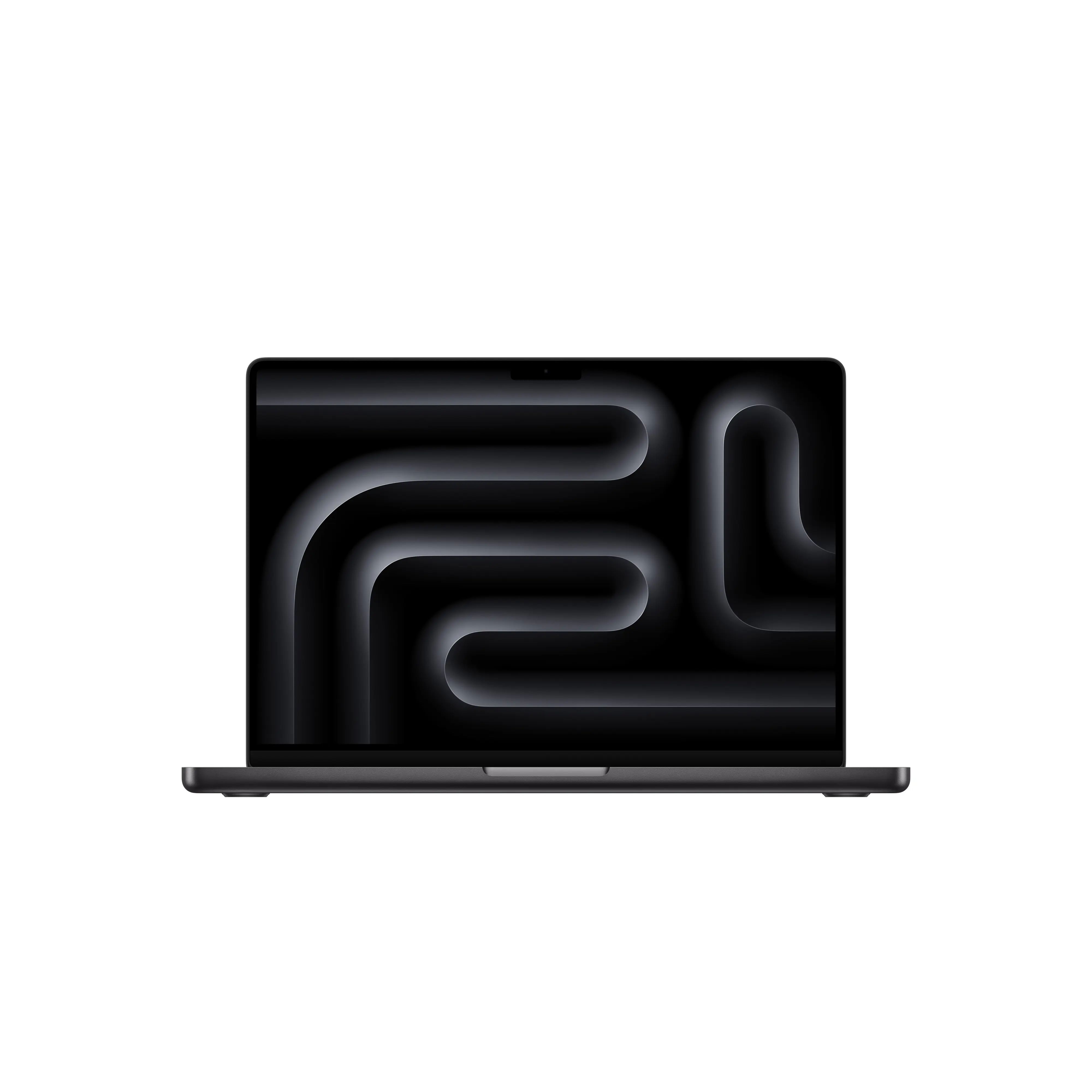
MacBook Pro 14 inc M5 Pro 15CPU 16GPU 24GB 1TB Gümüş MGDN4TU/A
Maksimum 4 taksit imkanı