Mac'e Harici Monitör Bağlama: Port, Kablo ve Dock Rehberi
Kısa çözüm
- Desteklenen harici ekran sayısı çip kademesine göre değişir, gövdeye göre değil.
- MacBook Air ve taban M5 MacBook Pro en fazla iki harici ekranı destekler.
- M5 Pro üç, M5 Max dört harici ekrana kadar çıkabiliyor.
- Mac mini M6 üç harici ekranı destekliyor ve HDMI portu gövdede var.
- Thunderbolt hub'lı monitörler tek kabloyla görüntü, şarj ve USB taşır.
- Ekran algılanmazsa önce kabloyu ve portu değiştir; adaptör en sık suçlu.
Mac'e monitör bağlamak çoğu zaman tek kablo takmak kadar basit. Karmaşık hale geldiği yer ikinci ve üçüncü ekran: desteklenen ekran sayısı gövdeye değil çip kademesine bağlı ve bunu satın almadan önce bilmek gerekiyor. Bu yazıda sınırları, kablo seçeneklerini ve sorun çıktığında bakılacakları topladık.
Kaç ekran bağlanabilir?
Apple'ın belirttiği sınırlar şöyle:
- MacBook Air (M5): En fazla iki harici ekran. İki ekran 6K/60 Hz veya 4K/144 Hz; tek ekran 8K/60 Hz veya 5K/120 Hz çalışabiliyor.
- MacBook Pro 14 (taban M5): En fazla iki harici ekran.
- MacBook Pro (M5 Pro): En fazla üç harici ekran.
- MacBook Pro (M5 Max): En fazla dört harici ekran.
- Mac mini (M6): En fazla üç harici ekran.
Yani üç monitörlü bir masa kuracaksanız karar monitörde değil Mac'in çipinde veriliyor. Bunun satın alma kararına etkisini M5 mi M5 Pro mu yazısında ele aldık.
Hangi porttan bağlanır?
- Thunderbolt / USB-C: Tüm güncel Mac'lerde var. DisplayPort sinyalini taşır; monitör USB-C girişliyse tek kabloyla görüntü, veri ve çoğu zaman şarj birlikte gider.
- HDMI: MacBook Pro ve Mac mini gövdesinde bulunuyor. MacBook Air'de yok; adaptör gerekir.
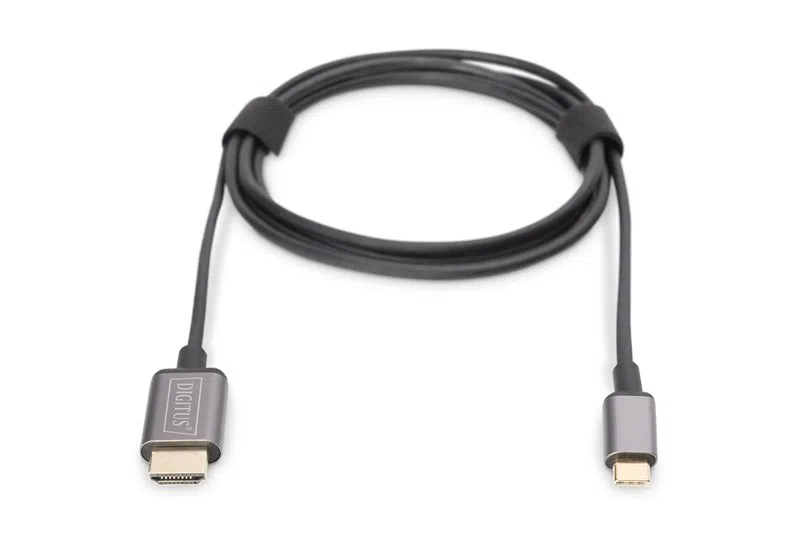
- Adaptör: USB-C'den HDMI veya DisplayPort'a çeviren kablo ve dönüştürücüler. Yüksek çözünürlük ve yüksek tazeleme hedefliyorsanız adaptörün desteklediği sürüme bakın; ucuz adaptörler 4K'da 30 Hz gibi düşük tazelemeye düşebiliyor.
Tek kablo düzeni: hub'lı monitör veya dock
Masada kablo sayısını azaltmanın iki yolu var:
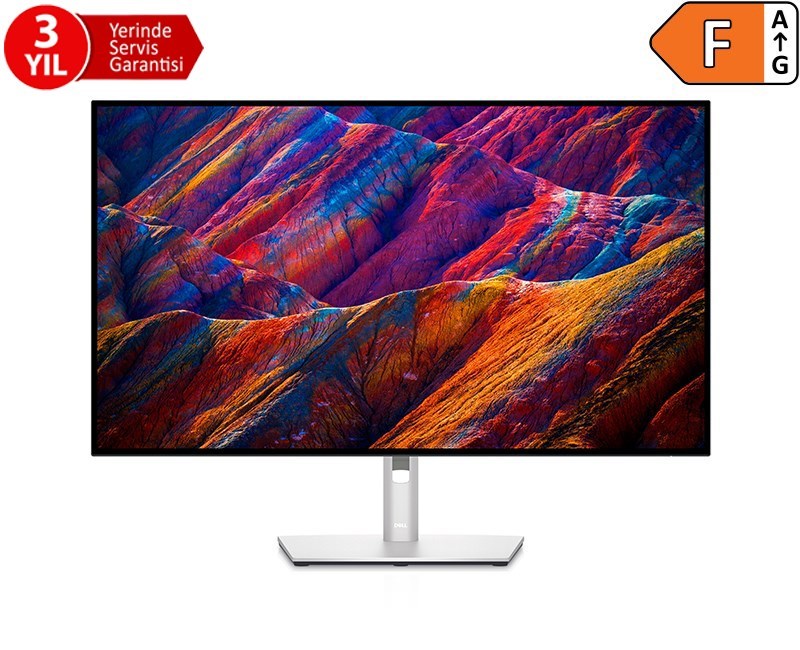
- Thunderbolt/USB-C hub'lı monitör: Monitör aynı zamanda çoklayıcı gibi çalışır; klavye, mouse ve ağ monitöre bağlanır, Mac'e tek kablo gider ve o kablo Mac'i de şarj eder. En temiz çözüm.
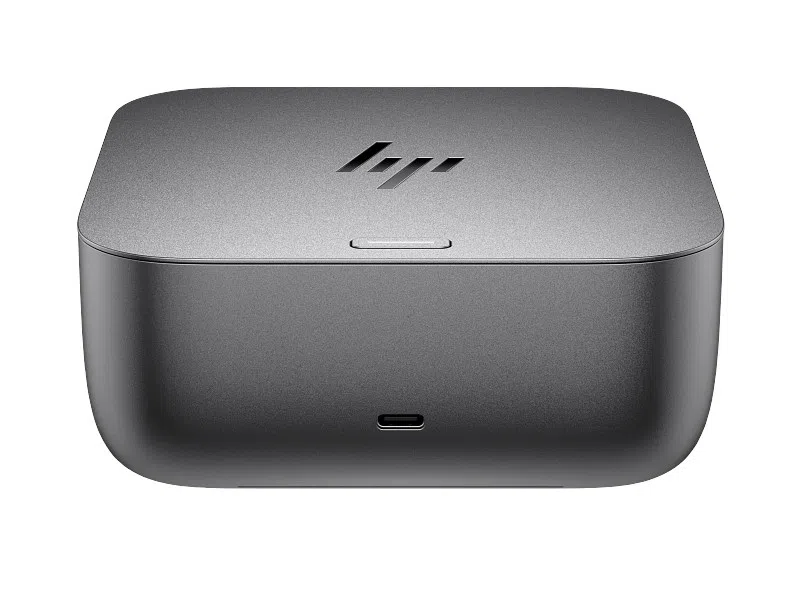
- Dock istasyonu: Monitör USB-C değilse veya birden fazla ekran ve çok sayıda çevre birimi varsa dock devreye giriyor. Dock seçerken Mac'i besleyecek güç çıkışına ve desteklediği ekran sayısına bakın.
Dock tarafında seçim kriterlerini USB-C dock ve Thunderbolt rehberinde ayrıntılandırdık.
Önemli uyarı: Bazı dock'lar, desteklenen ekran sayısını yazılımla artıran teknolojiler kullanıyor. Bu çözümler sürücüye bağlı çalışıyor ve macOS güncellemelerinden etkilenebiliyor. Kalıcı bir kurulum planlıyorsanız Mac'in kendi desteklediği ekran sayısı içinde kalmak en az sorunlu yol.
Ekran algılanmadığında
- Kabloyu değiştirin. En sık suçlu kablo veya adaptör. Çalıştığını bildiğiniz bir kabloyla deneyin.
- Portu değiştirin. Diğer Thunderbolt portunu deneyin; sorun portta mı kabloda mı ayrışır.
- Monitörün giriş kaynağını elle seçin. Otomatik kaynak algılama bazı monitörlerde çalışmıyor.
- Mac'i yeniden başlatın. Uykudan uyandıktan sonra görüntü gelmeme vakalarının çoğu burada çözülüyor.
- Çözünürlük ve tazeleme: Sistem Ayarları'nda ekran ayarlarına girip desteklenen bir değer seçin. Monitör çok yüksek bir tazelemeye ayarlıysa sinyal kurulmuyor olabilir.
- Dock üzerinden bağlıysanız dock'u güç kaynağından çıkarıp tekrar takın; dock kaynaklı sorunları USB-C dock çalışmıyor yazısında topladık.
Çözünürlük ve ölçekleme
Mac'te metin keskinliği, monitörün piksel yoğunluğuna bağlı. Pratikte:
- 27 inç 4K panel, macOS'ta ölçeklendiğinde çok keskin bir metin verir.
- 27 inç Full HD panelde metin, aynı boyuttaki Windows kurulumuna göre daha kaba görünebilir; macOS düşük piksel yoğunluğunu daha az tolere ediyor.
- Ultra geniş panellerde ölçekleme ayarlarıyla oynamak gerekebiliyor.
Boyut ve mesafe dengesini 24 inç mi 27 inç mi yazısında ele aldık.
Sıkça Sorulan Sorular
Kapağı kapatıp harici ekranla çalışabilir miyim?
Evet; MacBook güç kaynağına bağlıysa ve harici klavye-mouse varsa kapak kapalı çalışabiliyor. Bu düzende dizüstü ekranı sayılmadığı için desteklenen harici ekran bütçeniz de rahatlıyor.
İki monitörü tek Thunderbolt portuna bağlayabilir miyim?
Thunderbolt zincirleme veya uygun bir dock ile mümkün olabiliyor, ancak toplam ekran sayısı yine çipin sınırını geçemez. Sınır port sayısı değil, çipin desteklediği ekran sayısı.
Monitörden Mac'i şarj edebilir miyim?
USB-C güç dağıtımı olan monitörlerde evet. Monitörün sağladığı watt değerinin Mac'inizin ihtiyacını karşıladığından emin olun; düşük güçte cihaz yavaş şarj olur veya yoğun kullanımda pil erir. Watt hesabını USB-C ile şarj yazısında anlattık.
Grisepet Notu
Kurumsal masa kurulumlarında en sık yaşanan sürpriz, üçüncü monitörün hiç çalışmaması oluyor; sebep de monitör değil, cihazın çip kademesi. Masa planını cihaz siparişinden önce çıkarmak bu sorunu tamamen ortadan kaldırıyor.
Tek kabloyla çalışan hub'lı modeller ve dock seçenekleri için bize kurulum planınızı iletebilirsiniz; Apple sayfamızdaki cihazlarla uyumlu bir set oluşturabiliriz.
Bu yazıyla ilgili ürünler
Maksimum 4 taksit imkanı
Dell UltraSharp U3225QE 31.5'' 4K Thunderbolt Hub Monitör