Mac'te Time Machine ile Yedekleme: Disk Seçimi ve Kurulum
Kısa çözüm
- Yedek diski Mac'in diskinin en az iki katı kapasitede olsun; geçmiş sürümler yer kaplar.
- Time Machine diski kendi biçimine çevirir; diskteki veriler silinir, önce taşı.
- Tek kopya yedek değildir: biri yerel disk, biri ayrı konum olacak şekilde planla.
- SSD yedeği hızlıdır; büyük arşivde maliyet nedeniyle mekanik disk hala mantıklı.
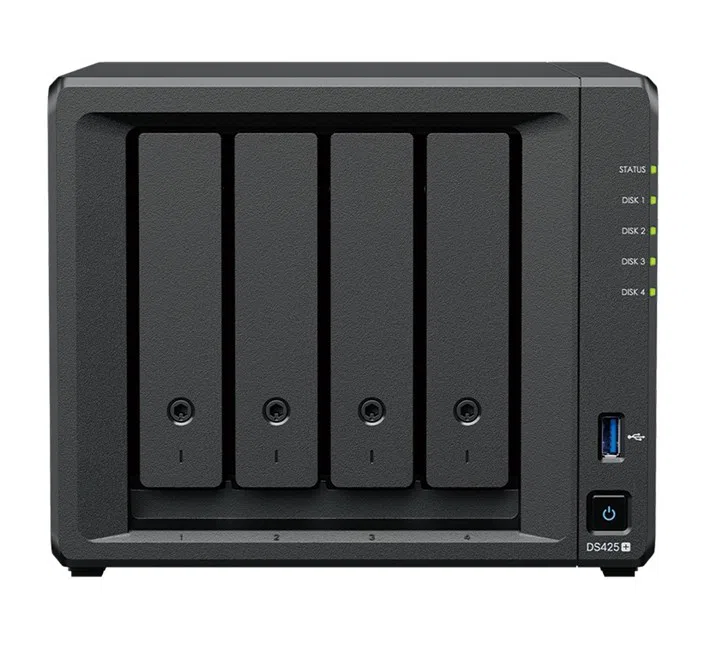
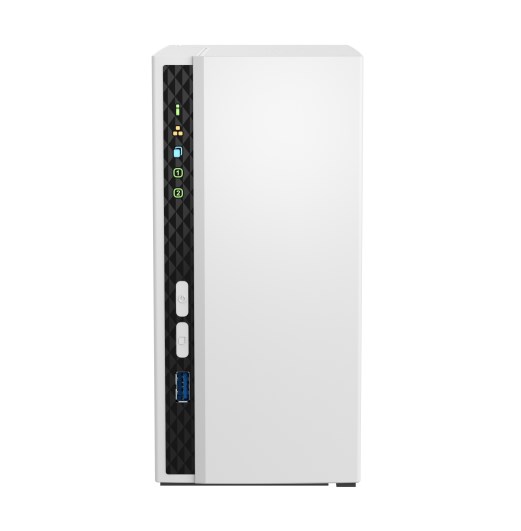
- NAS üzerine yedek almak mümkündür ama cihazın Time Machine desteği şart.
- Yedeği arada bir geri yükleyerek test et; test edilmeyen yedek yedek sayılmaz.
Mac'in en güçlü yanlarından biri yedeklemenin kutudan çıkması. Time Machine doğru kurulduğunda yanlışlıkla sildiğiniz bir dosyayı geri getirmek dakikalar sürüyor, cihaz değiştirdiğinizde yeni Mac eskisinin aynısı olarak açılıyor. Kurulum kolay, ama disk seçimi ve kapasite planlamasında yapılan hatalar sonradan can sıkıyor.
Yedek diski kaç TB olmalı?
Time Machine yalnızca güncel halinizi değil, dosyaların geçmiş sürümlerini de tutar. Bu yüzden Mac'inizin diskiyle aynı kapasitede bir disk yetmez. Pratik kural:
- En az iki kat: 512 GB'lık bir Mac için 1 TB ve üzeri yedek diski.
- Çok sayıda büyük dosyayla çalışıyorsanız (video, tasarım) üç kat daha rahat.
- Disk dolduğunda Time Machine en eski yedekleri silerek yer açar; yani küçük disk "çalışmaz" demek değil, geçmişe daha az gidebilirsiniz demek.
SSD mi mekanik disk mi?
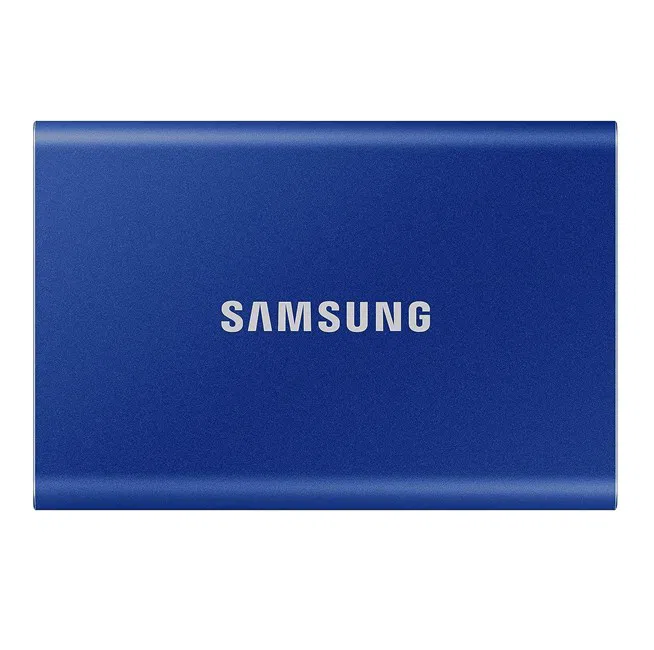
- Taşınabilir SSD: İlk yedek belirgin hızlı biter, geri yükleme hızlıdır, darbeye dayanıklı. Taşınan dizüstü kullanıcıları için uygun.
- Mekanik harici disk: Terabayt başına maliyet düşük. Masada sabit duran büyük arşiv yedeği için hala mantıklı.
- Her iki durumda da diskin ömrünü takip etmek gerekiyor; SSD sağlığı rehberimiz bu kısma değiniyor.
Kurulum: beş adım
- Diski Mac'e bağlayın. Time Machine diski kendi biçimine çevirir; diskte veri varsa önce başka yere kopyalayın.
- Sistem Ayarları'nda Time Machine bölümüne girip diski yedek diski olarak seçin.
- Şifrelemeyi açın. Dizüstü kullanıcısı için bu önemli: yedek disk kaybolursa veriler okunamaz. Şifreleme parolasını saklayın, kaybolursa yedek kurtarılamaz.
- Yedeklemeye dahil edilmeyecek klasörleri belirleyin (indirilenler, geçici proje kopyaları gibi). İlk yedeğin süresini ve disk ihtiyacını azaltır.
- İlk yedeği bekleyin; veri hacmine göre saatler sürebilir. Sonraki yedekler yalnızca değişenleri aktarır ve kısa sürer.
NAS üzerine yedek almak
Birden fazla Mac'i tek yerde yedeklemek istiyorsanız NAS iyi bir yol, ancak iki şart var:
- NAS'ın Time Machine desteği bulunmalı. Satın almadan önce üreticinin özellik listesinde bu başlık aranmalı.
- Ağ hızı belirleyici: ilk yedek kablolu bağlantıyla alınmalı. Wi-Fi üzerinden ilk tam yedek çok uzun sürer.
NAS tarafında kaç yuva ve hangi disk sorularını ilk NAS alım rehberinde ele aldık. Not: RAID yedekleme değildir; disk arızasına karşı süreklilik sağlar, yanlışlıkla silinen dosyayı geri getirmez. Time Machine ile birlikte kullanıldığında ikisi birbirini tamamlıyor.
Sık yapılan dört hata
- Tek kopyaya güvenmek. Yedek diski Mac'in yanında duruyorsa hırsızlık, su veya yangın ikisini birden alır. En az bir kopya ayrı konumda (başka bina veya bulut) olmalı.
- Yedeği hiç test etmemek. Arada bir Time Machine'den eski bir dosyayı geri yükleyip açın. Bozuk yedeği ihtiyaç anında keşfetmek en kötü senaryo.
- Diski sürekli takılı bırakmamak. Haftada bir takılan disk, haftalık yedek demek. Masaüstü kullanıcıda disk sürekli bağlı kalmalı.
- Şifreleme parolasını kaydetmemek. Parolası olmayan şifreli yedek, veri kaybıyla aynı şey.
Yedekleme stratejisini daha geniş ele aldığımız yedekleme çözümü seçimi yazısı, Time Machine dışındaki katmanları planlamak için faydalı.
Sıkça Sorulan Sorular
iCloud yedekleme yerine geçer mi?
Geçmez. iCloud Drive dosyalarınızı eşitler; bir dosyayı silerseniz eşitlenmiş tüm cihazlardan silinir. Time Machine ise zaman içinde anlık görüntüler tutar ve eski sürüme dönmenizi sağlar. İkisi farklı iş yapıyor, birlikte kullanılmalı.
Yedek diskini başka Mac ile de kullanabilir miyim?
Evet, Time Machine aynı diskte birden fazla Mac'in yedeğini ayrı ayrı tutabiliyor. Ama kapasite planlamasını iki cihazın toplamına göre yapmak gerekiyor.
Mac'in diski bozulursa yedekten nasıl dönülür?
Mac'i macOS kurtarma ortamından başlatıp Time Machine yedeğinden geri yükleme yapılabiliyor. Yeni bir Mac aldığınızda ilk açılışta da yedekten geri yükleme seçeneği çıkıyor; cihaz eskisinin aynısı olarak açılıyor. Bu, Time Machine'in en çok işe yarayan tarafı.
Grisepet Notu
Yedekleme konusunda tek bir cümlemiz var: test edilmeyen yedek, yedek değildir. Kurulumu yaptıktan sonra bir dosyayı silip Time Machine'den geri getirin. O denemeyi yapan kullanıcı, gerçek bir kayıpta ne yapacağını bilir.
Yedek diski ve NAS seçenekleri için taşınabilir SSD kategorimize bakabilir, kaç kullanıcı için planlama yaptığınızı iletirseniz kapasiteyi birlikte hesaplayabiliriz.
Bu yazıyla ilgili ürünler
Maksimum 4 taksit imkanı
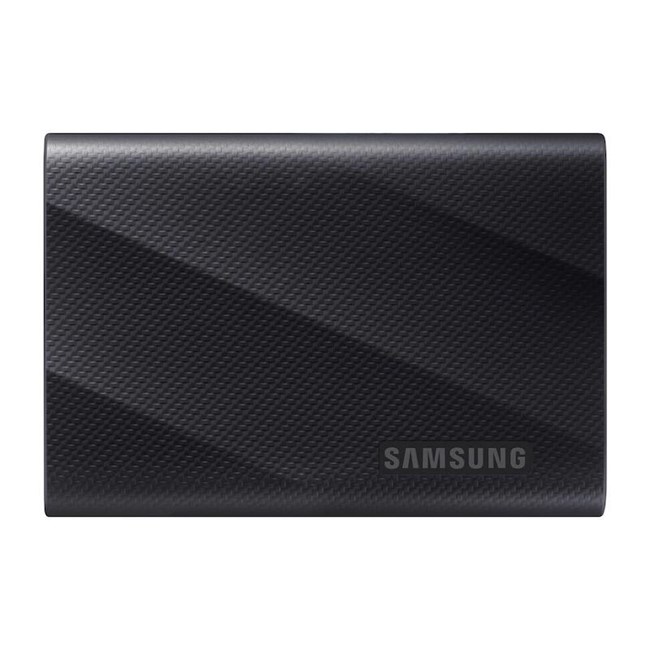
Samsung T9 2TB USB 3.2 Gen 2x2 Type-C Taşınabilir SSD