Modem Arayüzüne Giremiyorum: Şifre, Adres ve Sıfırlama Rehberi
Kısa çözüm
- Panel Adresini Bulun
- Giriş Bilgileri
- Son Çare — Fabrika Sıfırlama (Doğru Yapılışı)
Wi-Fi şifresini değiştirmek, misafir ağı açmak, WPA3'e geçmek — hepsi aynı kapıdan geçer: modem yönetim paneli. Ve o kapının önünde iki klasik engel bekler: "adres neydi?" ve "şifre neydi?". İkisinin de sistemli cevabı var; son çare olan reset'e koşmadan önce sırayla.
Adım 1: Panel Adresini Bulun
Tarayıcıya yazılan adres genelde 192.168.1.1 veya 192.168.0.1'dir ama tek doğru yol tahmin değil, sormaktır: komut istemine ipconfig yazın — "Varsayılan Ağ Geçidi" satırındaki adres, modeminizin kapısıdır. Cihazın altındaki etikette de yazar. Adres açılmıyorsa: modemle aynı ağda olduğunuzdan emin olun (telefon verisi üzerinden panel açılmaz) ve adresi http:// ile deneyin — bazı tarayıcılar panel adreslerinde güvenlik uyarısı gösterir, yerel cihaz için bu normaldir.
Adım 2: Giriş Bilgileri
- Hiç değiştirilmediyse: Etiketteki varsayılan kullanıcı adı/şifre geçerlidir (admin/admin klasiği veya cihaza özel üretilmiş şifre).
- Kurulumcu/operatör değiştirdiyse: Operatör modemlerinde panel şifresi operatör kaydında olabilir — müşteri hizmetlerinden istenebilir. Kurulumu yapan firma değiştirdiyse... NVR şifre yazısındaki ders burada da geçerli: cihaz şifreleri işletmenin/evin kaydında olmalı, ustanın aklında değil.
- Wi-Fi şifresi ≠ panel şifresi: İkisi ayrı kapılardır — Wi-Fi şifresini bilmek panele girmeye yetmez; karışıklığın klasiğidir.
Adım 3: Son Çare — Fabrika Sıfırlama (Doğru Yapılışı)
Şifre hiçbir yolla bulunamıyorsa reset kaçınılmazdır — ama bilerek yapın:
- Ne kaybedersiniz: Tüm ayarlar gider — Wi-Fi adı/şifresi, yazıcı için verilen sabit IP, port ayarları, misafir ağı. Operatör modemlerinde internet ayarları çoğunlukla otomatik geri gelir; gelmezse operatör bağlantı bilgileri gerekir — resetten önce operatör hattınızın kurulum bilgilerine erişebildiğinizden emin olun.
- Nasıl yapılır: Cihaz açıkken arkadaki gömülü reset düğmesine iğneyle 10-15 saniye basılı tutun; ışıklar toplu yanıp sönünce bırakın. Kısa basış çoğu modelde yalnızca yeniden başlatır — sıfırlamaz.
- Sonrası: Etiketteki varsayılan bilgilerle girin ve ilk iş panel şifresini değiştirin, sonra Wi-Fi adı/şifresini kurun, ayarları bir yere not edin. Cihaz sıfırken WPA3/karma modu açmak ve WPS'i kapatmak, aynı ziyarette bitecek işlerdir.
Panele Girince: 5 Dakikalık Bakım Listesi
- Panel şifresi: varsayılandan farklı, kayıtlı bir yerde.
- Wi-Fi: güçlü şifre + doğru kanal/bant.
- Bağlı cihazlar listesi: tanımadığınız cihaz var mı?
- Yazılım güncellemesi: modemlerin de güncellemesi vardır ve çoğu hiç yapılmaz.
Sıkça Sorulan Sorular
Panel açılıyor ama bomboş/yarım görünüyor?
Tarayıcı uyumu tipiktir — farklı tarayıcıyla veya gizli pencerede deneyin; eklentiler panel sayfalarını bozabilir.
Reset attım, internetim gelmedi — modem mi bozuldu?
Hayır, büyük ihtimalle bağlantı ayarı bekliyor: operatör hat bilgilerini girmek veya operatörün uzaktan tanımlaması gerekir — servis hattını arayın.
Eski modemi değiştirmek daha mı kolay olur?
Şifre krizi tek başına neden değildir; ama cihaz zaten yaşlı ve şikayet biriktiriyorsa, sıfır kurulum yeni cihazla yapmak iki işi birleştirir.
Grisepet Notu
Modem modelinizi yazın; panel adresi ve varsayılan giriş bilgisini birlikte bulalım — reset gerekiyorsa kaybolacak ayar listesini önceden çıkaralım.
Bu yazıyla ilgili ürünler
Maksimum 4 taksit imkanı
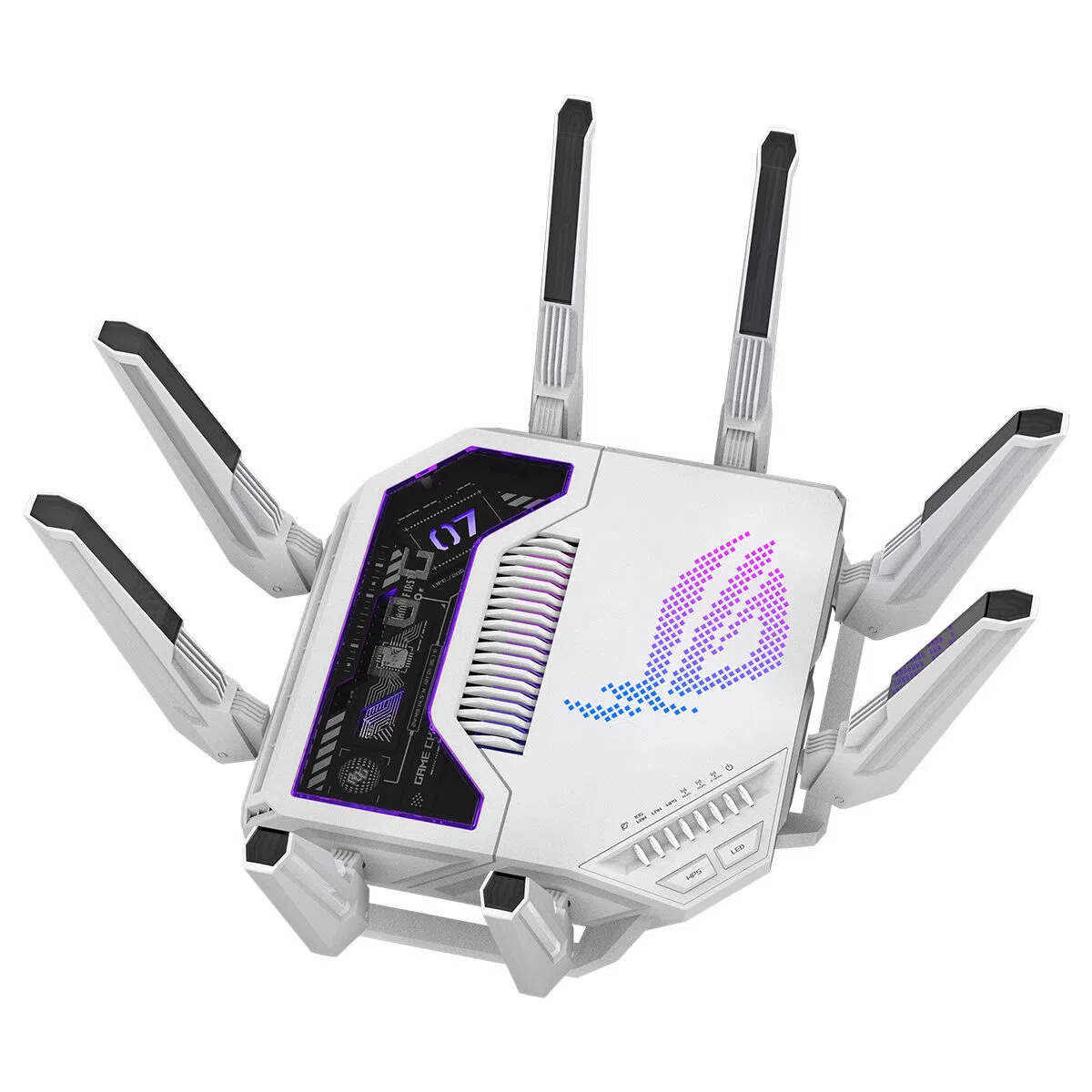
ASUS ROG Rapture GT-BE19000AI Wi-Fi 7 Gaming Router Beyaz