

Monitör Titriyor, Gözüm Yoruluyor: Tazeleme, Kablo, Parlaklık
Kısa çözüm
- Ekran ayarlarından tazeleme hızını monitörün desteklediği en yüksek değere alın.
- Titreme kamerada görünüyor ama gözle seçilmiyorsa önce kabloyu değiştirin.
- Parlaklığı odanın ışığına eşitleyin; karanlıkta tam parlaklık gözü yorar.
- Ekran yüksekliğini göz hizasının biraz altına getirin.
- Titreme aniden başladıysa kablo ve güç adaptörünü ayrı ayrı test edin.
Göz yorgunluğu şikayetiyle gelen monitörlerin çoğunda donanım arızası çıkmaz. Sorun genellikle yanlış ayarlanmış tazeleme hızı, uygun olmayan kablo veya odanın ışığına göre fazla parlak bir ekrandır. Bu üçü düzeltildiğinde şikayet çoğu zaman biter.
Tazeleme hızı doğru ayarlanmış mı?
Tazeleme hızı, ekranın saniyede kaç kez yenilendiğini gösterir. Windows bazen monitörün desteklediği en yüksek değeri değil, en düşük güvenli değeri seçer. 100 Hz destekleyen bir monitörün 60 Hz'de çalışması gözle fark edilir bir yorgunluk yaratır.
- Masaüstüne sağ tıklayın, Görüntü ayarları, Gelişmiş görüntü
- Yenileme hızı listesinden monitörünüzün desteklediği en yüksek değeri seçin
- Değer listede yoksa kablo veya ekran kartı sürücüsü sınırlıyor demektir
- İki monitör kullanıyorsanız her ikisini ayrı ayrı kontrol edin
Yüksek tazeleme hızı yalnızca oyun için değildir; fare imlecini takip etmek bile daha az yorucu hale gelir.
Kablo sandığınızdan önemli
Titreme, ekranda anlık kararma veya görüntünün bir saniyeliğine gitmesi çoğu zaman kablo kaynaklıdır. Özellikle uzun ve niteliksiz HDMI kablolar yüksek çözünürlük ve yüksek tazeleme hızını taşıyamaz.
- Kabloyu iki uçtan da çıkarıp sıkıca takın
- Elinizde varsa farklı bir kabloyla test edin
- Çevirici adaptör kullanıyorsanız çıkarıp doğrudan bağlanmayı deneyin
- USB-C üzerinden görüntü alıyorsanız kablonun görüntü aktarımını desteklediğinden emin olun
Titremeyi telefon kamerasıyla çektiğinizde bantlar görünüyor ama gözle seçemiyorsanız, bu normal olabilir: kameranın örnekleme hızı ile ekranınki uyuşmaz. Gerçek sorun gözle görülendir.
Parlaklık ve oda ışığı
Göz yorgunluğunun en sık nedeni, ekranın bulunduğu ortama göre fazla parlak olmasıdır. Karanlık bir odada tam parlaklıkta çalışmak, beyaz bir kağıda el feneri tutmaya benzer.
- Ekran parlaklığını, yanındaki beyaz bir kağıtla benzer parlaklıkta görünecek şekilde ayarlayın
- Akşamları parlaklığı düşürün; işletim sistemlerinin gece modu renk sıcaklığını da yumuşatır
- Pencereyi ekranın arkasına veya tam karşısına almayın, yan taraf en rahatıdır
- Ekrana vuran doğrudan ışık yansıma yapar ve gözü sürekli odak değiştirmeye zorlar
Yerleşim ve çalışma alışkanlığı
Ekranın üst kenarı göz hizasında veya biraz altında olmalıdır. Yukarı bakmak gözün daha çok açık kalmasına ve kurumasına yol açar. Mesafe olarak kol uzunluğu iyi bir başlangıçtır; ekran büyüdükçe mesafe de artmalıdır.
Uzun süre yakına bakmak gözü yorar. Yaklaşık yarım saatte bir birkaç saniye uzağa bakmak basit ama etkili bir alışkanlıktır.
Gerçekten arıza olan durumlar
Aşağıdakiler ayar sorunu değildir:
- Ekranın belirli bir bölgesinde sabit duran çizgi veya leke
- Açılışta gecikmeli görüntü, kararma ve kendiliğinden kapanma
- Kablo ve kaynak değiştirildiği halde devam eden titreme
Bu durumlarda garanti sürecini başlatmak doğru adımdır.
Sıkça Sorulan Sorular
Mavi ışık filtresi göz yorgunluğunu çözer mi?
Renk sıcaklığını düşürmek akşam saatlerinde çoğu kişide rahatlama sağlar. Ancak asıl etkiyi parlaklık dengesi ve ekran yerleşimi yaratır; filtreyi tek çözüm olarak görmeyin.
IPS panel gözü daha az mı yorar?
Panel tipi doğrudan yorgunluk ölçütü değildir. IPS panellerin geniş görüş açısı, ekrana tam karşıdan bakmadığınızda renk kaymasını azalttığı için konforu artırır.
İki monitör kullanmak gözü daha mı yorar?
Parlaklıkları birbirinden çok farklıysa yorar, çünkü göz her geçişte yeniden uyum sağlar. İki ekranın parlaklık ve renk ayarını yakınlaştırmak bu sorunu çözer.
Grisepet Notu
Göz yorgunluğu şikayetiyle bize ulaşan kullanıcılarda ilk sorduğumuz şey tazeleme hızı oluyor ve şaşırtıcı sıklıkta 60 Hz'de kalmış bir monitör buluyoruz. Tek bir açılır listeden düzelen bu ayarı mutlaka kontrol edin.
Panel tiplerinin farkı için Monitör Panel Teknolojileri Rehberi, renk ve piksel sorunları için Monitörde Renk Bozukluğu ve Ölü Piksel yazılarımıza bakabilirsiniz.
Ekranı doğru yüksekliğe getirmek için Monitör Askı Aparatı ve Ergonomi Rehberi yol gösterir. Model seçenekleri Monitör kategorimizde.
Bu yazıyla ilgili ürünler
Maksimum 4 taksit imkanı
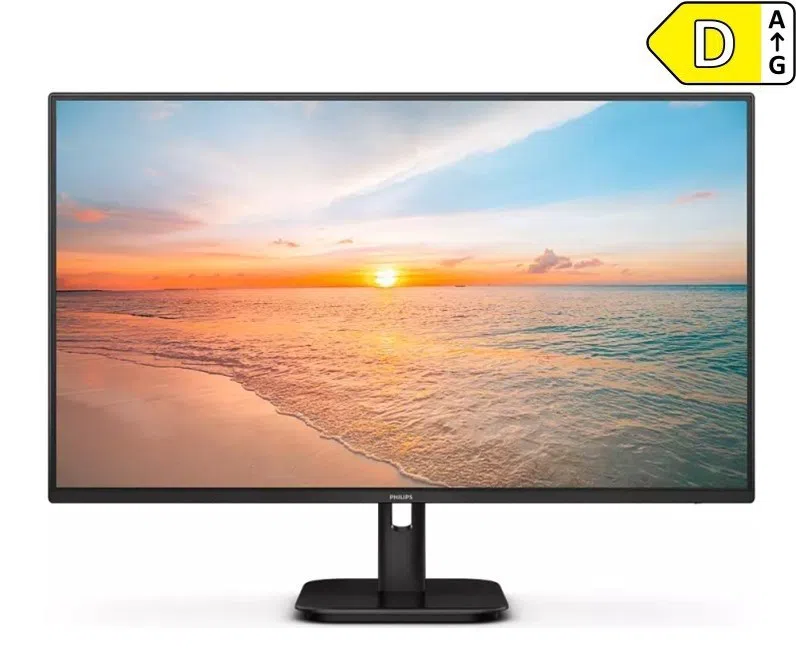
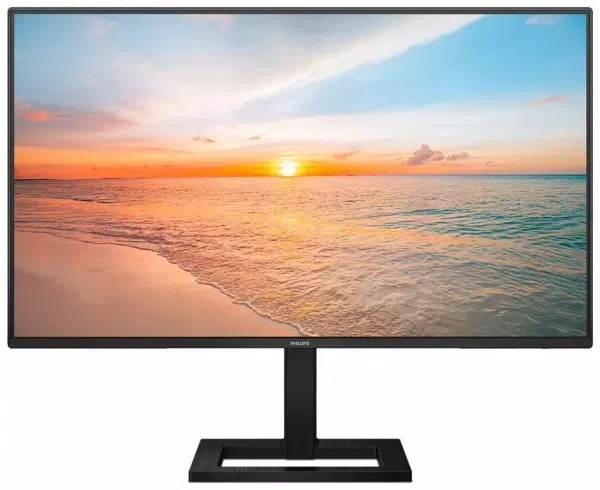
Philips 24E1N1100A/01 23.8" FHD 100Hz 1ms IPS Monitör
Maksimum 4 taksit imkanı




















