Monitörde Hareketli Nesnelerin Arkasında İz Kalıyor: Ghosting ve Overdrive Ayarı
Kısa çözüm
- Hareketli nesnenin arkasında bulanık iz (ghosting) pikselin renk değiştirme hızından kaynaklanır; panel tepki süresiyle ilgilidir, kablo ya da ekran kartıyla değil.
- Monitör menüsünde 'Overdrive', 'Response Time' ya da 'Trace Free' ayarını orta kademeye alın; kapalıysa iz artar, en yüksekte ters iz (parlak hale) oluşur.
- Önce yenileme hızının gerçekten aktif olduğunu kontrol edin; 144 Hz monitör 60 Hz'de çalışıyorsa bulanıklık normaldir.
- Koyu sahnelerde VA panellerde iz daha belirgindir; bu arıza değil, panel karakteridir.
- Oyun dışı kullanımda ghosting fark edilmez; sorun yalnızca oyunda ve hızlı kaydırmada görünür.
- Hareketli test deseniyle (UFO tipi test sayfaları) ayarı değiştirip izin azaldığını gözle doğrulayın.
Hızlı bir sahnede nesnenin arkasında silik bir kopya sürükleniyorsa buna ghosting (gölgelenme) denir. Sebebi basittir: piksel, bir renkten diğerine geçmeye sahnenin değişiminden daha uzun sürede yetişir. Bu bir sürücü ya da kablo sorunu değil, panelin fiziksel hızıdır ve monitörün menüsünde ayarlanabilir bir "hızlandırma" seçeneği vardır.
Önce yenileme hızını kontrol edin
144 Hz ya da 180 Hz bir monitör Windows'ta 60 Hz'de çalışıyorsa hareket zaten bulanık görünür ve hiçbir overdrive ayarı bunu düzeltmez. Ayarlar > Sistem > Ekran > Gelişmiş ekran kısmında yenileme hızının monitörün en yüksek değerinde olduğundan emin olun. Açılmıyorsa sebep kablo ya da port olabilir; 144 Hz monitör 60 Hz'de çalışıyor yazısındaki adımları izleyin.
Overdrive nedir, nasıl ayarlanır?
Overdrive, piksele hedef renge daha hızlı ulaşması için kısa süreli fazla voltaj vermektir. Menüde "Overdrive", "Response Time", "OD", "Trace Free" ya da "AMA" adıyla geçer ve genelde 3-5 kademesi vardır:
- Kapalı / düşük: iz belirgin.
- Orta / normal: çoğu monitörde en dengeli nokta. Üretici "1 ms" değerini genelde bu ya da bir üst kademede ölçer.
- En yüksek / aşırı: piksel hedefi aşar, nesnenin etrafında parlak ya da koyu bir hale oluşur; buna ters ghosting (coronas) denir. Çoğu kullanıcı "iz azalsın" diye en yükseğe alıp bu halkayı görür ve monitörü bozuk sanır.
Yöntem: hareketli bir test deseni açın (UFO tipi test sayfaları), overdrive kademelerini tek tek değiştirip hangi kademede iz ve hale birlikte en az görünüyorsa orada bırakın. Değişken yenileme hızı (FreeSync/G-Sync) açıkken düşük FPS'te overdrive davranışı değişebilir; bazı monitörlerde bu durumda bir kademe düşürmek gerekir.
Panel tipi: VA, IPS, TN
- VA: yüksek kontrast ve derin siyah sunar, ama koyu tonlar arasındaki geçiş yavaştır. Karanlık sahnede siyahımsı "smearing" izi VA'nın bilinen karakteridir; overdrive bir yere kadar azaltır.
- IPS: geçişler daha dengeli, iz daha az; siyah VA kadar derin değildir.
- TN: en hızlı geçiş, en zayıf renk ve açı.
Satın alırken "1 ms" ibaresi tek başına yeterli ölçüt değildir; ölçüm yöntemi (GtG mi MPRT mi) ve panel tipi birlikte okunmalı. Panel seçimi için gaming monitör seçim rehberi yazısı var.
Ne zaman arıza?
- İz yalnızca ekranın belirli bir bölgesinde ve sabit görüntüde de kalıyorsa (önceki pencerenin hayaleti) bu görüntü tutmasıdır; birkaç dakika değişken içerik göstermek çözer, kalıcıysa panel sorunudur.
- Hareket olmadan da bulanıklık varsa çözünürlük yerel değildir ya da ölçekleme %125 gibi bir değerdedir; ekran ayarlarına bakın.
- Titreme ve iz birlikte varsa kablo bant genişliği yetersiz olabilir; kutudan çıkan kabloyu deneyin.
Sıkça Sorulan Sorular
Ekran kartı sürücüsü ghosting'i etkiler mi?
Hayır. İz panelde oluşur; sürücü yalnızca yenileme hızı ve değişken senkron ayarlarını etkiler.
MPRT / "hareket bulanıklığı azaltma" açmalı mıyım?
Arka ışığı stroboskopik yakıp söndürerek bulanıklığı azaltır ama parlaklığı düşürür ve çoğu monitörde değişken yenileme hızıyla birlikte çalışmaz. Deneyip tercih edin; zorunlu değildir.
Ofis kullanımında bu ayarın önemi var mı?
Yok denecek kadar az. Metin kaydırmada ters ghosting halesi rahatsız edebilir; ofis monitöründe orta ya da kapalı kademe yeterlidir.
Grisepet Notu: İz görüyorsanız sırasıyla yenileme hızı, overdrive kademesi, panel karakteri; üçü de normalse monitör arızalı değildir. Modeller için monitör kategorisine bakın; 24 inç 144 Hz kararsızlığında Dell SE2426H ile Dahua LM24-E230C karşılaştırması işinize yarayabilir.
Bu yazıyla ilgili ürünler
Maksimum 4 taksit imkanı
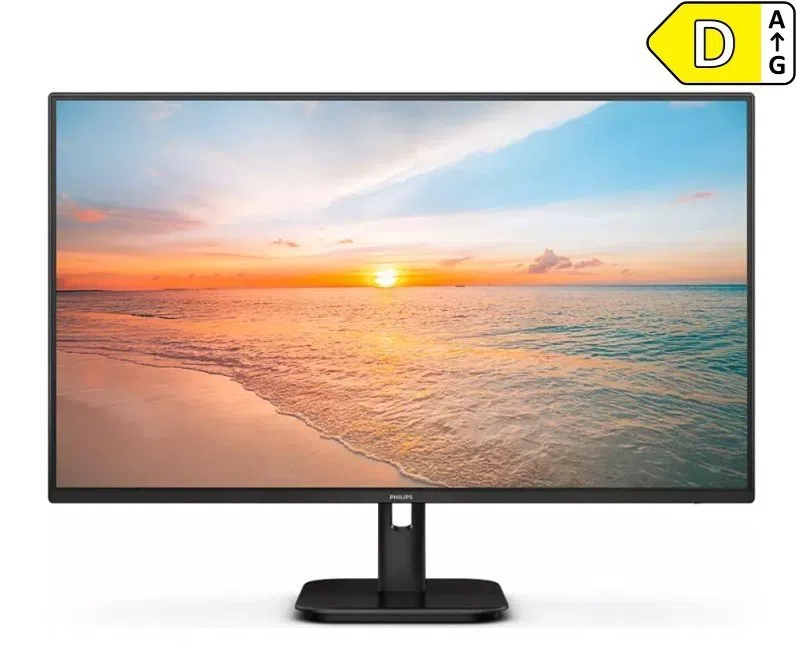
Philips 24E1N1100A/01 23.8" FHD 100Hz 1ms IPS Monitör