Mouse Çift Tıklıyor veya Tekerlek Atlıyor: Arıza mı, Ayar mı?
Kısa çözüm
- Windows'ta çift tıklama hızını yavaşlatıp davranışın değişip değişmediğine bakın
- Mouse'u başka bir bilgisayara takarak yazılımı ayrıştırın
- Üretici yazılımındaki (Logitech Options+, MSI Center vb.) tuş atamalarını kontrol edin
- Tekerlek atlıyorsa basınçlı hava ile enkoder bölgesini temizleyin
- Belirti temizlikten sonra da sürüyorsa switch yorulmuştur — değişim zamanı
Dosyayı taşımak için tek tıkladınız, klasör açıldı; sayfayı aşağı kaydırırken görüntü bir anlığına yukarı zıpladı. Mouse'un bu iki huysuzluğu — istenmeyen çift tık ve tekerlek atlaması — dünyanın en çok yaşanan, en az teşhis edilen donanım şikayetleri arasındadır. İkisinin de hikayesi aynıdır: mekanik yaşlanma. Ama değişim kararından önce denenecekler var.
Neden Oluyor? İki Parçanın Ömrü
- Tuş anahtarı (switch): Her mouse tuşunun altında milyonlarca basışa göre derecelendirilen minik bir anahtar vardır. Yaşlandıkça iç teması "seker" ve tek basışı iki sinyal olarak gönderir — istenmeyen çift tık budur. Yoğun kullanılan sol tuşta çıkması tesadüf değildir.
- Tekerlek kodlayıcısı (encoder): Kaydırmayı sinyale çeviren mekanik parça; tozlanınca ve aşınınca yön bilgisini karıştırır — aşağı kaydırırken yukarı zıplama bu karışıklıktır.
Önce Yazılımsal Elemeler (5 Dakika)
- Çift tıklama hızı: Fare ayarlarındaki çift tık hızı çok yüksekse, art arda iki normal tık "çift tık" sayılabilir — kaydırıcıyı orta seviyeye çekin.
- Başka bilgisayarda deneyin: Sorun orada da sürüyorsa donanım kesinleşir; sürmüyorsa sürücü/ayar tarafına dönün.
- Kablosuzda pil ve girişim: Zayıf pil ve alıcı paraziti tekerlek/imleç düzensizliği yaratabilir — kablosuz sorunları rehberindeki girişim maddeleri burada da geçerli.
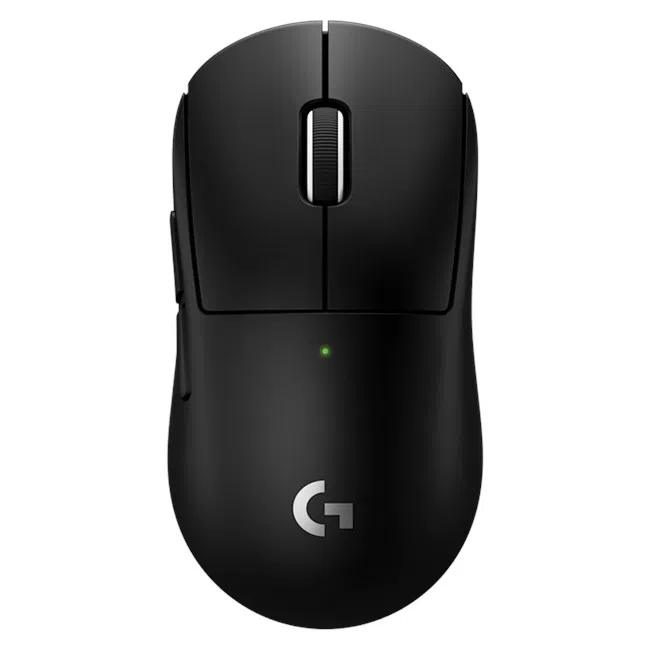
- Üretici yazılımı: Oyuncu sınıfı mouse'larda (örn. G Pro X Superlight 2 gibi) tuş atama/debounce ayarları yazılımdan yönetilir; ayar dosyası bozulduysa sıfırlamak semptomu giderebilir.
Temizlik Şansı: Tekerlekte İşe Yarar
Tekerlek atlaması, kodlayıcıya kaçan toz/kılla hızlanır — basınçlı havayla tekerlek yuvasını temizlemek bazen aylar kazandırır. Çift tıkta ise temizliğin şansı düşüktür: sorun kirde değil, anahtarın yorulan metal yayındadır. İnternetteki "switch'e üfle, kağıt sok" yöntemleri geçici ve risklidir.
Tamir mi, Değişim mi?
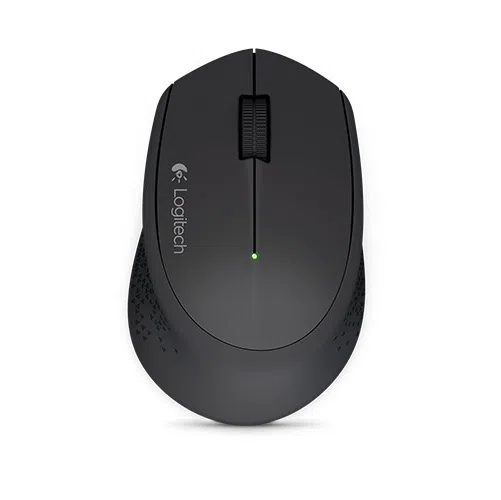
Switch lehimlemek mümkündür ama havya + parça + el işçiliği ister; ekonomik sınıf mouse'larda anlamı yoktur — M280 sınıfı bir cihazın yenisi, tamir zahmetinin fiyatına gelir. Karar çizgisi şudur: garanti süresi içindeyse değişim/garanti süreci (istenmeyen çift tık, üreticilerin kabul ettiği bir arızadır — faturanızla başvurun); garanti dışıysa ve cihaz ekonomik sınıfsa yenisi; pahalı oyuncu sınıfıysa yetkili servis/tamir değerlendirilir. Yeni alımda yoğun tıklama profiliniz varsa (ofis veri girişi, oyun) dayanıklılığı bilinen serilere yönelmek, bu yazıya dönüş sürenizi uzatır.
Windows 11 ve macOS'ta Tıklama Ayarı Nerede
Yazılımsal elemenin ilk adımı iki sistemde de aynı mantıkla çalışır ama menü yolları farklıdır. Windows 11'de Ayarlar > Bluetooth ve cihazlar > Fare sayfasının altındaki Ek fare ayarları bağlantısı eski Denetim Masası penceresini açar; çift tıklama hızı kaydırıcısı oradadır. Kaydırıcıyı yavaşa çekip klasör simgesiyle test edin: hız düştüğünde sorun kayboluyorsa switch henüz tam ölmemiştir, ama gidişat bellidir.
macOS'ta karşılığı Sistem Ayarları > Fare altındaki Çift Tıklama Hızı'dır. Mac'te ayrıca erişilebilirlik ayarlarında Yaylanma tıklaması (bounce keys benzeri) mantığında bir seçenek yoktur, bu yüzden yazılımsal eleme daha kısadır — Mac'te belirti sürüyorsa donanımdan şüphelenmek için daha az sebep aramanız gerekir.
Üretici Yazılımı: Sessiz Suçlu
Markaların kendi mouse yazılımları (Logitech Options+, MSI Center, Razer Synapse benzeri araçlar) tuşlara profil bazlı görev atayabilir. Bir tuşa "çift tıklama" makrosu atanmışsa mouse mükemmel çalışıyor olsa bile davranış çift tıklama olur ve bu arıza gibi görünür. Oyun için oluşturulmuş bir profil masaüstünde de etkin kalıyorsa belirti gün boyu sürer.
Kontrol sırası şudur: yazılımı açın, aktif profili varsayılana döndürün, sol tuşun görevinin "Sol Tık" olduğunu doğrulayın. Emin olamıyorsanız yazılımı geçici olarak kapatıp (arka plandan da çıkararak) test edin — yazılım kapalıyken sorun bitiyorsa donanımı boşuna değiştirmiş olursunuz. Hangi özelliğin gerçekten işe yaradığını oyuncu mouse rehberinde ayrıntılı anlattık.
Kablosuz Modellerde Ayrı Bir İhtimal
Kablosuz bir mouse'ta çift tıklama ve atlama, bazen switch'ten değil bağlantıdan gelir. Pil zayıfladığında ya da 2.4 GHz bandı kalabalıklaştığında paketler düzensiz iletilir; tek basış iki kez ulaşabilir veya hareket kesik kesik görünür. Bu ayrımı yapmanın en hızlı yolu mouse'u kabloyla (şarj kablosu veri de taşıyorsa) bağlayıp test etmektir.
Pil değiştirmek ya da alıcıyı bilgisayarın arkasındaki porttan öne, mouse'a yakın bir porta almak çoğu vakayı kapatır. USB 3.0 aygıtların hemen yanındaki bir porta takılı alıcı, girişim yüzünden belirgin biçimde kararsızlaşır — bu, az bilinen ama tekrar üretilebilir bir etkidir ve 2.4 GHz girişim rehberinde ayrı ele alındı. Değişime karar verirseniz klavyeyle birlikte set almak genelde daha hesaplı olur; set rehberi ofis kullanımına göre karşılaştırıyor.
Sıkça Sorulan Sorular
Çift tık yazılımla tamamen engellenebilir mi?
Debounce süresini artıran araçlar semptomu bastırır ama gecikme ekler ve arızayı durdurmaz — pansuman olarak bilin, çözüm olarak değil.
Mouse ömrü kaç yıldır?
Kullanım yoğunluğuna göre 2-7 yıl bandı normaldir; günde binlerce tık atan ofis/oyun kullanıcısında alt banda yaklaşır. Ucuz mouse'u sık, kalitelisini seyrek değiştirirsiniz — toplam maliyet çoğu zaman benzerdir, konfor farkı ise gerçektir.
Sol tuş sağlam, sağ tuş bozuldu — aynı süreç mi?
Evet, aynı anahtar ailesi. Hangi tuş yoğun kullanılıyorsa önce o yorulur.
Grisepet Notu
Kullanım profilinizi yazın (ofis/oyun/taşınabilir); ömür beklentinize uygun mouse sınıfını birlikte seçelim.
Bu yazıyla ilgili ürünler