Notebook Klavyesi Çalışmıyor: Geçici Çözüm ve Harici Klavye Seçimi
Kısa çözüm
- Önce yeniden başlatın ve Aygıt Yöneticisi'nde klavyenin uyarı işareti olup olmadığına bakın.
- Yalnızca birkaç tuş çalışmıyorsa sıvı dökülmesi ya da kir; hiçbiri çalışmıyorsa şerit kablo ya da sürücü sorunudur.
- Filtre tuşları ve yapışkan tuşlar ayarı klavyeyi çalışmıyor gibi gösterebilir.
- Sıvı döküldüyse notebooku hemen kapatın ve kurumadan açmayın.
- Harici USB ya da Bluetooth klavye, servisi beklerken çalışmayı sürdürmenin en ucuz yoludur.
- Klavye değişimi modele göre kolay ya da tüm üst kasa değişimi gerektiren bir iş olabilir.
Notebook klavyesi aniden tepki vermeyince iş durur. Ama servise gitmeden önce bazı kontroller sorunu kendiliğinden çözebilir; çözemese bile servisi beklerken çalışmaya devam etmenin kolay bir yolu var.
1. Yazılım tarafı
- Yeniden başlatın (Kapat değil, Yeniden başlat; fark Hızlı Başlatma yazımızda).
- Aygıt Yöneticisi > Klavyeler: uyarı işareti varsa cihazı kaldırıp yeniden başlatın; Windows sürücüyü yeniden kurar.
- Erişilebilirlik ayarları: Filtre Tuşları açıksa kısa basışlar yok sayılır, klavye "çalışmıyor" gibi görünür. Ayarlar > Erişilebilirlik > Klavye bölümünden kapatın.
- Yanlış karakter çıkıyorsa klavye dili ayarıdır; klavye yanlış karakter yazıyor yazımıza bakın.
2. Donanım tarafı
- Birkaç tuş çalışmıyor: tuşun altında kir ya da sıvı kalıntısı olabilir; temizlik adımları klavyede bazı tuşlar çalışmıyor yazımızda.
- Hiçbir tuş çalışmıyor, harici klavye çalışıyor: klavyeyi anakarta bağlayan şerit kablo gevşemiş ya da klavye arızalanmış olabilir. Bu servis işidir.
- BIOS'ta da çalışmıyor: sorun Windows'ta değil, donanımdadır.
3. Sıvı döküldüyse
Notebooku hemen kapatın, adaptörü çıkarın, mümkünse pili sökün ve cihazı klavye aşağı bakacak şekilde kuru bir yere koyun. Kurumadan açmayın; en az bir gün bekleyin. Şekerli ve asitli sıvılar kurusa bile kalıntı bırakır; bu durumda servis temizliği gerekir.
4. Geçici çözüm: harici klavye
Servis birkaç gün sürebilir. Bu sürede harici bir klavye işinizi görür:
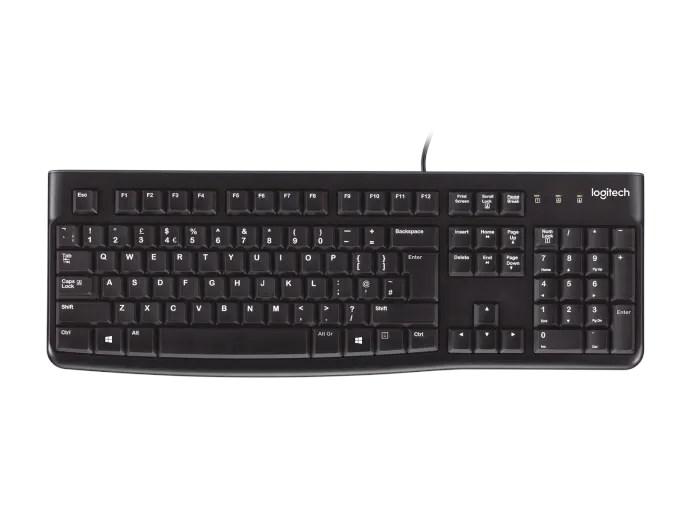
- USB kablolu: Logitech K120 gibi; takıp kullanın, pil ve eşleştirme yok.
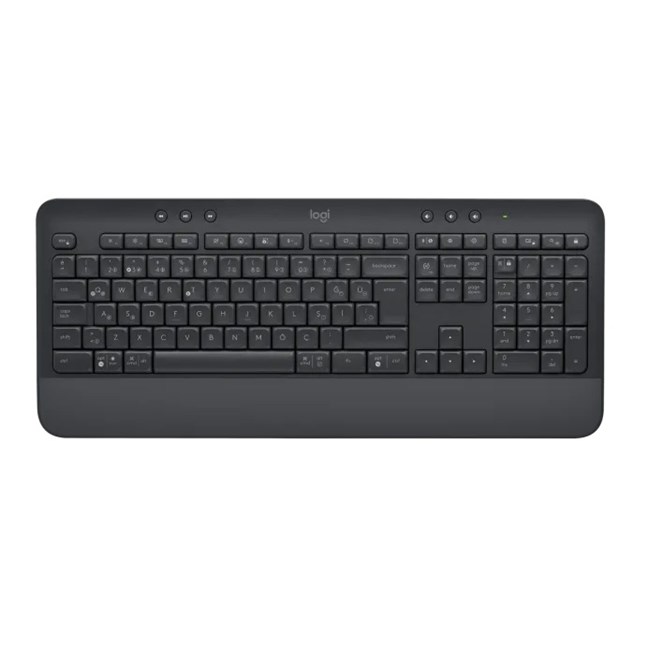
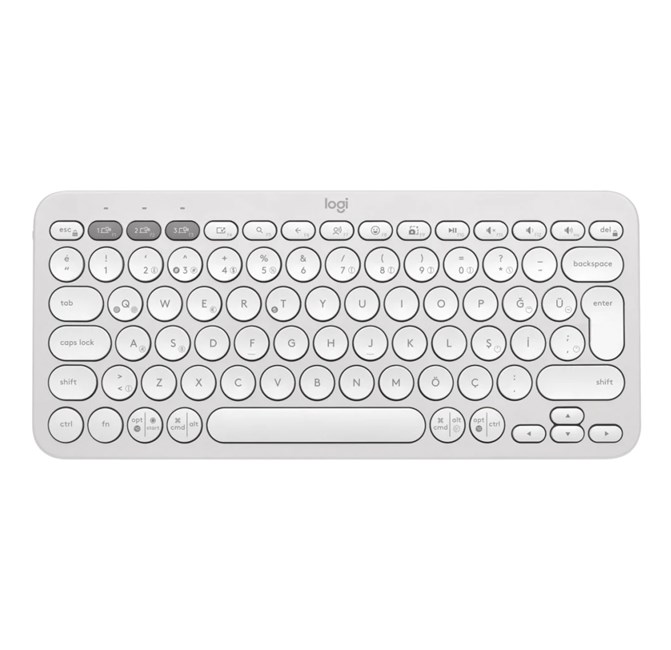
- Bluetooth: Logitech K380s ya da K650 gibi; USB portu işgal etmez, notebookla birlikte taşınır.
Notebook klavyesi arızalıyken yanlışlıkla tuş basmaya devam ediyorsa (sıkışan tuş), Aygıt Yöneticisi'nden dahili klavyeyi devre dışı bırakabilirsiniz.
5. Değiştirmeli mi?
Bazı modellerde klavye birkaç vidayla değişir; bazılarında üst kasayla birlikte gelir ve maliyet yükselir. Cihaz eskiyse harici klavyeyle devam etmek daha mantıklı olabilir. Karar için notebook modelinizi servise ya da bize yazın.
Sıkça Sorulan Sorular
Touchpad da çalışmıyor
İkisi birden gittiyse sürücü ya da anakart tarafı daha olasıdır; touchpad adımları touchpad çalışmıyor yazımızda.
F tuşları çalışıyor ama ters
Bu arıza değil ayar: Fn tuşu ters çalışıyor.
Grisepet Notu
Ofiste bir adet yedek USB klavye bulundurun. Klavye arızası, bataryadan sonra notebooklarda en sık karşılaştığımız ikinci donanım çağrısıdır.
Tüm ürünler: Klavye
Bu yazıyla ilgili ürünler