SD Kart Bilgisayarda Görünmüyor: Kart Okuyucu, Sürücü Harfi ve Kart Teşhisi
Kısa çözüm
- Önce sorunu ayırın: kartı başka bir cihazda, kart okuyucuyu başka bir kartla deneyin; hangisi sorunluysa o değişir.
- Kart Disk Yönetimi'nde görünüyor ama Dosya Gezgini'nde yoksa sürücü harfi atanmamıştır; sağ tıklayıp harf verin.
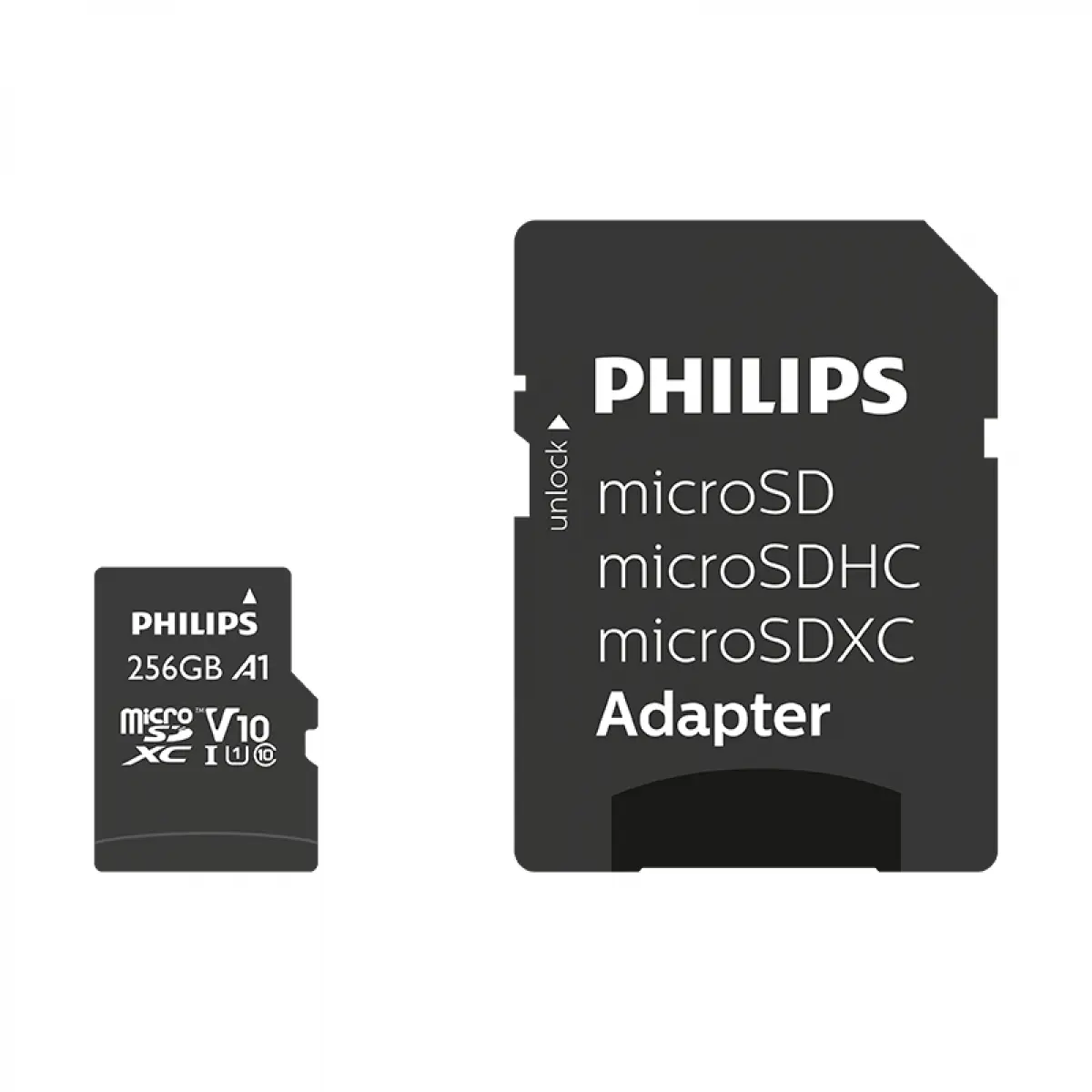
- microSD kart adaptörünün yanındaki kilit sürgüsü aşağıdaysa kart salt okunur olur; bazı okuyucularda hiç görünmez.
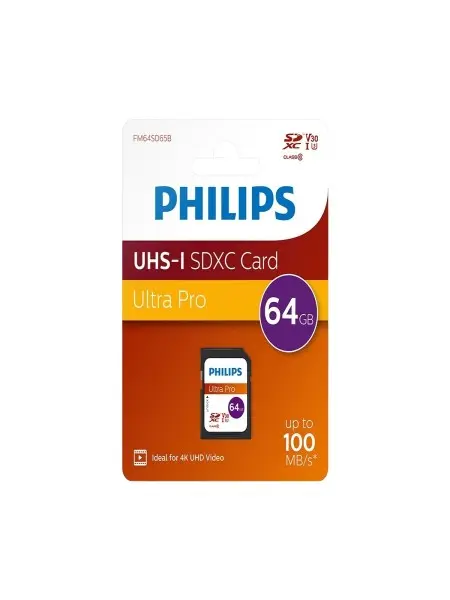
- Eski kart okuyucular 32 GB üstü (SDXC) kartları tanımaz; kart sağlamdır, okuyucu yetersizdir.
- 'Biçimlendirmeniz gerekiyor' uyarısına içinde veri varken evet demeyin; önce başka bir cihazda okumayı deneyin.
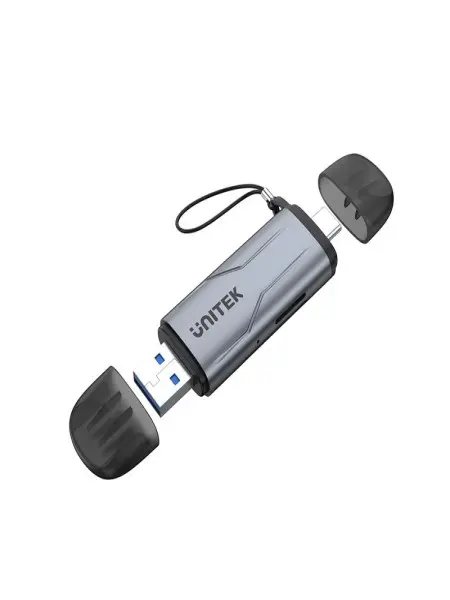
- Notebookun dahili okuyucusu çalışmıyorsa USB kart okuyucu en ucuz ve en hızlı çözümdür.
Hafıza kartı bilgisayarda görünmediğinde üç şüpheli vardır: kartın kendisi, kart okuyucu ve işletim sistemi. Rastgele denemek yerine sırayla elemek hem zaman kazandırır hem karttaki veriyi korur. İçinde önemli fotoğraf ya da kayıt varsa, aşağıdaki adımlar bitmeden biçimlendirme önerisine evet demeyin.
1. Şüpheliyi ayırın
- Kartı başka bir cihazda deneyin: geldiği kamerada, bir telefonda ya da başka bir bilgisayarda görünüyor mu? Görünüyorsa kart sağlamdır.
- Okuyucuyu başka bir kartla deneyin: başka kart görünüyorsa okuyucu sağlamdır.
- Başka USB port: USB kart okuyucuyu doğrudan bilgisayarın arkasındaki bir porta takın; çoklayıcı ya da uzatma kablosu üzerinden yetersiz güç alıyor olabilir.
Bu üç deneme çoğu zaman sorunun nerede olduğunu söyler.
2. Windows görüyor ama göstermiyor
Başlat düğmesine sağ tıklayıp Disk Yönetimi'ni açın ve alt bölümde çıkarılabilir diskleri kontrol edin:
- Kart listede, harfi yok: bölüme sağ tıklayıp "Sürücü harfi ve yolunu değiştir" ile bir harf atayın. Kart Dosya Gezgini'nde belirir.
- "Ayrılmamış" ya da "RAW" görünüyor: dosya sistemi bozulmuş ya da Windows'un tanımadığı bir biçimde. Veriler önemliyse biçimlendirmeyin; önce kartı geldiği cihazda açmayı deneyin.
- Kart listede hiç yok: okuyucu kartı fiziksel olarak tanımıyor; sonraki adımlara geçin.
Aygıt Yöneticisi'nde okuyucu sarı uyarı işaretiyle görünüyorsa sürücüsünü kaldırıp bilgisayarı yeniden başlatın; Windows yeniden kurar.
3. Kilit sürgüsü
SD kartların ve microSD adaptörlerinin sol kenarında küçük bir kilit sürgüsü vardır. Aşağı konumdayken kart yazmaya karşı korunur. Çoğu okuyucuda kart yine görünür ama dosya silinmez, kopyalanmaz; bazı okuyucularda ise hiç tanınmaz. Sürgü zamanla gevşeyip takarken kendiliğinden aşağı kayabilir; yukarı itip yeniden deneyin. Sürgü sabit durmuyorsa adaptörü değiştirin, kartın kendisi etkilenmez.
4. Eski okuyucu, büyük kart
Hafıza kartlarının kapasite sınıfları vardır: 32 GB'a kadar olanlar SDHC, 64 GB ve üzeri SDXC'dir. Eski kart okuyucular ve eski notebookların dahili yuvaları SDXC'yi desteklemeyebilir. Belirti: 16 ya da 32 GB kart sorunsuz görünür, 64 GB ve üzeri görünmez. Kart sağlamdır; çözüm güncel bir USB kart okuyucudur.
Aynı sınır cihazlar için de geçerlidir: eski bir fotoğraf makinesi ya da kamera büyük kartı tanımayabilir. Kapasite sınıfları hafıza kartı rehberinde.
5. Temas ve adaptör
- Kartın altın renkli temaslarını kuru, tüy bırakmayan bir bezle silin.
- microSD'yi SD adaptörüyle kullanıyorsanız başka bir adaptör deneyin; adaptörler en sık arızalanan parçadır.
- Kartı yuvaya sonuna kadar ittiğinizden emin olun; bazı notebook yuvaları kartın yarısını dışarıda bırakır, bazıları yaylıdır.
"Biçimlendirmeniz gerekiyor" uyarısı
Windows kartı tanıyıp dosya sistemini okuyamadığında bu uyarıyı verir. Sebep kameraya özgü bir dosya sistemi, yarım kalmış bir yazma işlemi ya da kartın ömrünün sonu olabilir.
- Veri önemliyse hayır deyin. Kartı geldiği cihaza takıp oradan kopyalamayı deneyin.
- Kart başka hiçbir yerde de okunmuyorsa veri kurtarma yazılımları silinmemiş dosyaları çoğu zaman geri getirir; karta yeni bir şey yazmadan deneyin.
- Veri önemli değilse biçimlendirin. 32 GB ve altı için FAT32, üstü için exFAT seçin; farkları FAT32, exFAT, NTFS yazısında.
Biçimlendirme sonrası kart yine hata veriyor ya da kapasitesi yanlış görünüyorsa kart bozulmuştur. Kapasite farkının normal olan kısmı için 64 GB yazıyor, 57 GB görünüyor yazısına bakın.
Kart okuyucu seçerken
- SD ve microSD yuvası birlikte olan modeller adaptör ihtiyacını kaldırır.
- Büyük video dosyaları aktarıyorsanız USB 3.0 ve üzeri bir okuyucu, USB 2.0'a göre aktarım süresini belirgin kısaltır.
- Notebookunuzda yalnızca USB-C port varsa USB-C uçlu ya da çift uçlu bir model seçin.
Sıkça Sorulan Sorular
Kart telefonda görünüyor, bilgisayarda görünmüyor. Neden?
Telefonlar kartı kendi dahili depolaması gibi biçimlendirmiş olabilir; bu durumda kart yalnızca o telefonda okunur. Verileri telefon üzerinden kopyalayın.
Kartı güvenli çıkarmak gerekli mi?
Evet. Yazma sürerken çıkarılan kartta dosya sistemi bozulur ve bir sonraki sefer "biçimlendirin" uyarısı çıkar.
Araç kamerası kartı bilgisayarda açılmıyor.
Bazı kameralar kendi biçimlerini kullanır; kayıtları kameranın uygulamasıyla aktarmak gerekebilir. Kart seçimi için araç kamerası için hafıza kartı yazısına bakın.
Grisepet Notu: Kart görünmediğinde ilk iş biçimlendirmek değil, kartı ve okuyucuyu ayrı ayrı denemektir. Okuyucular için kart okuyucu, kartlar için hafıza kartı kategorisine bakın.
Bu yazıyla ilgili ürünler