Switch Port LED'i Yanmıyor: Kablo, Port ve Uplink Teşhisi
Kısa çözüm
- Aynı kabloyu başka porta, başka kabloyu aynı porta tak: hangisinde LED yandıysa suçlu diğeri.
- Kablo ucunu gözle kontrol et; bükümlü çiftlerin sırası bozuksa link hiç kurulmaz.
- Bakır hatta uzunluk sınırı 100 metredir, uzatma ve ek noktaları bu sınıra dahildir.
- Karşı taraftaki ağ kartı Windows'ta devre dışı veya güç tasarrufuna alınmış olabilir.
- PoE portunda sorun güç bütçesi olabilir: toplam watt doluysa son takılan cihaz beslenmez.
- Kaskad bağlantıda kablo döngüsü varsa switch portu kendisi kapatır.
Switch'e kabloyu taktınız, karşı uçtaki cihaz çalışıyor ama port üzerindeki LED hiç yanmıyor. Bu durumda fiziksel bağlantı (link) hiç kurulmamış demektir; IP ayarı, sürücü, paylaşım gibi konulara bakmanın bir anlamı yok. Önce elektriksel bağlantıyı kurmak gerekiyor. Aşağıdaki sıra, sahada en çok işe yarayan teşhis yolu.
LED ne anlatıyor?
Çoğu switch'te her portun yanında bir link/aktivite LED'i var. Sabit yanması "karşıda bir cihaz var ve hat kurulu", yanıp sönmesi "veri akıyor" anlamına gelir. Bazı gigabit modellerde LED rengi veya ikinci bir LED bağlantının 100 Mbps mi gigabit mi kurulduğunu gösterir. LED'in hiç yanmaması ise tek bir şey söyler: hat yok.
Çaprazlama testi: arıza hangi tarafta?
Tek başına en çok zaman kazandıran adım bu. İki hareket yapın:
- Aynı kabloyu başka bir porta takın. Yeni portta LED yandıysa eski port arızalı.
- Çalıştığını bildiğiniz kısa bir kabloyu aynı porta takın. LED yandıysa suçlu kablo veya hattır.
İkisinde de LED yanmıyorsa sıra karşı uçtaki cihaza geliyor. Sabit kablolama varsa aynı testi duvar prizi yerine doğrudan switch ile cihaz arasına çektiğiniz patch kabloyla yapın: sorun duvar içindeki hatta mı, uçlardaki ekipmanda mı olduğunu ayırır.
Kablo tarafında aranacaklar
- Uç sıralaması: RJ45 konnektörde bükümlü çiftlerin sırası bozuksa cihazlar hiç anlaşamaz. Konnektörü ışığa tutup iki uçtaki renk sırasını karşılaştırın.
- Kopuk tel: Kablo kapıya sıkışmış, mobilya altında ezilmiş, kıvrılarak sabitlenmiş olabilir. Dışı sağlam görünen kablonun içindeki tek telin kopması yeterli.
- Uzunluk: Bakır hatta tek segment için 100 metre sınırı var. Araya eklenen ek kutuları ve uzatmalar bu bütçeden yiyor.
- Yanlış kablo tipi: Telefon kablosu veya 4 telli ucuz kablo gigabit hatta çalışmaz; bazı durumda 100 Mbps'te bile link kurmaz.
Hangi telin bozuk olduğunu bulmak için ağ kablosunda arıza teşhisi yazımızdaki test sırasını izleyebilirsiniz. Ucu yeniden sıkmanız gerekiyorsa RJ45 krimpleme rehberi işinizi görür.
Cihaz tarafında aranacaklar
- Ağ kartı Windows'ta devre dışı bırakılmış olabilir; Ağ Bağlantıları ekranında adaptör gri görünür.
- Adaptör özelliklerindeki güç yönetimi seçeneği, bilgisayar uykuya girdiğinde kartı kapatıp geri açmayabilir.
- Hız/dupleks ayarı elle "100 Mbps Tam" gibi bir değere sabitlenmişse ve karşı taraf uyuşmuyorsa link kurulmaz. Doğrusu otomatik anlaşma.
- Notebook'ta port fiziksel olarak zorlanmışsa içteki yay dili ezilmiş olabilir; kabloyu hafif kaldırarak tutunca LED yanıyorsa sebep budur.
Link kuruluyor ama hız gigabit yerine 100 Mbps'te kalıyorsa o ayrı bir konu: Ethernet 100 Mbps'te takılı kaldıysa yazısına bakın.
PoE portlarında ek kontrol
PoE'li switch'lerde port hem veri hem güç taşır. Kamera veya access point beslenmiyorsa:
- Güç bütçesine bakın. Switch'in toplam watt kapasitesi doluysa yeni takılan cihaz beslenmez; LED'ler buna göre davranır.
- Bazı modellerde PoE yalnızca belirli portlarda vardır, hepsinde yoktur.
- Zırhlı kabloda uçtaki ekran topraklamasının yapılmamış olması uzun hatlarda sorun çıkarabilir.
Uplink ve kaskad bağlantıları
İki switch'i birbirine bağlarken günümüz cihazlarının çoğu düz kabloyla sorunsuz çalışır, çapraz kablo gerekmez. Ama yanlışlıkla iki switch arasına ikinci bir kablo daha takılmışsa oluşan döngüyü yönetilebilir switch'ler portu kapatarak önler; LED söner veya turuncu yanar. Bu durumda fazla kabloyu çıkarıp portu tekrar etkinleştirmek gerekir.
Sıkça Sorulan Sorular
Switch'in tüm LED'leri yanıyor ama internet yok. Sebep ne?
LED'lerin yanması hattın kurulduğunu gösterir, internetin geldiğini göstermez. O durumda sorun IP dağıtımında, modemde veya DNS tarafındadır; switch'i kurcalamak çözmez.
Kablo test cihazı almak şart mı?
Tek bir sorunlu hat için şart değil, çaprazlama testi yeter. Ama 10'dan fazla hat çeken, yeni ofis kablolaması yapan biri için test cihazı ilk günden kendini amorti eder.
Portu değiştirip kullanmaya devam etmek sorun olur mu?
Kısa vadede olmaz. Ancak aynı switch'te birden fazla port ölmeye başladıysa cihazın güç katı veya kendisi yoruluyor demektir; kritik noktalarda yenilemek daha az iş kaybı üretir.
Grisepet Notu
Sahada gördüğümüz en sık sebep arızalı switch değil, mobilya arkasında ezilmiş kablo oluyor. İki dakikalık çaprazlama testi yapmadan port veya cihaz değiştirmek, çoğu zaman aynı sorunu yeni donanımla tekrar yaşamak anlamına geliyor.
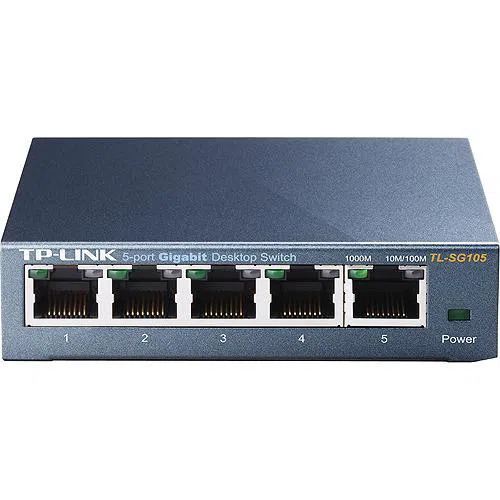
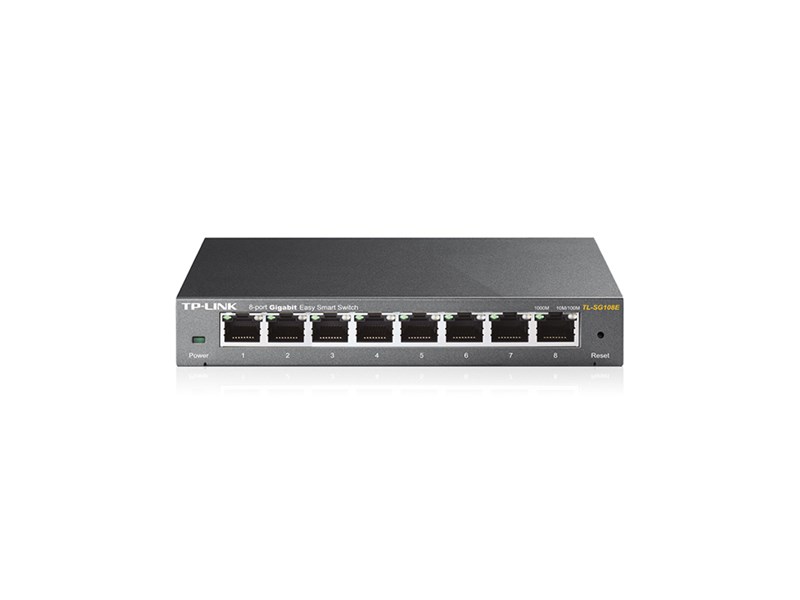
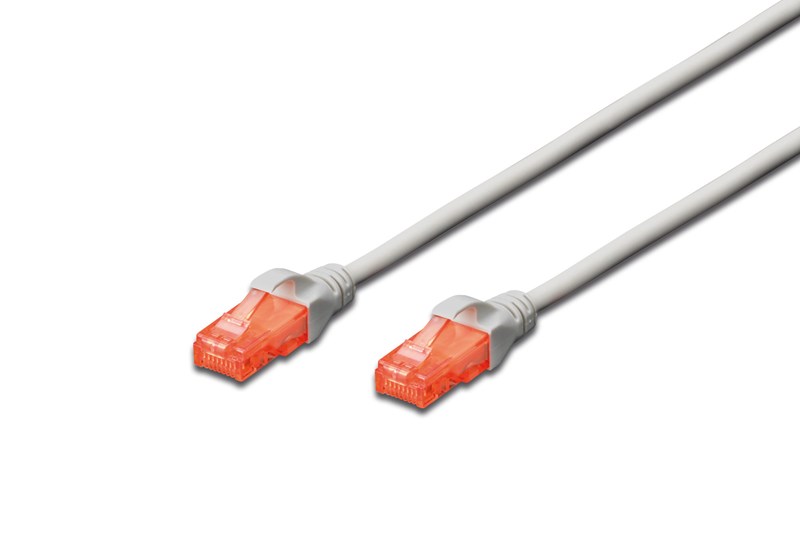
Yedek portu kalmayan veya PoE'ye geçmesi gereken ofisler için switch modellerimize, hat yenilemek için patch kablo çeşitlerimize bakabilirsiniz.
Bu yazıyla ilgili ürünler