Tarayıcıdan Belge Gelmiyor: Scan to Folder ve E-Posta Sorunları
Çok fonksiyonlu yazıcının kapağını kapatıp "tara" diyorsunuz; cihaz belgeyi okuyor, ekranda "gönderiliyor" yazıyor — ama klasörde hiçbir şey yok. Ya da e-posta hiç gelmiyor. Ofis BT'sinin en sinir bozucu ayar sorunlarından biridir, çünkü hata mesajı genelde işe yaramaz bir şey söyler.
Scan to Folder: Yetki Zinciri
Tarayıcı, ağdaki bir klasöre dosya yazmaya çalışır — yani bir kullanıcı gibi davranır. Zincirdeki her halka doğru olmalı:
- Hedef klasör paylaşımda mı? Sadece "paylaş" demek yetmez; hem paylaşım hem NTFS izni tanımlı olmalı (iki izin katmanı).
- Cihaza tanımlanan kullanıcı yazma yetkisine sahip mi? Salt okunur yetkiyle tarama kaydedilemez.
- Şifre değişti mi? Tarayıcıya tanımlı kullanıcının şifresi değiştiğinde tarama sessizce durur — bu, "dün çalışıyordu" vakalarının bir numaralı nedenidir. Bunun için şifresi değişmeyen özel bir servis hesabı açmak profesyonel çözümdür.
- Klasör yolu doğru mu? IP ile yazılan yollar, bilgisayarın IP'si değiştiğinde kopar — hedef bilgisayara/NAS'a sabit IP tanımlayın.
- Hedef bilgisayar açık mı? Klasör bir kullanıcının bilgisayarındaysa, o kapalıyken tarama gitmez — hedefi NAS gibi 7/24 açık bir cihaza almak kalıcı çözümdür.
SMB Sürüm Uyumsuzluğu (Sık Karşılaşılan)
Eski yazıcılar, Windows'un artık varsayılan olarak kapattığı eski dosya paylaşım protokolünü (SMBv1) kullanır. Windows güncellemesinden sonra taramanın durmasının klasik nedeni budur. Doğru çözüm SMBv1'i açmak değildir (güvenlik riski) — cihazın firmware'ini güncelleyerek yeni protokolü desteklemesini sağlamak veya taramayı e-posta/USB yoluna çevirmektir (firmware güncellemesi).
Scan to E-Mail: SMTP Ayarları
Cihaz, e-posta göndermek için bir posta sunucusuna bağlanır. Gereken bilgiler: sunucu adresi, port, şifreleme (SSL/TLS) ve kimlik bilgileri. Sık yaşanan engeller:
- Uygulama şifresi zorunluluğu: İki adımlı doğrulama kullanan hesaplarda normal şifre çalışmaz; hesap ayarlarından üretilen uygulama şifresi gerekir.
- Port engeli: Bazı ağlarda giden posta portları kapalıdır (port/firewall teşhisi).
- Gönderen adresi: Kurumsal posta sunucuları, kendi alan adınızdan gönderim ister; rastgele bir "from" adresi reddedilir — SPF/DKIM konusunun tarayıcı ayağı budur.
- Boyut sınırı: Yüksek çözünürlüklü çok sayfalı tarama, e-posta ek sınırını aşar ve sessizce düşer — çözünürlüğü düşürün veya büyük dosya yöntemlerine geçin.
Alternatif: USB'ye Tarama
Ağ ayarlarıyla uğraşmak istemiyorsanız, çoğu cihaz USB belleğe tarama yapar — bir bellek cihazın yanında dursun. Az sayıda tarama yapan ofisler için pratik ve kurulumsuz bir çözümdür.
Tarama Kalitesi ve Boyut
Belge arşivi için 200-300 dpi ve PDF formatı yeterlidir; 600 dpi renkli tarama dosyayı gereksiz büyütür ve gönderimi zorlaştırır. Çok sayfalı belgelerde "aranabilir PDF" (OCR) desteği varsa açın — arşivde arama yapabilmek, taramanın asıl değerini ortaya çıkarır (tarayıcı rehberi).
Sıkça Sorulan Sorular
Tarama kaydediliyor ama dosyalar bozuk açılıyor?
Ağ kesintisi sırasında yarım yazılmış olabilir; kablolu bağlantı ve hat kontrolü yapın.
Bazı bilgisayarlarda görünüyor, bazılarında görünmüyor?
Klasör izinleri kullanıcı bazlıdır — erişim listesini gözden geçirin.
Bulut klasörüne tarama yapılabilir mi?
Bazı cihazlar destekler; desteklemiyorsa taramayı yerel bir klasöre alıp o klasörü buluta senkronlamak pratik bir yoldur.
Grisepet Notu
Cihaz modelinizi ve hedef yapınızı (klasör/NAS/e-posta) yazın; ayar zincirini birlikte kuralım — cihaz yenileme gerekiyorsa MFP seçiminde de yol gösterelim.
Bu yazıyla ilgili ürünler
Maksimum 4 taksit imkanı
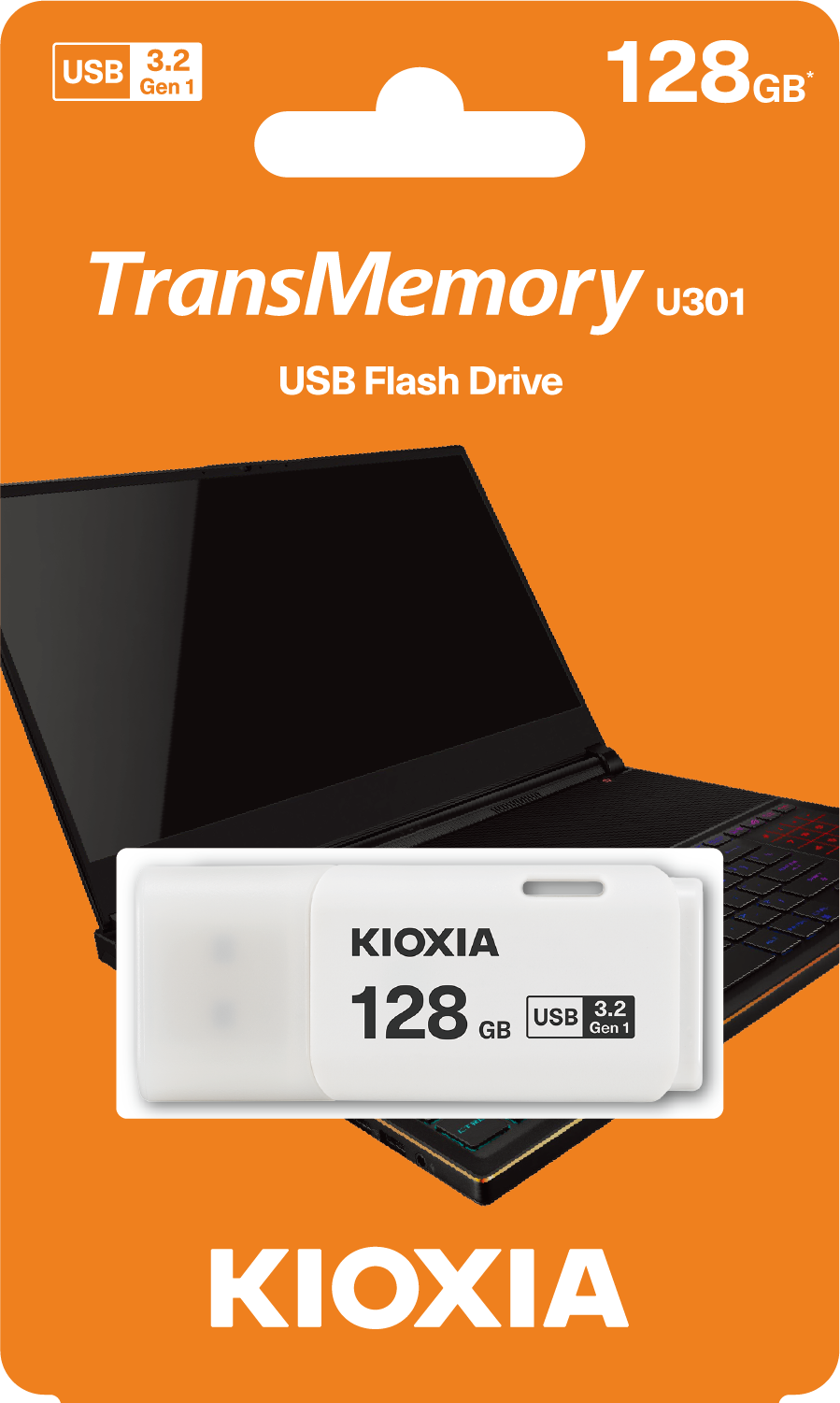
Kioxia 128GB USB 3.2 Gen 1 Beyaz USB Bellek (LU301W128GG4)
Maksimum 4 taksit imkanı
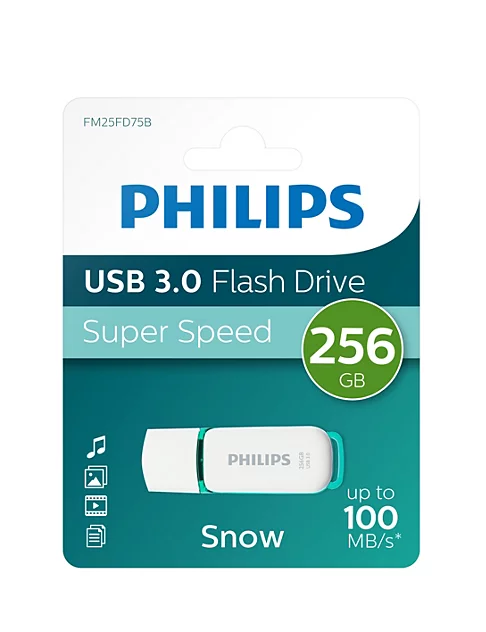
Philips Snow 256GB USB 3.0 Flash Bellek Bahar Yeşili (FM25FD75B/00)
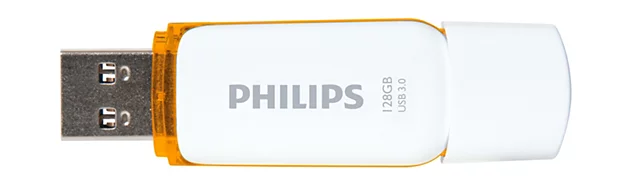
Maksimum 4 taksit imkanı