Kablo Takılı Ama Ethernet Çalışmıyor: Kablolu Bağlantı Teşhisi
Kısa çözüm
- LED'leri Okuyun
- Kablo, Uç ve Port
- Ağ Kartı ve Sürücü
- BIOS ve Donanım
- Switch Tarafı
Kabloyu taktınız, "klik" sesini duydunuz — ama Windows ısrarla "Ağ kablosu takılı değil" diyor ve simgede kırmızı çarpı duruyor. "Sınırlı erişim" hatasından farklı olarak burada fiziksel bağlantı hiç kurulamıyor. Teşhis, ışıklardan başlar.
Adım 1: LED'leri Okuyun
Hem bilgisayarın ağ portunda hem switch/modem tarafında küçük ışıklar vardır ve ilk bilgiyi onlar verir:
- Her iki tarafta da ışık yok: Fiziksel bağlantı kurulamamış — kablo, uç veya port sorunu (Adım 2).
- Işık yanıyor ama Windows "takılı değil" diyor: Fiziksel bağlantı var, sorun yazılım/sürücü tarafında (Adım 3).
- Işık aralıklı yanıp sönüyor: Bağlantı kurulup kopuyor — yorgun kablo veya gevşek uç.
Adım 2: Kablo, Uç ve Port
- Farklı kabloyla deneyin: En hızlı eleme. Kablolar sessizce ölür — özellikle sandalye altında ezilenler, kapı arasında kalanlar.
- Farklı port deneyin: Switch/modemdeki başka bir porta takın. Aynı port başka cihazla çalışıyor mu?
- Uç kontrolü: RJ45 ucun klipsi kırıksa kablo yuvada tam oturmaz — dokununca kopan bağlantıların klasik nedeni. Elle çakılmış uçlarda tek damar eksikliği bağlantıyı hiç kurdurmaz (krimpleme rehberi).
- Duvar prizli hatlarda: Priz arkasındaki sonlandırma da zincire dahildir; tadilat sonrası başlayan sorunlarda ilk şüpheli orasıdır (saha hataları).
Adım 3: Ağ Kartı ve Sürücü
- Aygıt Yöneticisi → Ağ bağdaştırıcıları: Ethernet kartı görünüyor mu, ünlem var mı? Kartı sağ tık → Aygıtı devre dışı bırak → tekrar etkinleştir; çoğu takılma bununla açılır.
- Sürücüyü anakart/notebook üreticisinden güncelleyin — temiz kurulum sonrası ağ sürücüsü eksikliği tipiktir.
- Kartın güç yönetimi ayarını kapatın (uyku sonrası bağlantı sorunları).
- Ağ sıfırlama (Ayarlar → Ağ → Gelişmiş → Ağ sıfırlama) inatçı vakaların süpürgesidir.
Adım 4: BIOS ve Donanım
Nadir ama gerçek: BIOS'ta yerleşik ağ kartı (Onboard LAN) devre dışı bırakılmış olabilir — özellikle CMOS pili bittiğinde ayarlar sıfırlanınca. BIOS'ta kartın etkin olduğunu doğrulayın. Kart fiziksel olarak arızalandıysa (yıldırım, statik) masaüstünde çözüm basittir: PCIe veya USB ağ kartı takmak, anakart değişiminden çok daha ucuzdur (ağ kartı rehberi).
Adım 5: Switch Tarafı
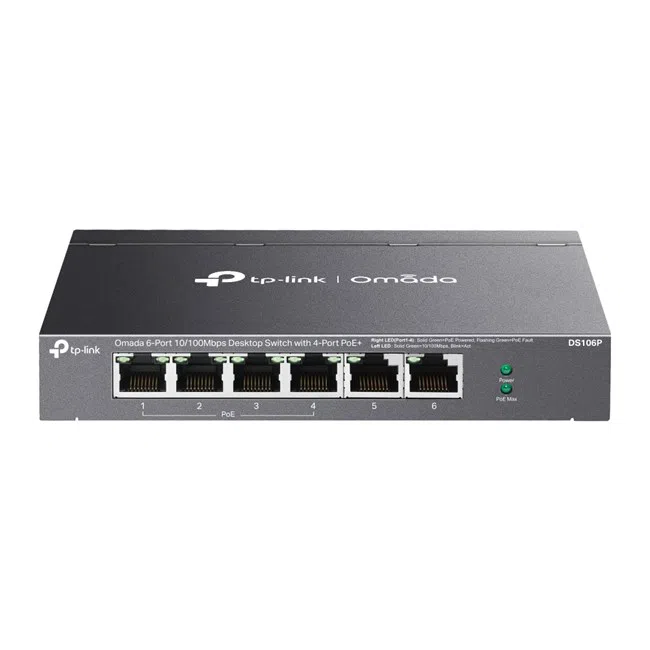
Ofiste birden çok kullanıcı etkilendiyse konu cihazda değil altyapıdadır: switch portu ölmüş, PoE bütçesi dolmuş veya cihaz yorulmuş olabilir. Gigabit bir switch ile yenileme, aynı zamanda 100 Mbps'e düşen hatları da toparlar. Yaşlı switch'lerde portların tek tek ölmesi bilinen bir yaşlanma belirtisidir.
Sıkça Sorulan Sorular
Wi-Fi çalışıyor, kablo çalışmıyor — kartım mı bozuk?
İkisi ayrı donanımdır; Wi-Fi'ın çalışması Ethernet kartını aklamaz. Yukarıdaki sırayı uygulayın.
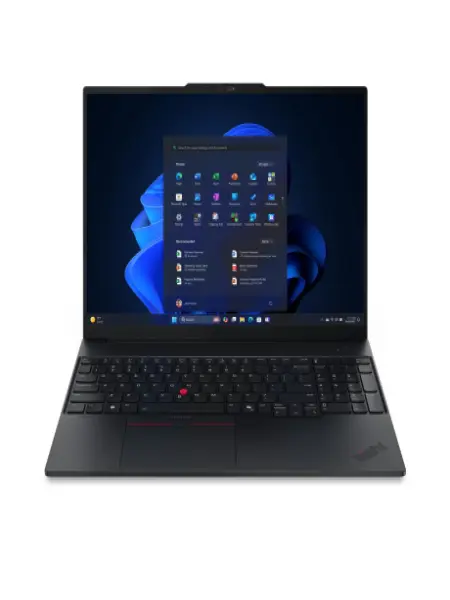
Dizüstümde Ethernet portu yok?
İnce modellerde kaldırıldı — USB-Ethernet adaptörü veya dock ile kablolu bağlantı kurulur; VPN ve büyük dosya işlerinde bu yatırım kendini öder.
Kablo test cihazı almalı mıyım?
Ofiste onlarca hat varsa evet — ucuz bir test cihazı, saatlerce süren tahmin oyununu bitirir.
Grisepet Notu
Ağ zincirinizi (cihaz → kablo → switch) yazın; hangi halkada koptuğunu birlikte bulalım — kablo, adaptör veya switch ihtiyacında uygun ürünü önerelim.
Bu yazıyla ilgili ürünler