
USB-C ile Monitöre Bağlanınca Görüntü Gelmiyor: DisplayPort Alt Mode ve Kablo
Kısa çözüm
- Her USB-C port görüntü taşımaz: notebookun portunda DisplayPort (DP) logosu veya Thunderbolt şimşeği yoksa Alt Mode yoktur.
- Şarj kablosu görüntü kablosu değildir; yalnızca güç taşıyan USB-C kablo monitöre takılınca ekran siyah kalır.
- Monitörün USB-C girişi DP Alt Mode destekli olmalı; yalnızca 'USB upstream' olan port görüntü almaz.
- Notebookta iki USB-C port varsa diğerini deneyin; çoğu modelde yalnızca biri görüntü verir.
- Alt Mode yoksa çözüm USB-C → HDMI/DP adaptör değil, HDMI çıkışı ya da DisplayLink'li dock'tur (adaptör de çalışmaz).
- Görüntü geliyor ama 30 Hz / düşük çözünürlükteyse kablo ya da port hız sınırıdır; 4K 60 Hz destekli kablo gerekir.
USB-C'nin en kafa karıştıran yanı şu: fiş aynı, içinden geçen şey farklı. Bir USB-C port yalnızca veri taşıyabilir, bir diğeri şarj, bir diğeri görüntü. Kablolar için de aynısı geçerli. Monitöre USB-C ile bağlanıp siyah ekran görüyorsanız üç şeyi kontrol edin: notebookun portu, kablo ve monitörün girişi.
1. Notebookun portu görüntü taşıyor mu?
Görüntü, USB-C üzerinden DisplayPort Alt Mode (kısaca DP Alt Mode) ile taşınır. Her USB-C portta bu yoktur. Kontrol:
- Portun yanında DP logosu (D harfi içinde P) ya da Thunderbolt şimşeği varsa görüntü taşır.
- Yalnızca USB üç çatallı logo varsa büyük olasılıkla yalnız veri taşır.
- Logo yoksa üreticinin teknik sayfasına bakın: "USB-C with DisplayPort" / "DP Alt Mode" / "Thunderbolt 4" ifadeleri aranır.
- İki USB-C port olan notebookların çoğunda yalnızca biri görüntü verir; diğerini deneyin.
Port görüntü taşımıyorsa USB-C → HDMI adaptör de işe yaramaz; adaptör sinyali dönüştürür, üretmez. O durumda notebookun HDMI çıkışı ya da DisplayLink yongalı dock gerekir (aşağıda).
2. Kablo: şarj kablosu görüntü kablosu değil
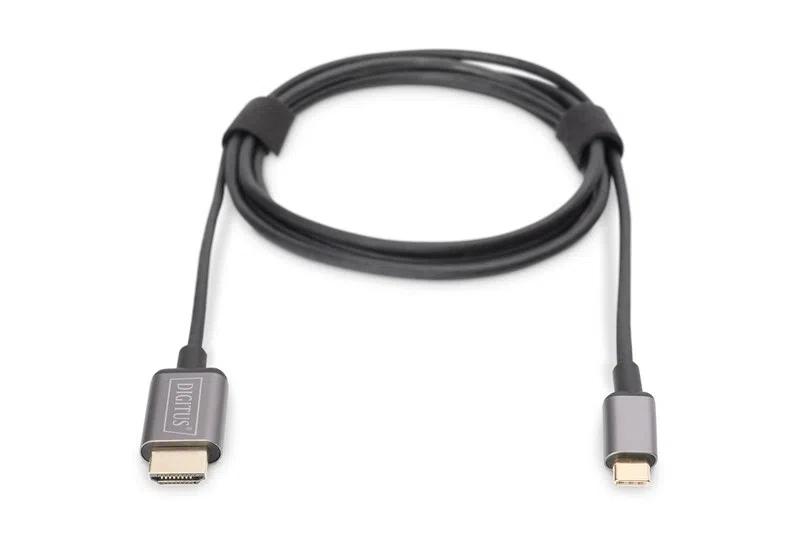
Telefonla gelen, ya da notebookun şarj adaptöründeki USB-C kablo çoğunlukla yalnızca güç ve USB 2.0 veri taşır; içinde görüntü için gereken yüksek hızlı hatlar yoktur. Monitöre bu kabloyla bağlanınca ekran siyah kalır ya da yalnızca şarj olur. Gerekli: "USB-C 3.1/3.2 Gen 2" veya "4K 60 Hz destekli" / "Thunderbolt" ibareli tam özellikli kablo. Kutuyla gelen monitör kablosu genelde doğrudur; üçüncü parti ucuz kabloda bu özellik yazmıyorsa yoktur. Daha fazlası USB-C dock çalışmıyor yazısında.
3. Monitörün USB-C girişi
Monitördeki USB-C portun iki türü var:
- DP Alt Mode'lu USB-C: görüntü + çoğu zaman şarj (Power Delivery) + USB hub. Teknik tabloda "USB-C (DP Alt Mode)" veya "USB-C 65W PD" diye geçer.
- USB upstream: yalnızca monitörün USB hub'ını bilgisayara bağlar; görüntü almaz. Daha eski ve ucuz modellerde bu vardır.
Monitör menüsünden giriş kaynağını da USB-C seçin; bazı modeller otomatik algılamaz.
4. Görüntü geliyor ama düşük: 30 Hz, 1080p
Alt Mode çalışıyor ama kablo ya da port bant genişliği sınırlıysa 4K'da 30 Hz'e, bazen 1080p'ye düşer. Nedenler: USB 2.0 kablo, portun DP 1.2 ile sınırlı olması, monitörde "USB-C öncelik: veri" ayarı (bu ayar görüntü bant genişliğini USB hub'a verir; "yüksek çözünürlük" seçeneğine alın). Yenileme hızı için 144 Hz monitör 60 Hz'de çalışıyor.
5. Alt Mode yoksa ne yapmalı?
- Notebookta HDMI varsa doğrudan HDMI; monitörde HDMI girişi de genelde vardır.
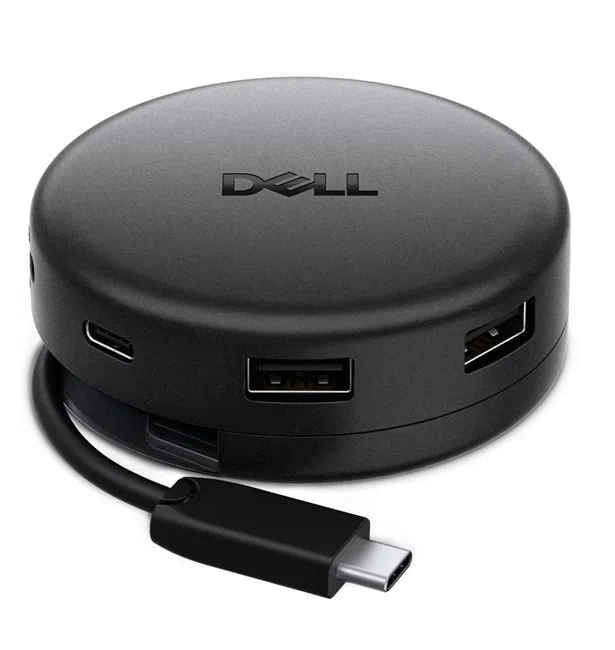
- HDMI de yoksa (çok ince modeller) DisplayLink yongalı dock/adaptör: görüntüyü USB verisi olarak taşır, sürücü ister, oyun için değil ofis için yeterlidir.
- Mac'lerde durum farklı: tüm Apple Silicon Mac USB-C/Thunderbolt portları görüntü taşır; sorun kabloda ya da monitör ayarındadır.
Kontrol sırası
- Port logosunu kontrol et; diğer USB-C portu dene.
- Monitörle gelen kabloyu kullan.
- Monitörde kaynağı USB-C seç; "USB-C öncelik" ayarını görüntüye al.
- Aynı kabloyu başka bir bilgisayarla dene: çalışıyorsa sorun notebook portu.
- Hiçbiri olmuyorsa HDMI ya da DisplayLink'e geç. Genel ekran teşhisi: ekrana görüntü gelmiyor.
Sıkça Sorulan Sorular
Telefonu USB-C ile monitöre bağlayabilir miyim?
Yalnızca DP Alt Mode destekleyen telefonlarda (bazı Samsung/Pixel modelleri). Çoğu orta segment telefon yalnızca şarj eder.
Tek kabloyla hem şarj hem görüntü mümkün mü?
Evet, monitör Power Delivery destekliyorsa ve wattı notebookun ihtiyacına yetiyorsa (ince notebook 45-65 W, oyuncu notebook yetmez).
Adaptör ile kablo arasında fark var mı?
İşlev aynı; adaptör mevcut HDMI kablonuzu kullanmanızı sağlar, USB-C→HDMI kablo tek parçadır. İkisi de Alt Mode ister.
Grisepet Notu
"Monitör USB-C'yi görmüyor" diye gelen cihazların çoğunda şarj kablosu takılı. Önce kabloyu, sonra port logosunu kontrol edin. Kablo ve adaptör kategorimizde 4K 60 Hz USB-C → HDMI kablo ve adaptörler stokta.
Bu yazıyla ilgili ürünler