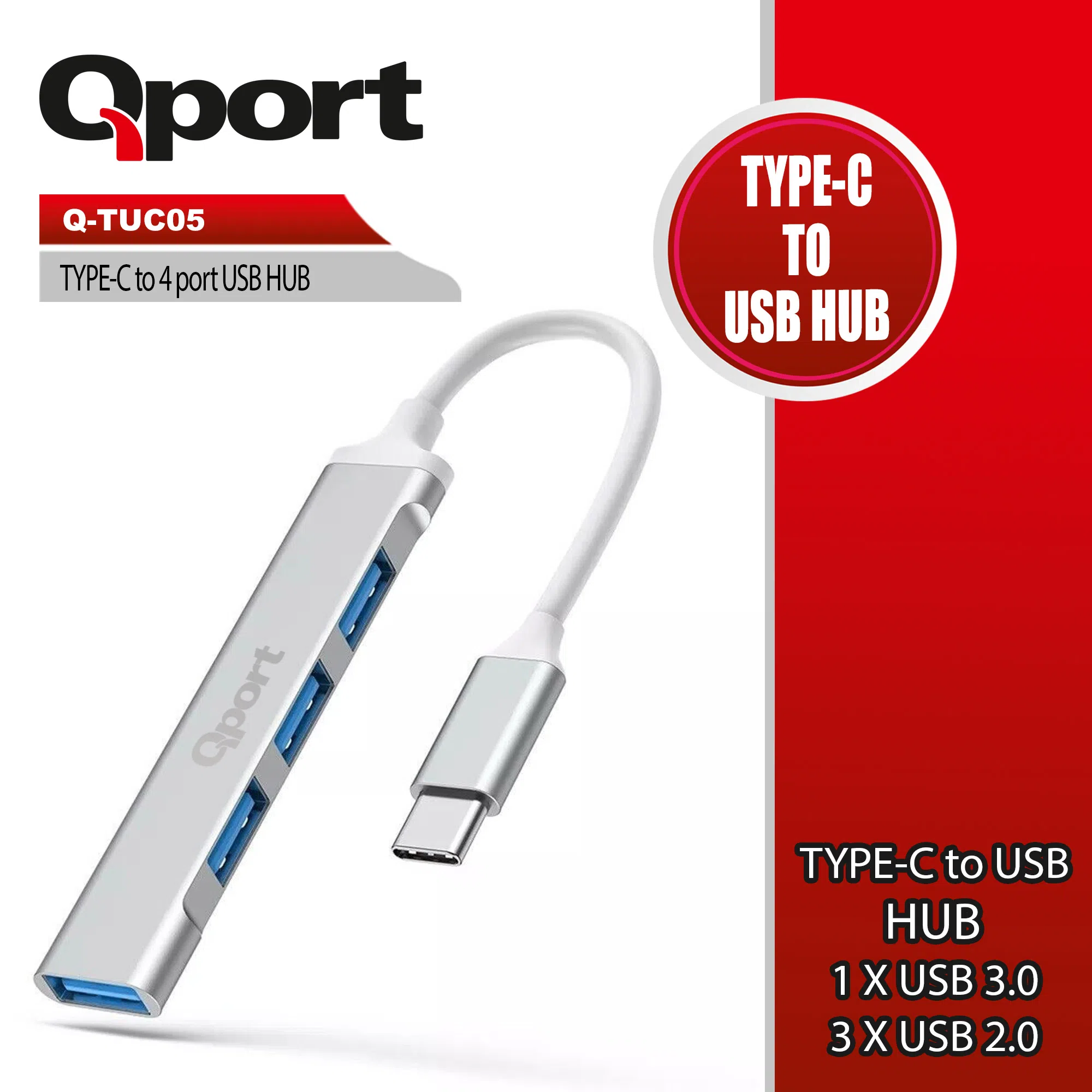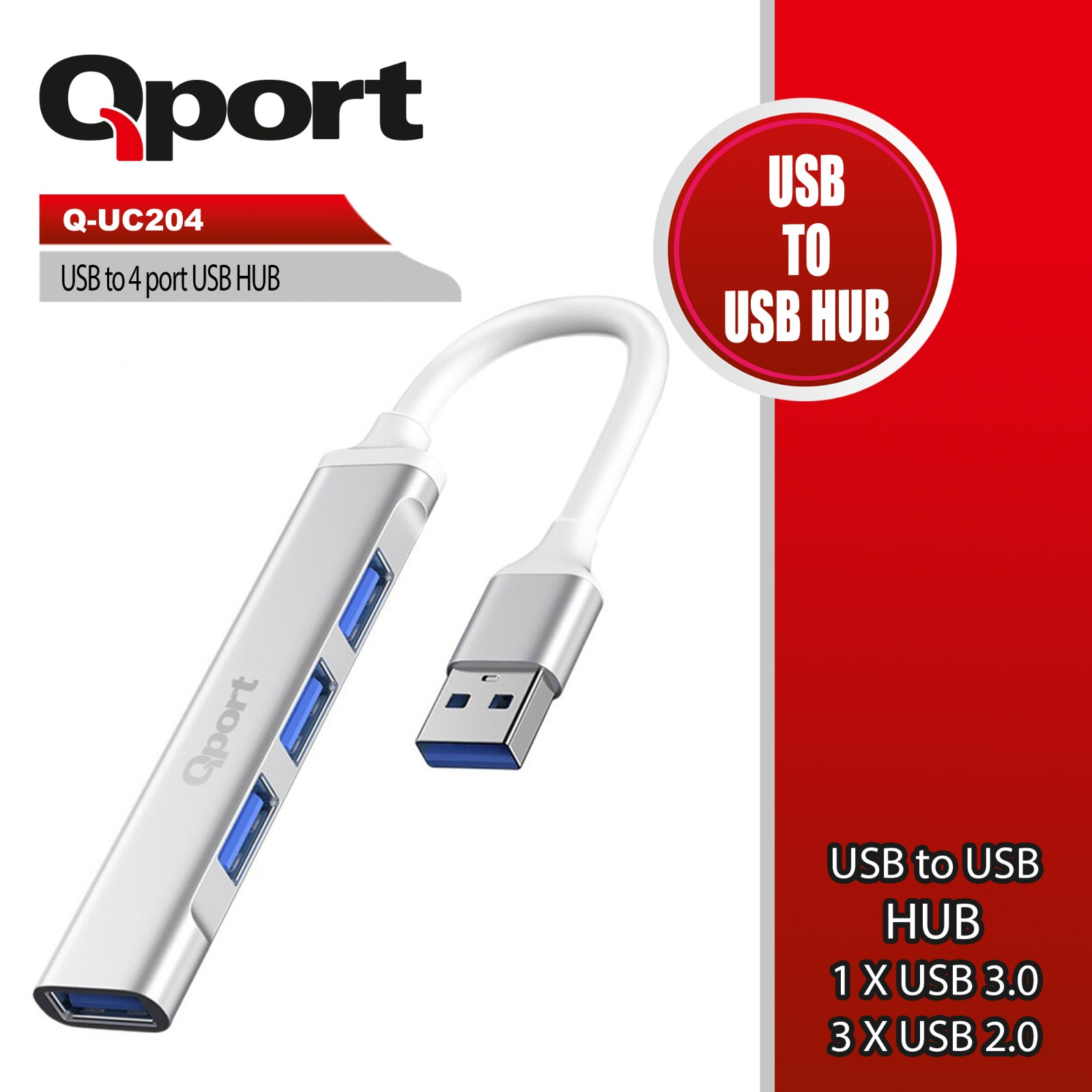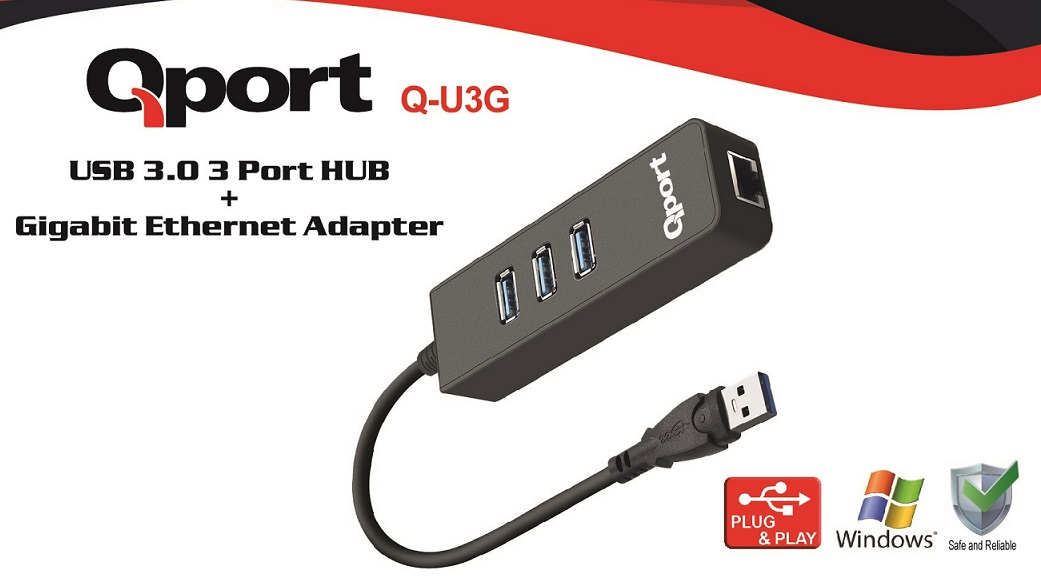
USB Çoklayıcı Isınıyor veya Cihazları Tanımıyor
Kısa çözüm
- Hafif ısınma normaldir; elde tutulamayacak sıcaklık normal değildir.
- Beslemesiz çoklayıcı tek porttan güç böler; disk ve yazıcı buna yetmez.
- Harici disk, tarayıcı ve yazıcıyı doğrudan bilgisayara takın.
- Cihazlar rastgele kopuyorsa ilk şüpheli güç, ikinci şüpheli kablodur.
- Çoklayıcıyı çoklayıcıya takmak sorunu katlayarak büyütür.
- Çok cihaz bağlanacaksa beslemeli model veya dock daha doğru çözümdür.
Masada tek USB portu var, çoklayıcı aldınız. Klavye ve fare çalışıyor ama harici disk görünmüyor; ya da her şey çalışıyor fakat çoklayıcı elinizde ısınıyor. Bir de cihazların rastgele kopup geri gelmesi var.
Bu üç şikayetin kökü çoğu zaman aynı: güç.
Beslemeli mi beslemesiz mi?
Bu ayrım her şeyi açıklar.
- Beslemesiz (pasif) çoklayıcı: tek kablo, kendi adaptörü yok. Bilgisayarın o portundan gelen gücü bağlı tüm cihazlara böler.
- Beslemeli (aktif) çoklayıcı: kendi adaptörü vardır, her porta yeterli güç verebilir.
Bir USB portunun verebileceği güç sınırlıdır. Klavye, fare ve bellek az çeker; harici disk, tarayıcı, yazıcı ve şarj edilen telefon çok çeker. Beslemesiz bir çoklayıcıya harici disk taktığınızda disk ya hiç görünmez ya da dönmeye başlayıp duruyor — klasik belirti budur.
Isınma ne zaman normal, ne zaman değil?
- Normal: metal gövdede ılıklık; özellikle USB-C çoklayıcılarda ve şarj aktarırken. Metal gövde zaten ısıyı dağıtmak için kullanılır.
- Normal değil: elde tutulamayacak sıcaklık, plastik kokusu, gövdede deformasyon, dokununca cihazların kopması.
İkinci gruptaki belirtilerden biri varsa kullanmayı bırakın ve çoklayıcıyı prizden/bilgisayardan ayırın. Aşırı ısınan bir çoklayıcı yalnızca kendini değil, bağlı cihazı ve bilgisayarın portunu da riske atar.
Isınmayı azaltan basit şeyler: çoklayıcıyı kapalı çekmece veya kitap arasına koymayın, üstüne eşya yığmayın, güneş altında bırakmayın.
Teşhis sırası
1. Cihazı doğrudan bilgisayara takın
Her teşhisin ilk adımı bu. Cihaz doğrudan portta çalışıyor ama çoklayıcıda çalışmıyorsa sorun çoklayıcıdadır (büyük olasılıkla güç). Doğrudan da çalışmıyorsa çoklayıcıyı suçlamayın.
2. Çoklayıcıyı boşaltıp tek cihazla deneyin
Her şeyi çıkarın, sadece sorunlu cihazı takın. Böyle çalışıyorsa toplam yük fazlaydı — cihazları paylaştırmanız gerekir.
3. Farklı port ve farklı kablo
Bilgisayarın başka bir USB portunu deneyin. Önden gelen portlar arkadakilerden daha zayıf besleme yapabilir; masaüstünde arka portlar genelde daha kararlıdır.
Çoklayıcının kendi kablosu sökülebiliyorsa onu da değiştirin — kablo arızası nadir değildir.
4. Çoklayıcı zinciri var mı?
Çoklayıcıya ikinci bir çoklayıcı takmak güç ve sinyal sorununu katlar. Zinciri bozun, tek kademede kalın.
5. Sürücü ve güç yönetimi
Windows, güç tasarrufu için USB denetleyicilerini uyutabilir. Aygıt Yöneticisi'nde USB denetleyicisinin güç ayarlarından "güç tasarrufu için bu cihazı kapat" seçeneğini kaldırmak rastgele kopma sorununu çözebilir.
Dizüstüde ayrıca güç planı etkilidir; güç tasarrufu modunda portlara verilen akım kısılabilir.
Hangi cihaz nereye?
- Doğrudan bilgisayara: harici disk, yazıcı, tarayıcı, ses kartı, yüksek akım çeken her şey
- Çoklayıcıya gönül rahatlığıyla: klavye, fare, USB bellek, kablosuz alıcılar
- Beslemeli çoklayıcıya: yukarıdakilerin tamamı, dengeli dağıtıldığı sürece
Ağ ve görüntü çıkışı olan çoklayıcılar
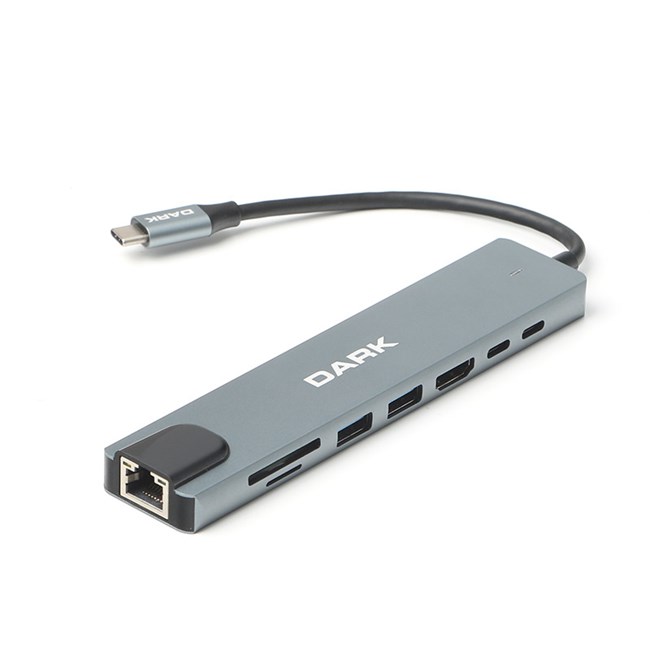
Çok fonksiyonlu modellerde (USB + ethernet + kart okuyucu + görüntü çıkışı) ek iki nokta var:
- Ethernet portu için sürücü gerekebilir; bazı işletim sistemlerinde otomatik tanınmaz.
- Görüntü çıkışı yalnızca bilgisayarın USB-C portu görüntü aktarımını destekliyorsa çalışır. Port desteklemiyorsa çoklayıcı kusurlu değildir, bağlantı o yoldan mümkün değildir.
Çoklayıcı mı dock mu almalı?
Masada sürekli çok cihaz bağlıysa ve dizüstüyü her gün takıp çıkarıyorsanız, çoklayıcı yerine dock daha doğru araçtır: kendi beslemesi vardır, dizüstüyü şarj eder, görüntü ve ağ çıkışlarını birlikte sunar. Çoklayıcı taşınabilirlik ve düşük maliyet için; dock sabit masa düzeni için.
Sıkça Sorulan Sorular
Çoklayıcıya telefon şarj edebilir miyim?
Beslemesiz modelde şarj çok yavaş olur ve diğer cihazların gücünü çalar. Beslemeli modelde sorun yok, ama hızlı şarj beklemeyin.
USB 2.0 çoklayıcıya USB 3 bellek taksam yavaşlar mı?
Evet, hız çoklayıcının sürümüyle sınırlanır. Hızlı aktarım yapacaksanız çoklayıcının da yeni sürüm olması gerekir.
Isınan çoklayıcı yangın riski taşır mı?
Aşırı ısınan hiçbir elektronik hafife alınmamalı. Plastik kokusu veya deformasyon varsa kullanmayı bırakın.
Kaç port almalıyım?
İhtiyacınızdan bir fazlasını. Ama port sayısı arttıkça beslemeli modele geçme ihtiyacı da artar.
Grisepet Notu
Bu kategoride iade taleplerinin çoğu arızadan değil, beslemesiz modele harici disk takılmasından çıkıyor. Siparişten önce "neler bağlayacağım" listesini çıkarın; listede disk veya yazıcı varsa doğrudan beslemeli modele veya dock'a bakın.
Model seçimi için USB Hub ve Çoklayıcı Rehberi, dock karşılaştırması için USB Hub mu Dock mu? yazımıza bakın.
Portlar tamamen çalışmıyorsa USB Portlarının Hepsi Çalışmıyor, sürüm karmaşası için USB İsimleri Neden Bu Kadar Karışık?, tek kabloyla masa kurulumu için USB-C Dock ve Thunderbolt Rehberi yazılarımız var. Ürünler Çoklayıcı kategorisinde.
Bu yazıyla ilgili ürünler