Web Kamerası Çalışmıyor veya Görüntü Siyah: Toplantı Öncesi Çözüm
Kısa çözüm
- Fiziksel Katman (Gülümseyin, Klasik Bu)
- Gizlilik İzinleri — Mikrofonun İkizi
- Uygulama Çakışması
- Sürücü ve Test
Ses sorunlarının görüntülü kardeşi: toplantıya girdiniz, herkes sizi bekliyor, kareniz siyah. Webcam vakalarının güzel tarafı şudur — donanım arızası listenin en sonundadır; önündeki dört basamak çoğu zaman iki dakikada aşılır.
Adım 1: Fiziksel Katman (Gülümseyin, Klasik Bu)
- Kamera kapağı: Gizlilik kapaklı kameralarda ve kapak stickerlı notebook'larda sürgü kapalı unutulur — siyah görüntünün bir numaralı masum nedeni.
- Klavye kısayolu: Bazı notebook'larda Fn + bir tuş kamerayı tamamen kapatır (üzerinde kamera simgesi olan tuşu arayın).
- USB kamerada kablo/port: Portu değiştirin; hub üzerinden bağlıysa doğrudan kasaya takın — USB teşhis rehberindeki güç meselesi kameralar için de geçerli.
Adım 2: Gizlilik İzinleri — Mikrofonun İkizi
Sistem ayarlarında "Kamera erişimi" kapalıysa kamera donanımca sağlam olduğu halde her uygulamada siyah kalır. Ayarlar → Gizlilik → Kamera: hem genel anahtar hem uygulama bazlı izinler açık olmalı. Güncellemeler sonrası bu izinlerin sıfırlanması, mikrofon yazısından tanıdık bir hikayedir.
Adım 3: Uygulama Çakışması
Webcam'i aynı anda tek uygulama kullanabilir. Zoom açıkken Teams kamerayı alamaz; arka planda unutulmuş bir tarayıcı sekmesi bile kamerayı rehin tutabilir. Belirti tipiktir: "Kamera başka bir uygulama tarafından kullanılıyor" veya sebepsiz siyah kare. Çözüm: kamera kullanabilecek her şeyi kapatın, gerekirse yeniden başlatın, toplantı uygulamasını tek başına açın. Toplantı uygulamalarının kendi kamera seçimi de ayrıdır — sistem doğru, uygulama yanlış kamerayı (örn. sanal kamera sürücüsünü) seçmiş olabilir.
Adım 4: Sürücü ve Test
- Sistem kamera uygulamasını açın: burada görüntü varsa donanım sağlam demektir, sorun toplantı uygulamasında.
- Aygıt Yöneticisi'nde kamera ünlemliyse: kaldır → yeniden başlat (sistem temiz kurar) veya üreticinin sürücüsünü yükleyin.
- Görüntü var ama kalitesiz/titrekse: ışığı yüzünüzün önüne alın, arka ışığı kesin; 50Hz titreşim ayarı (flicker) floresan ışıklı odalarda fark yaratır.
Kamera Değişimi Gerekiyorsa
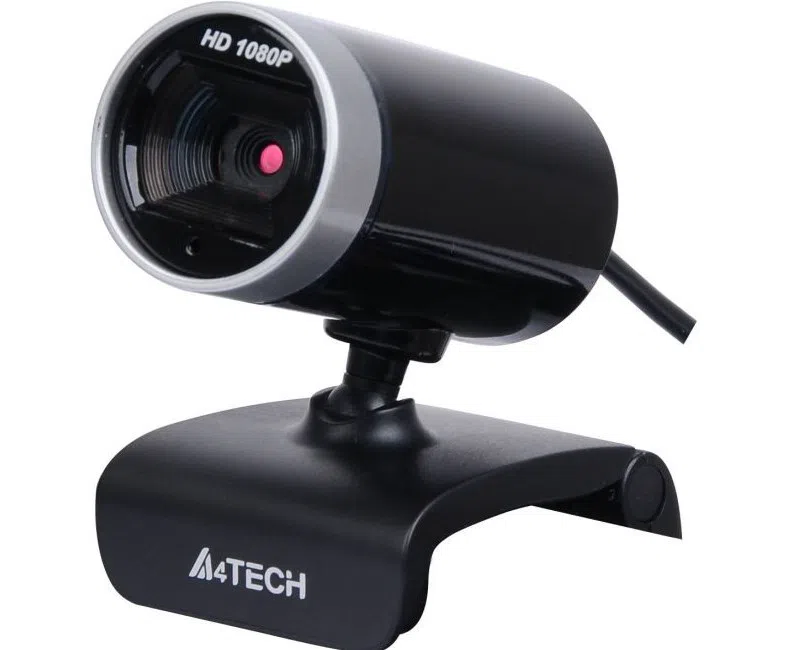
Dahili kamerası ölen veya kalitesi toplantı standardının altında kalan cihazda harici webcam köklü çözümdür: A4-Tech PK-910H temel 1080p ihtiyacı karşılar; PK-930HA otomatik odaklamasıyla belge gösterme ve hareketli kullanımda netliği kendisi toparlar. Kurumsal toplantı odası kurulumunu hibrit standart yazısında konuşmuştuk.
Sıkça Sorulan Sorular
Görüntü donuk/gecikmeli geliyor, kamera mı suçlu?
Çoğu zaman değil — donma bağlantı işidir: Wi-Fi/upload tarafına bakın. Kamera görüntüyü üretir, akıcılığı hat taşır.
Kameramı kapatan casus yazılım olabilir mi?
Nadirdir ama kamera ışığının siz kullanmıyorken yanması ciddiye alınır — virüs temizlik rehberini uygulayın. Fiziksel kapak, en ucuz gönül rahatlığıdır.
Telefonu webcam olarak kullanabilir miyim?
Evet, üretici uygulamalarıyla mümkün — geçici çözüm olarak iş görür; kalıcı düzen için masaya sabit bir webcam daha derli topludur.
Grisepet Notu
Toplantı seti (webcam + mikrofonlu kulaklık) ihtiyaçlarında tek kargoda gönderim yapıyoruz; kurumsal adetli alımda teklif verilir.
Bu yazıyla ilgili ürünler