Webcam Görüntüsü Karanlık veya Bulanık: Işık, Odak ve Ayar
Kısa çözüm
- Karanlık görüntünün ilk sebebi kamera değil, ışığın yönüdür.
- Pencere arkanızdaysa yüzünüz kararır; ışığı önünüze alın.
- Yeni kamerada lensin üzerindeki koruyucu filmi çıkarın.
- Sabit odaklı kamerada çok yakın oturmak görüntüyü bulanıklaştırır.
- Toplantı uygulaması çözünürlüğü kendiliğinden düşürmüş olabilir.
- Loş ortamda görüntü hem karıncalanır hem takılır; çözüm ışık eklemektir.
Toplantıya giriyorsunuz, karşı taraf sizi gölge gibi görüyor. Ya da görüntü var ama yüz hatlarınız seçilmiyor. Yeni kamera almadan önce bilmeniz gereken şey şu: görüntü kalitesini kameradan çok ışık belirler.
1. Işığın yönü (en büyük etken)
Kamera sahnenin en parlak yerine göre ayar yapar. Arkanızda pencere varsa kamera pencereyi doğru pozlar, yüzünüz kararır.
- Işık önünüzde olsun: pencereye karşı oturun veya masa lambasını ekranın arkasına, yüzünüze doğru koyun.
- Arkadaki pencereyi kapatın: perdeyi çekmek tek başına büyük fark yaratır.
- Tavan ışığı tek kaynaksa göz altında gölge yapar; önden gelen ikinci bir ışık bunu dengeler.
2. Lens temiz mi?
- Yeni kameralarda lensin üzerinde şeffaf koruyucu film olabilir. Çıkarılmadığında görüntü sürekli puslu kalır.
- Parmak izi görüntüyü yumuşatır ve ışık kaynaklarının etrafında hale yapar. Kuru mikrofiber bezle silin.
- Gizlilik kapağı yarım açık kalmışsa görüntünün bir kenarı kararır.
3. Odak mesafesi
Webcam'ler iki tiptir: sabit odaklı ve otomatik odaklı.
- Sabit odaklı kamera belirli bir mesafe aralığını net gösterir. Kameraya çok yaklaşırsanız veya kameraya bir belge tutarsanız bulanıklaşır; bu arıza değil, tasarımdır.
- Otomatik odaklı kamera arka plana odaklanıp sizi bulanık bırakabilir. Kısa bir an elinizi yüzünüzün önüne getirip çekmek odağı yeniden tetikler.
Kameranızın hangi tipte olduğu ürün sayfasında yazar.
4. Loş ortam: karıncalanma ve takılma
Işık azaldığında kamera görüntüyü aydınlatmak için iki şey yapar: sinyali yükseltir (görüntü karıncalanır) ve her kareyi daha uzun süre pozlar (görüntü takılır, hareket iz bırakır).
Yani "kameram takılıyor" şikayetinin sebebi çoğu zaman internet değil, karanlık odadır. Çözüm ayar değil, ışık eklemektir.
5. Uygulama ayarları
- Çözünürlük: toplantı uygulamaları bağlantı zayıfsa veya ayar öyleyse görüntüyü düşük çözünürlükte gönderir. Uygulamanın video ayarlarında HD seçeneği kapalı olabilir.
- Yanlış kamera seçili: dizüstünün dahili kamerası ile harici webcam arasında uygulama yanlış olanı seçmiş olabilir.
- Arka plan bulanıklaştırma: bu efekt saç ve omuz kenarlarını bozar; görüntü "bulanık" şikayetinin bir kısmı buradan gelir.
- Otomatik düşük ışık ayarı: bazı uygulamalardaki bu seçenek görüntüyü aydınlatır ama karıncalanmayı artırır.
6. Bağlantı
- Kamerayı çoklayıcı yerine doğrudan bilgisayarın USB girişine takın; yetersiz bant genişliği çözünürlüğü düşürebilir.
- Uzun ve kalitesiz uzatma kablosu görüntünün kesilmesine yol açar.
Ne zaman kamera değişir?
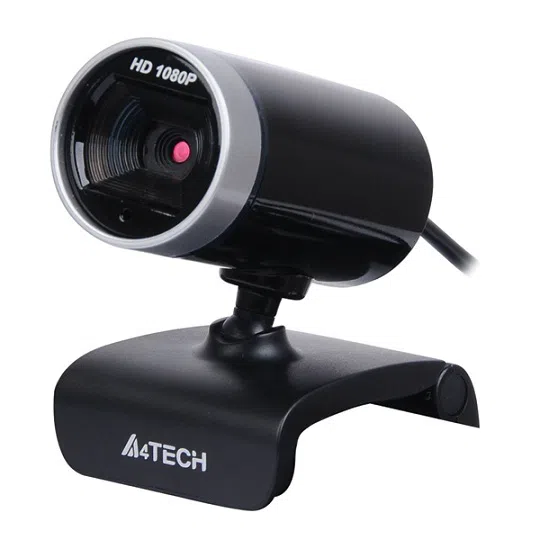
Işık önden, lens temiz, ayarlar doğru ve görüntü yine yetersizse sınır kameranın kendisidir. HD (720p) bir kameradan Full HD (1080p) bir kameraya geçiş, özellikle büyük ekranda izlenen toplantılarda fark eder. Ama ışık düzeltilmeden yapılan kamera değişimi beklentiyi karşılamaz.
Sıkça Sorulan Sorular
Halka ışık şart mı?
Değil. Ekranın arkasına konan bir masa lambası veya pencereye dönük oturmak aynı işi görür.
Görüntüm ters (ayna gibi) görünüyor
Çoğu uygulama kendi önizlemenizi aynalı gösterir; karşı taraf doğru görür. Ayarlarda "videomu yansıt" seçeneğiyle değiştirilebilir.
Renkler sarı veya mavi çıkıyor
Karışık ışık (gün ışığı + sarı ampul) beyaz dengesini şaşırtır. Tek tip ışık kaynağı kullanın.
Kamera hiç görüntü vermiyor
Gizlilik kapağına, işletim sisteminin kamera izinlerine ve başka bir uygulamanın kamerayı kullanıp kullanmadığına bakın.
Grisepet Notu
"Kameram kötü" diye yazan müşterilerimize ilk sorduğumuz şey pencerenin nerede olduğu. Cevap "arkamda" ise çözüm sandalyeyi çevirmek oluyor ve kamera yerinde kalıyor.
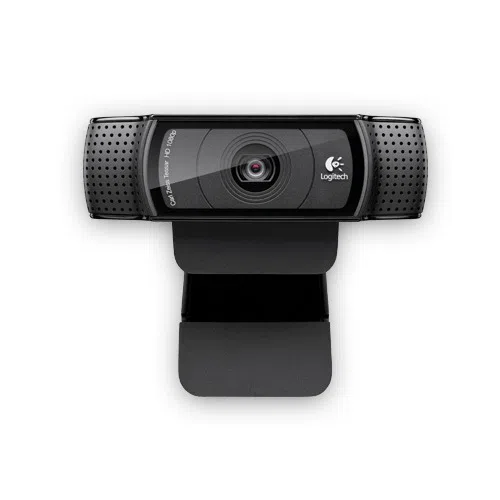
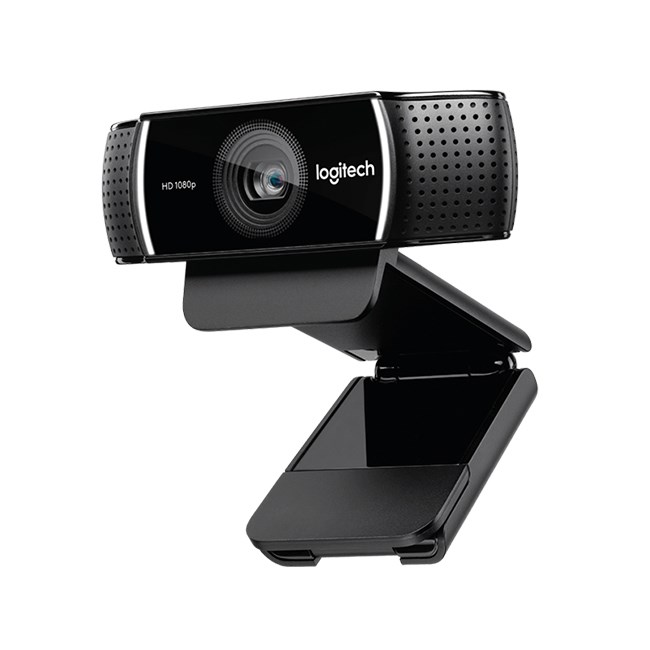
Kamera seçimi için Kurumsal Webcam ve Video Konferans Rehberi, model kıyası için Logitech C270 mi C920 mi? yazımıza bakın.
Odak tipi için Sabit mi Otomatik Odaklı Webcam mi?, ses tarafı için Toplantıda Mikrofonunuzdan Gürültü Geliyor ve Bilgisayarda Ses Yok veya Mikrofon Çalışmıyor yazılarımız var. Ürünler Web Cam kategorisinde.
Bu yazıyla ilgili ürünler