Wi-Fi Kamera Çevrimdışı Görünüyor: Bağlantı Neden Kopar, Nedenleri ve Çözüm Sırası
Kısa çözüm
- Uygulamada Çevrimdışı yazıyorsa kamera internete ulaşamıyordur; sebep çoğu zaman kamera değil, Wi-Fi sinyali ya da modemdir.
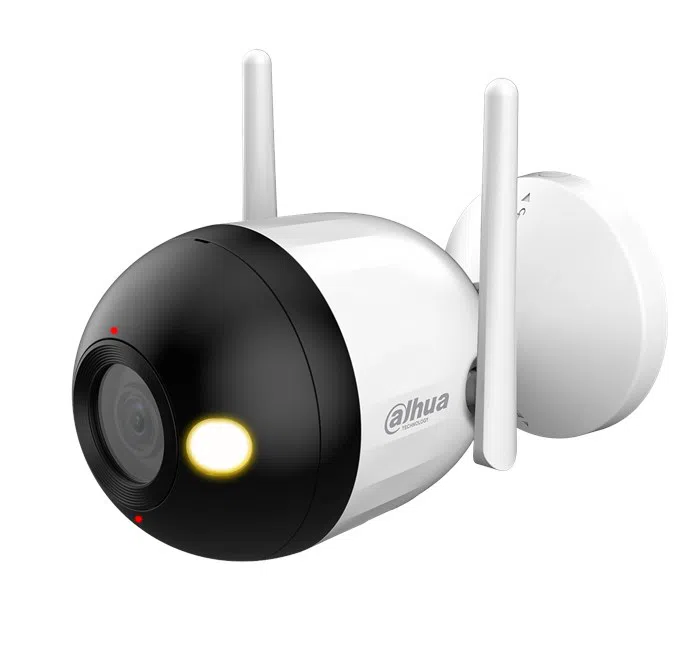
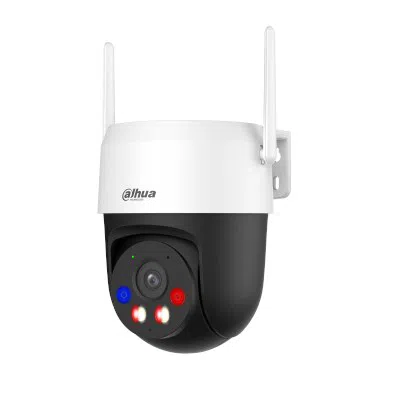
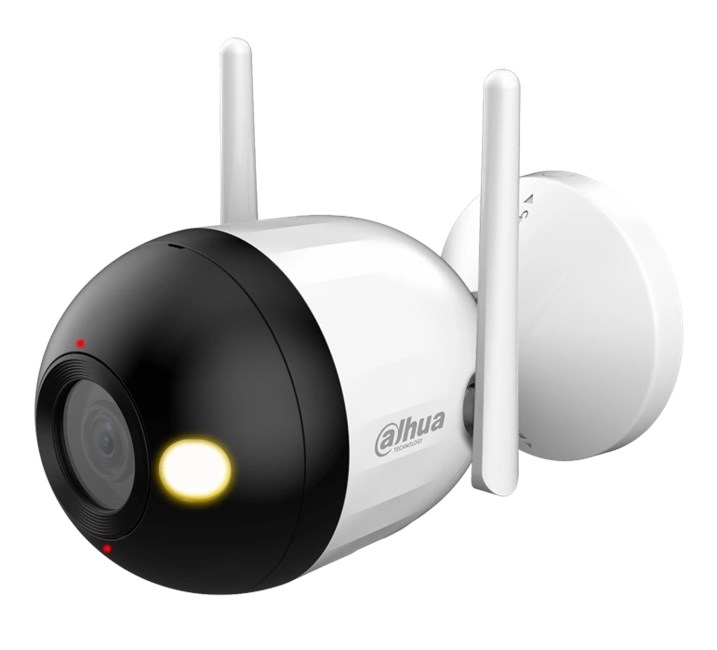
- Önce kameranın ışığına bakın: ışık hiç yanmıyorsa sorun güçtedir, yanıp sönüyorsa kamera ağa bağlanamıyordur.
- Modemi yeniden başlatmak ve kamerayı fişten çekip takmak, vakaların önemli bir kısmını çözer.
- Kameranın takılı olduğu noktada telefonunuzla 2.4 GHz ağının çekim gücüne bakın; dış duvar sinyali ciddi biçimde zayıflatır.
- Modem ya da Wi-Fi şifresi değiştiyse kamera eski ağı arar; sıfırlayıp yeniden eklemek gerekir.
- Sinyal yetersizse çözüm kamerayı değiştirmek değil, modeme yaklaştırmak, araya erişim noktası koymak ya da kablo çekmektir.
Uygulamadaki Çevrimdışı yazısı, kameranın üreticinin sunucusuna ulaşamadığını söyler. Bunun üç olası sebebi vardır: kameraya elektrik gitmiyordur, kamera Wi-Fi ağına bağlanamıyordur ya da ağa bağlıdır ama internet yoktur. Kameranın kendisinin bozulmuş olması bu üçünden çok daha seyrek görülür.
İlk bakış: kameranın ışığı ne diyor?
Çoğu Wi-Fi kameranın gövdesinde küçük bir durum ışığı bulunur. Renk ve yanıp sönme biçimi markaya göre değişir; kesin anlamı kılavuzda yazar. Genel mantık şöyledir:
- Işık hiç yanmıyor: kamera güç almıyor. Adaptörü, prizi ve kablonun kamera tarafındaki ek yerini kontrol edin.
- Işık yanıp sönüyor: kamera açılmış ama ağa bağlanamıyor ya da bağlanmaya çalışıyor.
- Işık sabit yanıyor: kamera ağa bağlı. Sorun internet tarafında ya da uygulamadadır.
Bazı kullanıcılar ışığı ayarlardan kapatır. Işık kapalıysa bu adımı atlayıp aşağıdaki sıraya geçin.
Çözüm sırası
- İnternet çalışıyor mu? Aynı Wi-Fi ağına bağlı bir telefonla internete girin. İnternet yoksa sorun kamerada değildir.
- Modemi yeniden başlatın. Fişini çekin, yarım dakika bekleyin, takın. Modem açıldıktan sonra kameraya birkaç dakika verin.
- Kamerayı yeniden başlatın. Adaptörünü çekip takın. Uygulamadan yeniden başlatma seçeneği kamera çevrimdışıyken çalışmaz.
- Uygulamayı kontrol edin. Telefonu Wi-Fi'den çıkarıp mobil veriyle deneyin. Uygulamayı güncelleyin. Başka bir telefonda aynı hesapla bakın.
- Sinyali ölçün. Telefonunuzu kameranın bulunduğu noktaya götürün ve Wi-Fi çekim gücüne bakın. Bir iki çubuk çekiyorsa kamera da zorlanıyordur.
- Kamerayı modemin yanında deneyin. Söküp modemin bulunduğu odada prize takın. Burada sorunsuz çalışıyorsa kamera sağlamdır; sorun mesafe ve duvarlardır.
- Sıfırlayıp yeniden ekleyin. Yukarıdakiler sonuç vermediyse kameradaki sıfırlama düğmesine basılı tutun ve kamerayı uygulamaya baştan tanıtın.
En sık görülen nedenler
- Zayıf sinyal: dış mekan kamerası ile modem arasında en az bir dış duvar vardır. Betonarme duvar, demir kapı ve ısı yalıtımlı cam sinyali ciddi biçimde zayıflatır. Kurulum günü sınırda çalışan bağlantı, hava koşulları ya da çevredeki yeni bir ağ yüzünden kopmaya başlar.
- Bant uyumu: Wi-Fi kameraların büyük bölümü yalnızca 2.4 GHz bandında çalışır. Modem iki bandı tek ad altında yayınlıyorsa kurulumda ve sonrasında bağlantı sorunları çıkabilir. Bant konusunu 2,4 GHz mi 5 GHz mi yazısında anlattık. Kameranızın desteklediği bantları ürün sayfasından doğrulayın.
- Modem ya da şifre değişikliği: ağ adı ya da şifresi değiştiğinde kamera eski ağı aramaya devam eder. Yeni modemde aynı adı ve şifreyi kullanmak en kolay çözümdür; ayrıntısı modemi değiştirdik, cihazlar bağlanmıyor yazısında.
- Kanal kalabalığı: apartmanlarda onlarca ağ aynı kanalları paylaşır. Modemin kanal ayarını otomatikten sabit bir kanala almak bazen bağlantıyı dengeler.
- Modemin cihaz sınırı: eski ve giriş seviyesi modemler çok sayıda kablosuz cihazı aynı anda taşımakta zorlanır. Kamera, telefonlar, televizyon ve akıllı prizler birikince en zayıf sinyalli cihaz düşer.
- Yetersiz adaptör: uzun güç kablosunun ucunda voltaj düşer. Kamera gündüz çalışır, gece aydınlatması açılınca yeniden başlar ve her seferinde bir süre çevrimdışı görünür.
- Yükleme hızı: internet paketinin yükleme hızı düşükse kamera bağlı görünür ama görüntü açılmaz ya da sürekli takılır.
Belirtiye göre teşhis
- Hep aynı saatlerde kopuyor: gece kopuyorsa güç, akşam kopuyorsa ağ yoğunluğu akla gelir.
- Yağmurda ve rüzgarda kopuyor: sinyal sınırdadır ya da güç bağlantısı su alıyordur.
- Modem yeniden başlayınca geri gelmiyor: kamera ağı yeniden bulamıyor. Sinyal zayıftır ya da bant ayarı uyumsuzdur.
- Birkaç kameradan yalnızca en uzaktaki kopuyor: mesafe.
- Bütün kameralar aynı anda çevrimdışı: modem, internet ya da üreticinin hizmetinde geçici kesinti.
Sinyal yetersizse kalıcı çözüm
- Modemi ya da kamerayı yaklaştırın. Modemi evin ortasına, kameranın bulunduğu cepheye yakın bir noktaya almak çoğu zaman yeter.
- Araya erişim noktası koyun. Kameraya yakın bir odaya kabloyla beslenen bir access point ya da priz tipi menzil genişletici yerleştirin.
- Kablo çekin. Kameranın Ethernet girişi varsa ağ kablosuyla bağlamak sinyal sorununu kökten bitirir. Bu girişin varlığını ürün sayfasından doğrulayın.
- Kablolu sisteme geçin. Birkaç kamera sürekli sorun çıkarıyorsa ağ kablosu üzerinden beslenen sistem daha sağlıklıdır. Karşılaştırması Wi-Fi kamera mı PoE kamera mı yazısında.
- İnternet hattı olmayan noktada: SIM kartlı model düşünülebilir; tüketim hesabı 4G kamera ne kadar internet harcar yazısında.
Evdeki genel Wi-Fi sorunları için Wi-Fi sık kopuyor veya yavaş rehberine de bakabilirsiniz.
Sıkça Sorulan Sorular
Kamera çevrimdışıyken kayıt yapar mı?
Hafıza kartı takılıysa ve kamera güç alıyorsa kayıt çoğu modelde devam eder. Bağlantı geri geldiğinde kayıtları uygulamadan izleyebilirsiniz.
Çevrimdışı olunca bildirim gelir mi?
Bazı uygulamalarda cihaz çevrimdışı bildirimi ayrı bir seçenektir. Bildirim ayarlarına bakın.
Kameraya sabit IP vermek işe yarar mı?
Kamera telefona üreticinin bulut eşleştirmesiyle bağlanıyorsa gerekmez. Sorun sinyal ya da güçse sabit IP bunu çözmez.
Sıfırlayınca kayıtlar silinir mi?
Sıfırlama ağ ve hesap ayarlarını siler. Hafıza kartındaki kayıtların durumu modele göre değişir; önemli bir kayıt varsa sıfırlamadan önce kartı çıkarıp bilgisayarda yedekleyin.
Grisepet Notu: Kamerayı modemin yanında deneme adımını atlamayın; sorunun kamerada mı mesafede mi olduğunu beş dakikada gösterir. Modeller için Wi-Fi IP Kamera kategorisine bakabilirsiniz.
Bu yazıyla ilgili ürünler