Windows Güç Planı ve Turbo Boost: Performans mı Sessizlik mi?
Kısa çözüm
- Güç modunu Dengeli'ye alın; en iyi performans modu hafif işlerde bile sıcaklık üretir.
- Turbo'yu tamamen kapatmak için maksimum işlemci durumunu yüzde 99'a çekin.
- Üretici uygulamasındaki fan profili Windows planını ezer, ikisini birlikte ayarlayın.
- Prizde ve bataryada ayrı plan tanımlayın; ikisi aynı olmak zorunda değil.
- Boşta 60 derece civarı yüksektir; önce hava girişlerini ve tozu kontrol edin.
- Sıcaklık düşmüyor ama fan bağırıyorsa ayarla değil temizlikle çözülür.
Isınan bir dizüstünde ilk akla gelen macun değişimi veya soğutucu almak oluyor. Oysa çoğu durumda en büyük kazanç yazılım tarafındadır: işlemcinin ne kadar agresif çalışacağını siz belirliyorsunuz. Bu yazı o ayarların ne yaptığını ve karşılığında neyi verdiğinizi anlatıyor.
Turbo boost tam olarak ne yapıyor?
Modern işlemciler taban bir frekansla çalışır ve yük geldiğinde sıcaklık ile güç sınırı elverdiği ölçüde frekansı yükseltir. Buna turbo denir. Kısa süreli işlerde (bir dosya açmak, sayfa yüklemek) bu davranış işinizi hızlandırır.
Sorun, turbo'nun her fırsatta devreye girmesidir. Dizüstünün dar gövdesi bu ısıyı hemen atamaz, fan hızlanır, sıcaklık yükselir; iş bittiğinde frekans düşer ama fan bir süre daha yüksek devirde kalır. Gün boyu hafif iş yapan bir kullanıcı için bu, karşılığını almadığı bir gürültü ve sıcaklık demektir.
Windows güç modu: en kolay adım
Görev çubuğundaki pil simgesine tıkladığınızda çıkan kaydırıcı üç kademelidir. İşlevi şu:
- En iyi güç verimliliği: frekans baskılanır, sıcaklık ve gürültü en düşük, tepki süresi en yavaş
- Dengeli: yük geldiğinde yükselir, bitince iner. Ofis kullanımında doğru yer burasıdır
- En iyi performans: frekansı yukarıda tutmaya çalışır; boştayken bile sıcaklık üretir
Cihazı "en iyi performans"ta bırakmak yaygın bir alışkanlık ama hafif işlerde kazanç neredeyse hissedilmez, ısı farkı ise hissedilir. Önce burayı Dengeli'ye alın ve bir gün kullanın.
Turbo'yu tamamen kapatmak
Daha ileri gitmek isterseniz klasik yöntem şu: Denetim Masası üzerinden güç planı ayarlarına girin, İşlemci güç yönetimi → Maksimum işlemci durumu değerini yüzde 99 yapın. Yüzde 100'ün bir tık altına inmek turbo aralığını devre dışı bırakır; işlemci taban frekansının üstüne çıkmaz.
Sonuç genelde belirgindir: sıcaklık düşer, fan sakinleşir, batarya süresi uzar. Karşılığında ne kaybedersiniz?
- Ağır ve uzun işlerde (video dönüştürme, büyük derleme, render) süre uzar
- Oyunda kare hızı düşer; oyun için bu ayarı açık bırakmak mantıklı değildir
- Gündelik kullanımda fark çoğu kullanıcı tarafından fark edilmez
Prizde ve bataryada farklı değer tanımlayabilirsiniz: prizde yüzde 100, bataryada yüzde 99 dengeli bir kurulumdur.
Üretici uygulamasını atlamayın
HP, Dell, Lenovo ve Asus'un kendi yardımcı programları Windows planının üstüne geçebilir. Yalnızca Windows tarafını ayarlayıp sonuç alamayanların çoğunda sebep budur. Bu uygulamalarda genelde üç profil bulunur: sessiz, dengeli ve performans. Sessiz profil fan eğrisini de değiştirdiği için Windows ayarıyla birlikte kullanıldığında en iyi sonucu verir.
BIOS güncellemesini de ihmal etmeyin. Üreticiler ısınma şikayetleri sonrası güç ve fan eğrilerini güncellemelerle düzeltir; model numaranızla destek sayfasına bakmak birkaç dakikalık iştir.
Sıcaklık ne zaman "yüksek"?
Yük altında yüksek sıcaklık normaldir; dizüstüler bunun için tasarlanır. Değerlendirmede bakılacak şey boştaki sıcaklık ve inme davranışıdır:
- Boşta 60 derece civarı ofis kullanımı için yüksektir. Arka planda bir uygulama çalışıyor olabilir, hava girişleri kapalı olabilir veya iç kısım tozlanmıştır
- Yük bitince sıcaklık makul sürede düşmüyorsa hava akışı sorunu vardır
- Fan sesi artıyor ama sıcaklık düşmüyorsa bu bir ayar sorunu değildir; radyatör tozla kapanmış demektir
Son maddeye dikkat: fanın bağırması cihazın kendini soğutmaya çalıştığını gösterir. Çalışıp da başaramıyorsa yazılım ayarı çözmez.
Ayarın çözmediği durumlar
- İç toz: bir iki yıl kullanılmış cihazda en yaygın sebep. Radyatör kanatları kapandığında hiçbir güç planı yetmez
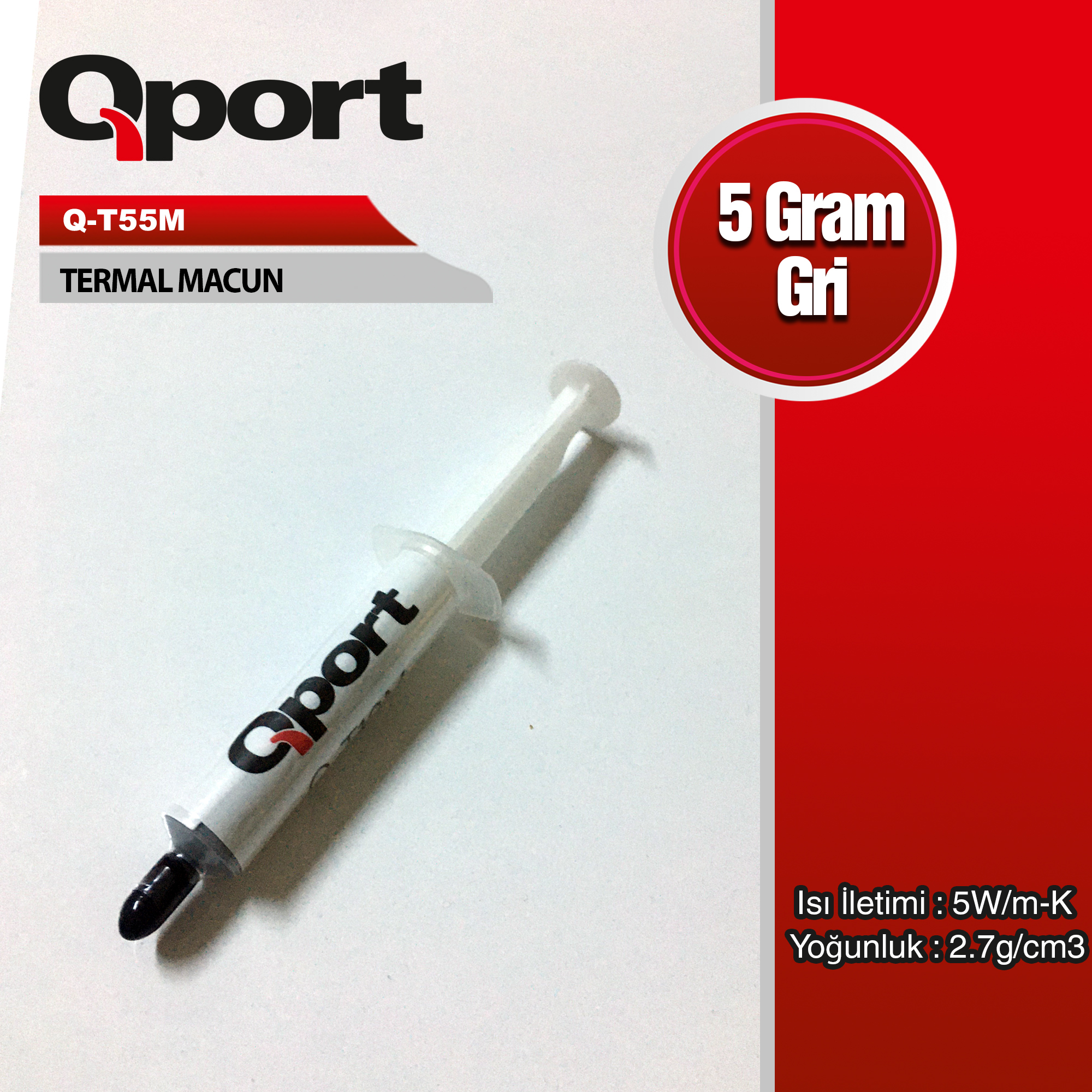
- Kurumuş termal macun: sıcaklık sıçraması ani ve yüksekse bu ihtimal artar
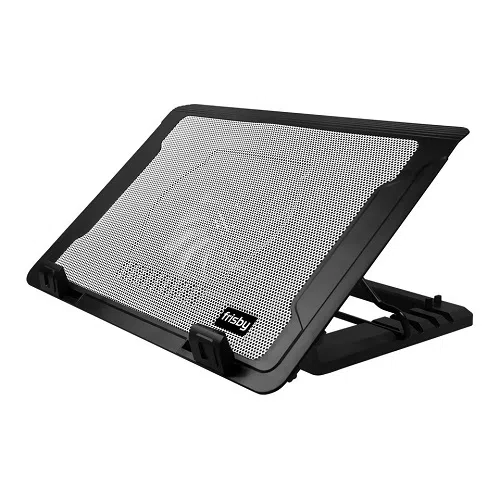
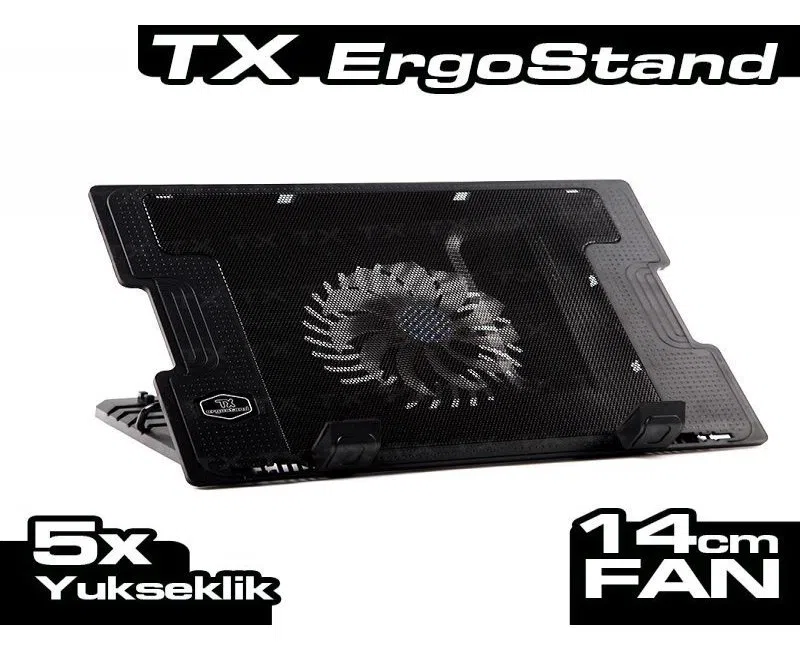
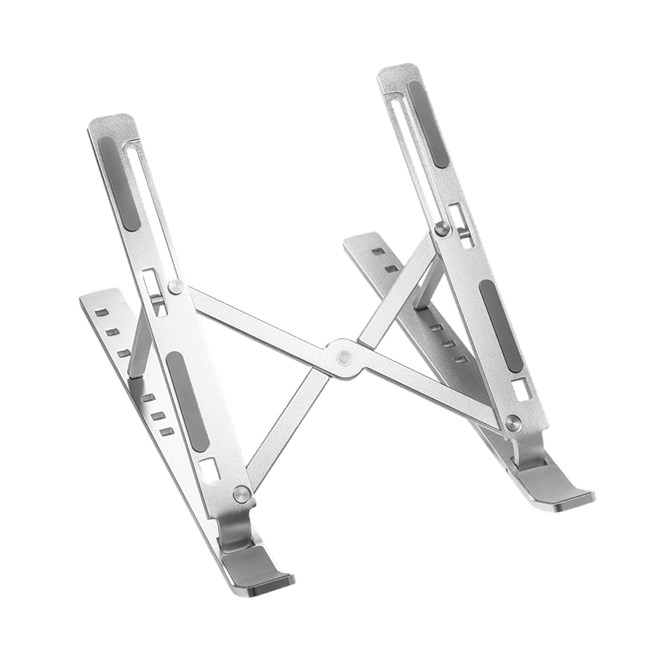
- Yüzey seçimi: yatak, kucak ve halı alt havalandırmayı doğrudan kapatır. Sert bir yüzey veya stand tek başına birkaç derece kazandırır
- Ortam sıcaklığı: yazın 30 derecenin üstündeki bir odada aynı cihaz farklı davranır; bu bir arıza değildir
Sıkça Sorulan Sorular
Turbo'yu kapatmak işlemciye zarar verir mi?
Vermez. İşlemci taban frekansında çalışmaya devam eder; bu zaten üreticinin tanımladığı normal bir çalışma noktasıdır. Aksine daha düşük sıcaklıkta çalışmak cihazın geneli için olumludur.
Maksimum işlemci durumu ayarını bulamıyorum.
Bazı sürümlerde bu ayar gizlidir veya üretici yazılımı tarafından yönetilir. O durumda üreticinin kendi uygulamasındaki sessiz profili kullanın; aynı işi görür.
Soğutucu stand gerçekten işe yarıyor mu?
Alt havalandırmadan hava alan modellerde yarar sağlar, özellikle cihazı masada sabit kullanıyorsanız. Beklentiyi doğru kurun: büyük bir düşüş değil, birkaç derecelik ve fan devrini azaltan bir katkı sağlar. Yükseltmeli standın bir faydası da ekranı göz hizasına getirmesidir.
Oyun oynarken hangi ayarı kullanmalıyım?
Oyunda turbo'ya ihtiyacınız var; kısıtlamayın. Oyun için iki farklı profil tanımlayıp gündelik kullanımda sessiz, oyunda performans profiline geçmek en makul kurulumdur.
Grisepet Notu
Bize gelen ısınma şikayetlerinde şu sırayı öneriyoruz: önce arka plan yükü, sonra güç planı, sonra üretici profili, en son fiziksel müdahale. İlk üç adım ücretsiz ve geri alınabilir; dördüncüsü zaman ve para ister. Sırayı tersten denemek çoğu zaman gereksiz masrafa yol açıyor.
Isınmanın donanım tarafını Bilgisayar Isınıyor ve Kendini Kapatıyor ve Notebook Fanı Sürekli Çalışıyor yazılarında ele aldık.
Disk tarafında benzer bir durum için NVMe SSD Isınıyor ve Yavaşlıyor, iç temizlik ve macun için Oyun Bilgisayarı Bakım Rehberi yazımıza bakın. Ürünler Notebook Standı kategorisinde.
Bu yazıyla ilgili ürünler