Bilgisayar Zamanla Yavaşladı: Başlangıç Programları, Disk ve RAM Kontrolü
Kısa çözüm
- Görev Yöneticisi > Başlangıç sekmesinde 'yüksek etki' programları kapatın; açılış süresi en çok burada kazanılır.
- Performans sekmesinde disk %100 ve RAM %90 üstündeyse yavaşlık donanım sınırıdır.
- Hala mekanik diskte çalışan bilgisayarda SSD'ye geçmek diğer tüm adımlardan daha çok fark yaratır.
- 8 GB RAM tarayıcı + Office + Teams ile dolar; 16 GB bugünkü ofis için asgari rahat seviye.
- Diskte boş alan %10'un altındaysa Windows geçici dosya yazamaz; depolama ayarlarından temizleyin.
- Tarayıcı eklentileri, iki antivirüs ve gereksiz arka plan uygulamaları sessiz kaynak tüketicileridir.
Bilgisayar ilk alındığında hızlıydı; iki yıl sonra açılış dakikalar, Excel bir dakika, tarayıcıda sekme değiştirmek bile takılıyor. "Bilgisayar eskidi" denir ama çoğu zaman donanım aynıdır; değişen üstüne binen yük ve dolan disktir. Önce ölçün, sonra müdahale edin.
1. Ölçün: Görev Yöneticisi
Ctrl + Shift + Esc ile Görev Yöneticisi'ni açın, Performans sekmesine bakın. Birkaç dakika normal kullanırken izleyin:
- Disk %100'e yapışık ve mekanik disk (HDD) varsa darboğaz disktir; hiçbir yazılım ayarı bunu çözmez, 4. madde.
- Bellek %85-95 ve sürekli: RAM yetersiz; tarayıcı sekmeleri ve Teams tek başına 8 GB'ı doldurur, 5. madde.
- CPU sürekli %80+ boştayken: arka planda bir şey çalışıyor; işlemci sürekli %100'de yazımız.
- Hepsi düşükse yavaşlık ağ, tarayıcı eklentisi ya da belirli bir programdan geliyordur.
2. Başlangıç programlarını kapatın
Görev Yöneticisi > Başlangıç uygulamaları sekmesi. "Başlangıç etkisi" sütununda Yüksek olanları gözden geçirin: Spotify, Steam, Adobe güncelleyiciler, yazıcı yardımcı programları, OneDrive/Dropbox/Google Drive hepsi birden, Teams, Skype, Zoom. İhtiyaç duyduğunuzda elle açabileceğiniz her şeyi Devre dışı bırak. Antivirüs ve ses/ekran kartı sürücü yardımcılarını bırakın. Yalnızca bu adım açılış süresini çoğu makinede yarıya indirir.
3. Diskte boş alan
Windows'un çalışabilmesi için sistem diskinde en az %10-15 boş alan gerekir; altına inince geçici dosya ve sanal bellek yazamaz, her şey yavaşlar. Ayarlar > Sistem > Depolama > Geçici dosyalar'dan Windows Update kalıntılarını, geri dönüşüm kutusunu ve indirilenleri temizleyin. "Depolama algısı"nı açın. İndirilenler klasörü ve masaüstündeki büyük videolar genelde asıl yer kaplayanlardır.
4. Hala mekanik diskte misiniz?
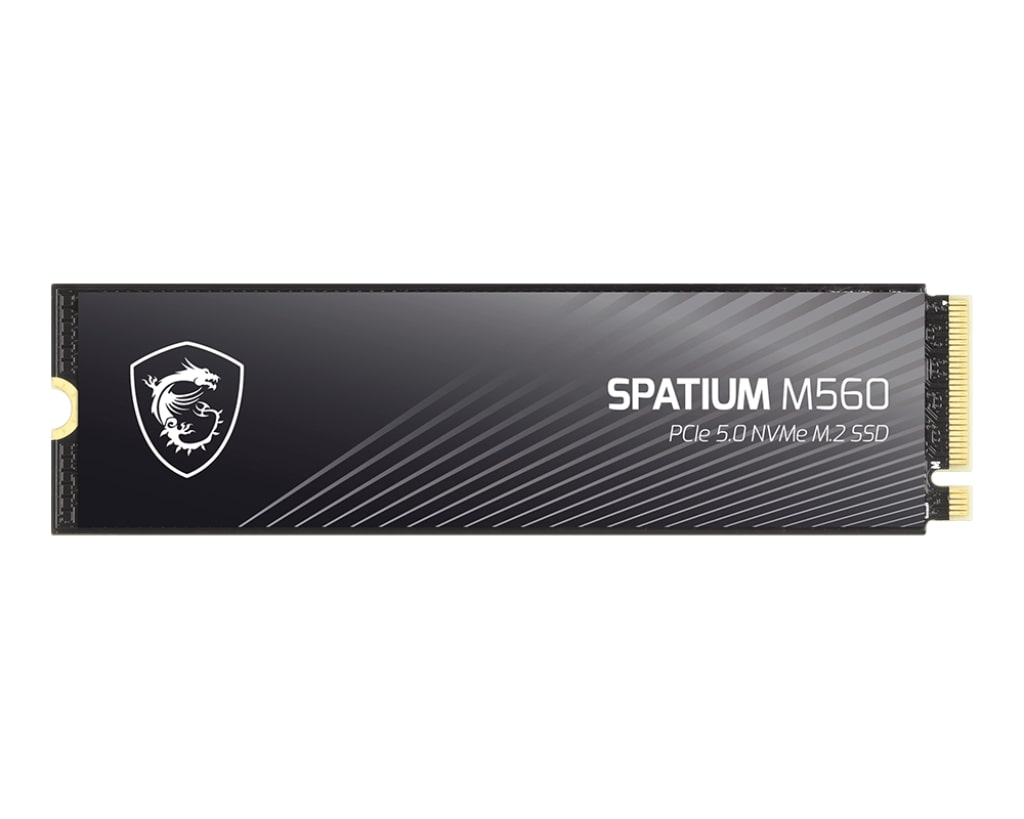
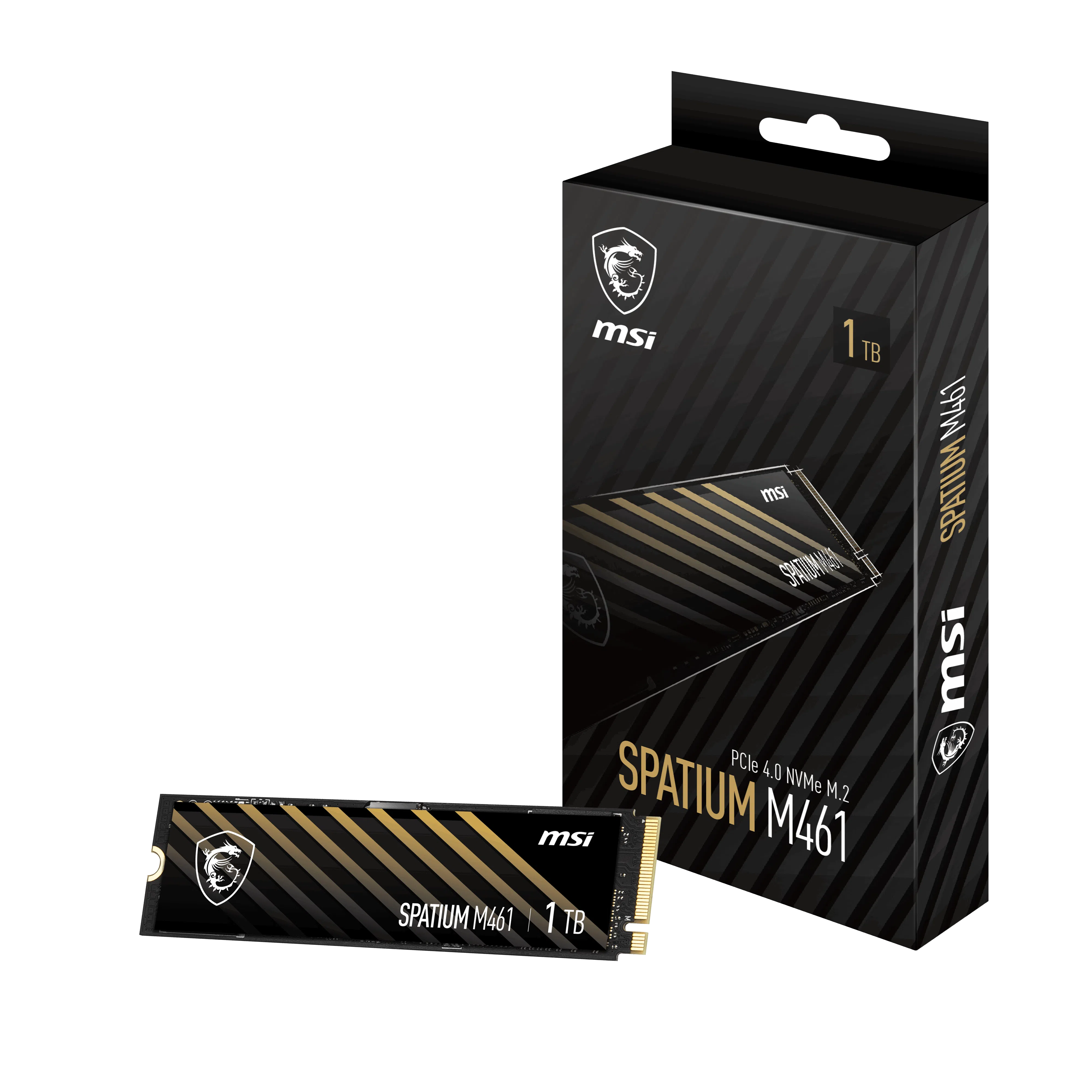
2018 öncesi ofis bilgisayarlarının çoğunda sistem diski mekanik (HDD). Windows 10/11 bu disklerde boğulur: açılış 2-3 dakika, her program saniyeler. SSD'ye geçiş yapılabilecek en etkili tek iyileştirmedir; aynı bilgisayar başka bir makine gibi olur. 500 GB - 1 TB NVMe ya da SATA SSD (anakartın desteğine göre), Windows'u yeniden kurmak ya da klonlamak yarım günlük iştir. Hangi SSD: WD Blue SN5100 ile MSI Spatium; taktıktan sonra görünmüyorsa SSD taktım ama görünmüyor. Notebookta adımlar RAM ve SSD yükseltme rehberinde.
5. RAM yetersiz
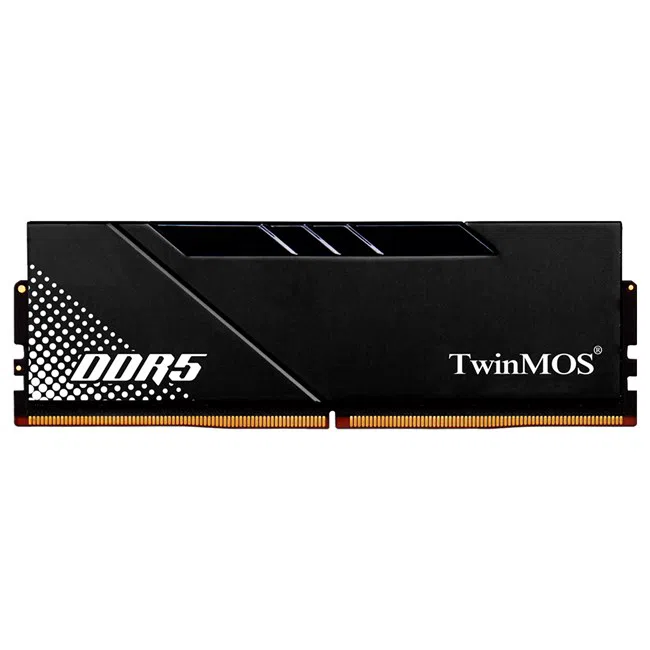
Bellek sürekli %85 üstündeyse Windows veriyi diske taşır (sayfalama) ve her şey takılır. 8 GB bugünün ofisinde sınırda; 16 GB rahat. Masaüstünde boş yuva varsa modül eklemek 10 dakikadır; notebookta kapak altına bakın, bazılarında bellek lehimlidir. Hız ve tip (DDR4/DDR5) anakartla uyuşmalı.
6. Sessiz tüketiciler
- İki antivirüs: Windows Defender + ücretsiz bir antivirüs birlikte çalışıyorsa ikisi de her dosyayı tarar. Birini kaldırın.
- Tarayıcı eklentileri: 15 eklenti her sekmede çalışır. Kullanmadıklarınızı kaldırın; "bellek tasarrufu" ayarını açın.
- Arka plan uygulamaları: Ayarlar > Uygulamalar > Yüklü uygulamalar'da üretici yazılımları (deneme antivirüsler, oyun başlatıcılar) için "arka planda çalışma"yı kapatın ya da kaldırın.
- Güncelleme bekliyorsa: Yarım kalmış Windows Update sürekli tarar; güncellemeyi tamamlayın.
- Kötü amaçlı yazılım: Bilinmeyen bir program CPU yiyorsa tam tarama yapın.
7. Son çare: temiz kurulum
Yıllarca kurulup kaldırılmış programların kalıntısı birikmişse Windows'u sıfırlamak (Ayarlar > Kurtarma > Bu bilgisayarı sıfırla, dosyaları koru) temiz bir başlangıç verir. Önce yedek alın. Kurulum sonrası ilk ayarlar: yeni kurulan bilgisayarda ilk 10 ayar.
Sıkça Sorulan Sorular
"Temizlik" programları işe yarar mı?
Kayıt defteri temizleyicileri fark yaratmaz, bazen zarar verir. Windows'un kendi depolama temizliği yeterlidir.
İşlemci değiştirmek gerekir mi?
Ofis işlerinde nadiren. Önce SSD ve RAM; işlemci çoğu zaman yeterlidir.
Notebook yavaş ve sıcak
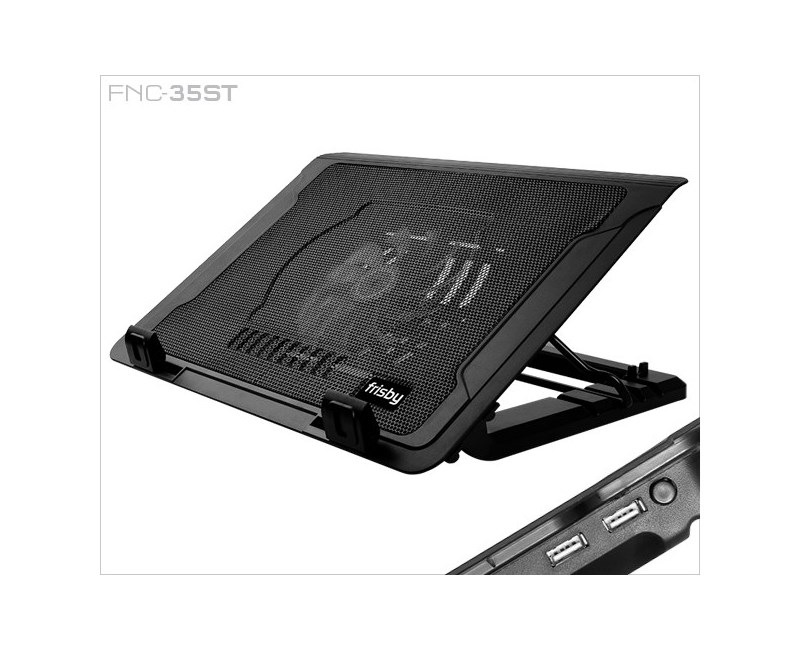
Isınan işlemci kendini yavaşlatır; temizlik ve termal macun için notebook fan sesi yüksek yazımız.
Grisepet Notu
"Yeni bilgisayar lazım" diye gelen ofislerin çoğuna SSD + 16 GB RAM yükseltmesi öneriyoruz; maliyetin dörtte birine 3-4 yıl daha kazandırıyor. Veri depolama kategorimizde MSI Spatium NVMe SSD'ler ve DDR4/DDR5 bellekler stokta.
Bu yazıyla ilgili ürünler
Maksimum 4 taksit imkanı