SSD Taktım Ama Görünmüyor: Disk Yönetimi ve Bölümleme
Kısa çözüm
- Yeni disk ilk takıldığında Bilgisayarım'da görünmez; bu arıza değildir.
- Disk Yönetimi'ni açın: disk oradaysa yalnızca başlatma ve biçimlendirme gerekir.
- Disk Yönetimi'nde de yoksa sorun fizikseldir; BIOS ekranına bakın.
- M.2 yuvası bazı anakartlarda SATA portlarıyla hat paylaşır, biri devre dışı kalır.
- Kızak vidası ve kablo bağlantısını kontrol edin; yarım oturmuş M.2 tanınmaz.
- İkinci disk olarak takıyorsanız GPT seçin, sistem diskini etkilemez.
SSD'yi taktınız, kapağı kapattınız, bilgisayar sorunsuz açıldı — ama "Bu Bilgisayar" ekranında yeni disk yok. İlk düşünce genelde "disk bozuk çıktı" oluyor. Çoğu vakada disk gayet sağlamdır; sadece Windows'a "seni kullanacağım" denmemiştir.
1. Disk Yönetimi'ne bakın — en olası sebep burada
Fabrikadan çıkan bir disk boştur: üzerinde bölüm ve dosya sistemi yoktur. Windows böyle bir diski Gezgin'de göstermez, ama Disk Yönetimi ekranında görür.
Başlat'a sağ tıklayıp Disk Yönetimi'ni açın. Yeni diski şu şekillerde görebilirsiniz:
- "Bilinmiyor / Başlatılmamış" → diske sağ tıklayıp başlatın, sonra boş alana sağ tıklayıp yeni basit birim oluşturun. İş biter.
- "Ayrılmamış alan" → yalnızca bölüm oluşturup biçimlendirmeniz yeterli.
- Bölüm var ama sürücü harfi yok → sağ tıklayıp sürücü harfi atayın; disk hemen görünür.
Başlatma sırasında GPT seçin. Bu, günümüz sistemlerinin standardıdır ve büyük kapasitelerde sorun çıkarmaz. İşlem yalnızca yeni diski etkiler, sistem diskinize dokunmaz.
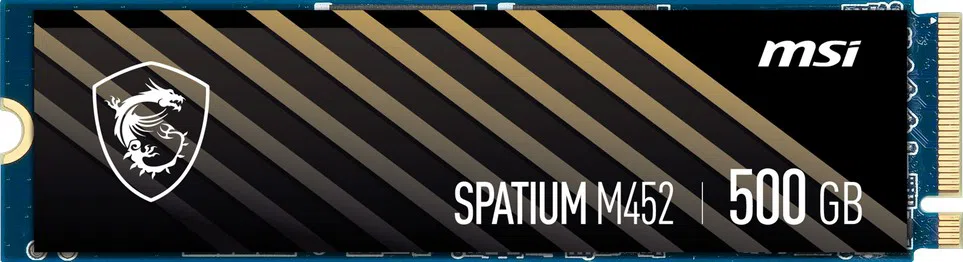
⚠️ Dikkat: bu ekranda yanlış diske işlem yapmak veri kaybettirir. Kapasiteden teyit edin — 500 GB'lık yeni diski 500 GB görünen satırdan seçin.
2. Disk Yönetimi'nde de yoksa: BIOS'a bakın
Disk Yönetimi listede göstermiyorsa sorun artık yazılım değil, donanım tarafındadır. Bilgisayarı açılışta BIOS/UEFI ekranına sokun ve depolama bölümüne bakın.
- BIOS diski görüyor, Windows görmüyor: nadirdir; genelde sürücü veya bozuk bölüm tablosu kaynaklıdır.
- BIOS da görmüyor: fiziksel bağlantı, yuva veya diskin kendisi. 3. adıma geçin.
3. M.2 yuvası tuzağı: hat paylaşımı
Bu, en çok zaman kaybettiren ve en az bilinen sebeptir. Birçok anakartta M.2 yuvaları belirli SATA portlarıyla aynı hattı paylaşır. M.2 diski taktığınızda o SATA portu otomatik devre dışı kalır — ya da tersi: SATA portu doluyken M.2 yuvası çalışmaz.
Belirtiler:
- Yeni M.2 diski taktınız, o görünmedi ama eski SATA diskiniz de kayboldu
- İki M.2 yuvası var, birinde çalışıyor diğerinde çalışmıyor
Çözüm anakartın kılavuzuna bakmaktır: hangi yuvanın hangi portla paylaştığı orada yazar. Genelde diski diğer M.2 yuvasına almak sorunu çözer.
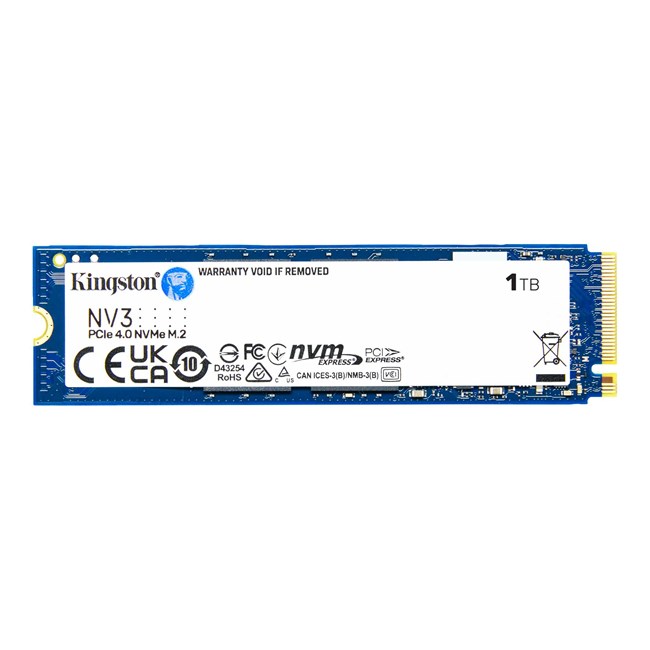
Ek bir uyumluluk noktası: bazı M.2 yuvaları yalnızca NVMe, bazıları yalnızca SATA M.2 diski kabul eder. İkisi aynı boyutta ama aynı şey değildir. Yuva SATA M.2 desteklemiyorsa o disk hiç tanınmaz.
4. Fiziksel kontroller
- M.2 diski tam oturmuş mu? Kart yuvaya açılı girer, sonra vidayla yatırılır. Vidalamadan önce yarım oturmuş bir kart tanınmaz — en sık yapılan montaj hatası budur.
- Vida/klips takılı mı? Diski yerinde tutan parça olmadan temas kararsız olur.
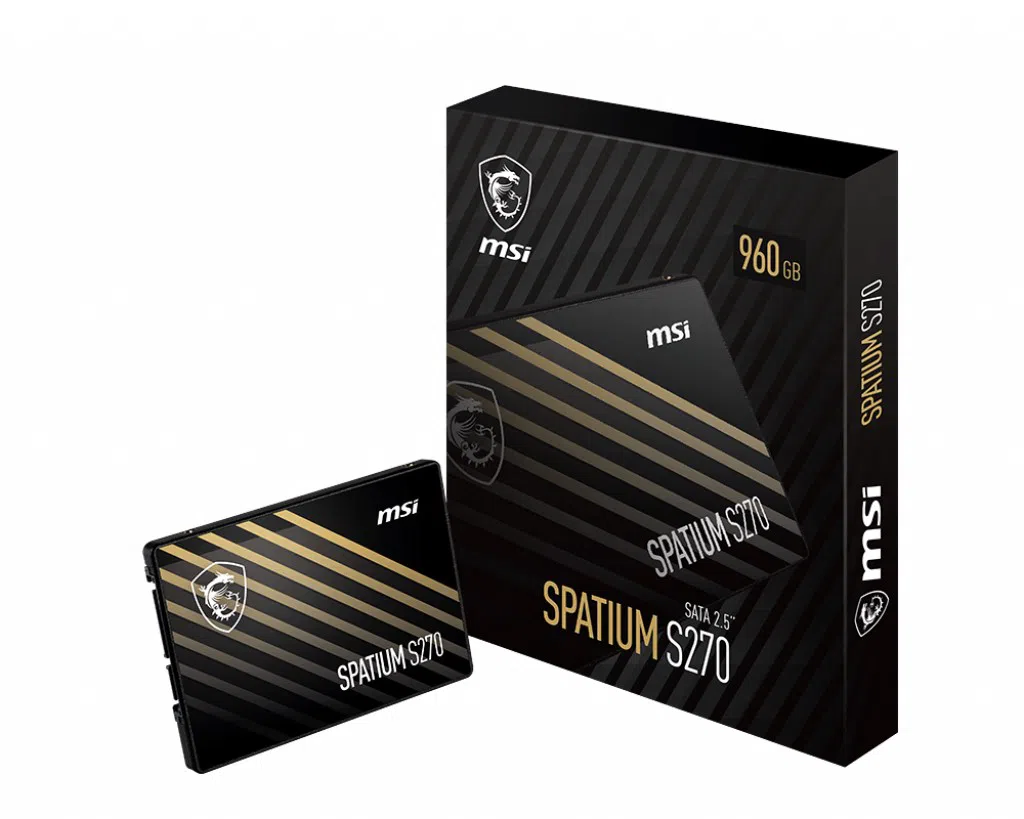
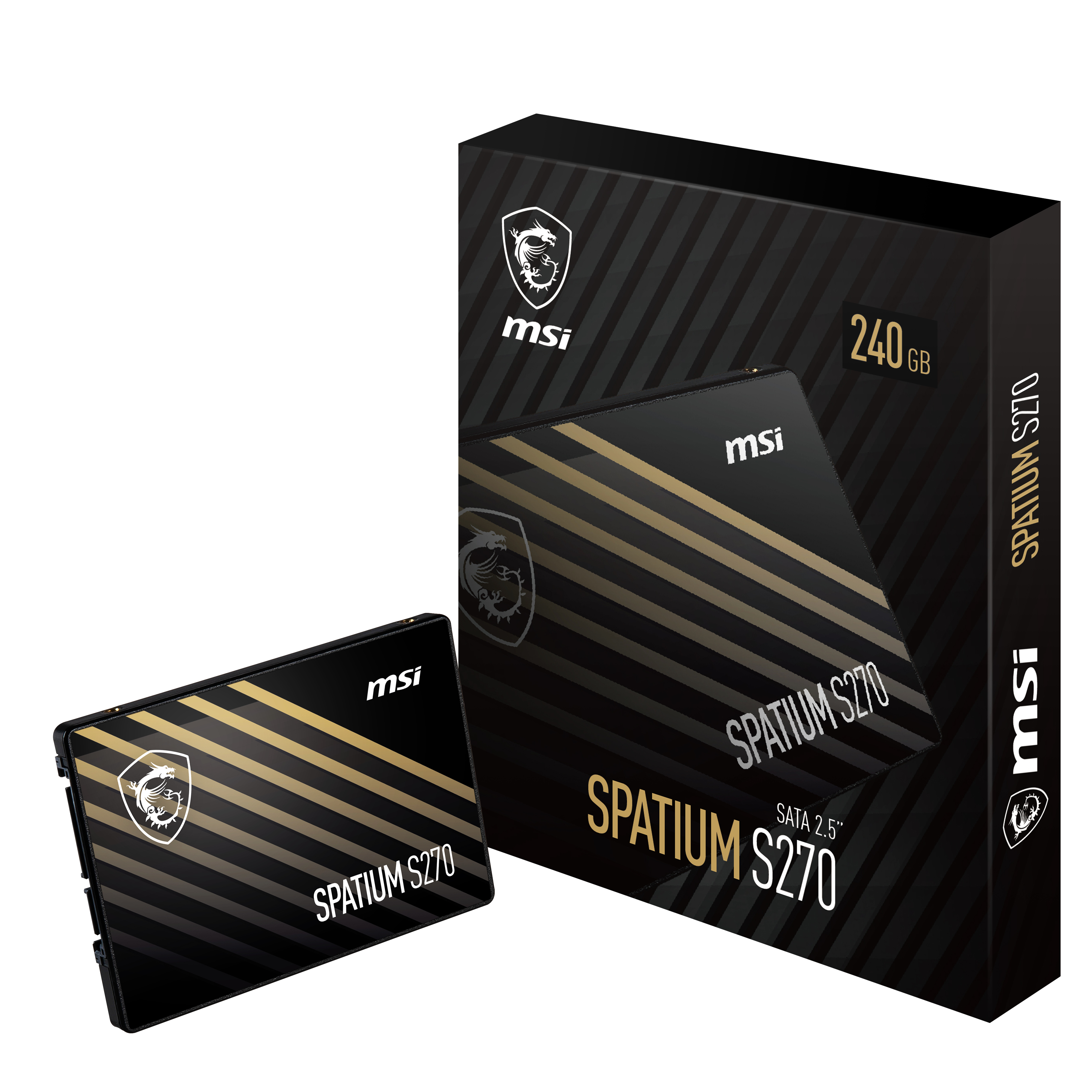
- 2,5 inç SATA diskte iki kablo vardır: veri (anakarta) ve güç (güç kaynağından). Yalnızca birini takmak çok yaygın bir atlamadır.
- Farklı bir SATA portu ve farklı bir kablo deneyin — port veya kablo arızası nadir değildir.
- Dizüstülerde ikinci disk yuvası her modelde bulunmaz; bazı modellerde yuva var ama kızak ve kablo ayrıca gerekir.
5. Disk tanınıyor ama kapasitesi yanlış görünüyor
1 TB disk 931 GB görünüyorsa sorun yok: üretici ve işletim sistemi kapasiteyi farklı birimlerle sayar. Bu bir eksiklik değil, ölçü farkıdır.
Ama 1 TB disk 200 GB gibi çok daha küçük görünüyorsa, diskte muhtemelen eski bir bölüm kalmıştır; Disk Yönetimi'nde kalan ayrılmamış alanı görüp değerlendirebilirsiniz.
Sistem diski olarak takıyorsanız
Yukarıdakiler ikinci disk içindir. SSD'yi Windows kurulacak disk olarak taktıysanız:
- Kurulum ekranında disk görünmüyorsa BIOS'ta depolama modu (AHCI/RAID) ayarına bakın; RAID modunda kurulum diski görmeyebilir.
- Eski diskten yeni SSD'ye geçiyorsanız klonlama veya temiz kurulum arasında seçim yapmanız gerekir; temiz kurulum daha az sürpriz üretir.
Teşhis sırası — özet
- Disk Yönetimi → görünüyorsa başlat + biçimlendir, iş biter
- Görünmüyorsa BIOS → orada da yoksa donanım
- M.2 ise: diğer yuvayı dene, kılavuzdan hat paylaşımına bak, NVMe/SATA uyumunu doğrula
- SATA ise: iki kablonun da takılı olduğunu, portu ve kabloyu değiştir
- Başka bir bilgisayarda (veya harici kutuda) dene — orada da yoksa disk arızalıdır
Sıkça Sorulan Sorular
Diski başlatınca verilerim silinir mi?
Yeni ve boş bir diskte silinecek bir şey yoktur. İçinde veri olan bir diski başlatmanız istendiyse durun — bu, bölüm tablosunun okunamadığı anlamına gelir ve başlatmak veriyi riske atar; önce kurtarma yolunu değerlendirin.
GPT mi MBR mi seçmeliyim?
Günümüz bilgisayarlarında GPT. MBR eski sistemlerle uyumluluk içindir ve büyük disklerde sınırlıdır.
NVMe takınca eski diskim kayboldu, normal mi?
Anakart hat paylaşımı yapıyorsa evet, beklenen davranıştır. Diski diğer M.2 yuvasına almak çoğu zaman çözer; kılavuzda hangi portun paylaştığı yazar.
Disk BIOS'ta görünüyor ama Windows kurulumunda yok
Depolama modu ayarı veya kurulum medyasındaki sürücü eksikliği olabilir. BIOS'ta AHCI modunu deneyin.
Grisepet Notu
Bu başlıkla gelen destek taleplerinin büyük çoğunluğu ilk adımda bitiyor: disk sağlam, sadece başlatılmamış. Diski iade etmeden önce Disk Yönetimi ekranına bakmak çoğu zaman yeterli. İkinci sırada M.2 hat paylaşımı geliyor — anakart kılavuzu bu konuda en hızlı kaynak.
Yükseltme planı için Notebook RAM ve SSD Yükseltme Rehberi, hız beklentisi için PCIe 5.0 SSD Dönemi yazımıza bakın.
Disk sağlığı ve arıza belirtileri için Veri Kurtarma ve Disk Arızası Önleme Rehberi, harici kullanım için Taşınabilir SSD ve Harici Disk ile Yedekleme Rehberi, eski diski elden çıkarırken Eski Disk ve USB Belleği Güvenle Elden Çıkarma yazılarımız var. Ürünler SSD kategorisinde.
Bu yazıyla ilgili ürünler