Notebook Uyku Modundan Kendi Kendine Uyanıyor: Uyandırma Zamanlayıcıları ve Cihazlar
Kısa çözüm
- Komut istemine 'powercfg /lastwake' yazın; bilgisayarı en son neyin uyandırdığını söyler.
- En sık suçlu mouse ya da ağ kartıdır: Aygıt Yöneticisi'nde 'bu aygıtın bilgisayarı uyandırmasına izin ver' işaretini kaldırın.
- Güç planında 'uyandırma zamanlayıcılarına izin ver' seçeneğini kapatın; güncelleme ve bakım görevleri gece uyandırır.
- Çantada uyanan notebook ısınır ve pil biter; Windows 'modern bekleme'de bu daha sık olur.
- Bluetooth mouse ve kablosuz alıcı masanın üstünde dursa bile titreşimle uyandırabilir.
- Zamanlanmış görevlerde (Görev Zamanlayıcı) 'görevi çalıştırmak için uyandır' işaretli görevleri bulun.
Notebooku akşam uyutup kapattınız; sabah sıcak, fanı dönmüş, pil %20'ye inmiş. Ya da gece odada ekran bir anda yanıyor. Bilgisayar kendi kendine uyanmaz; bir aygıt ya da bir zamanlayıcı onu uyandırır. Suçluyu bulmak tek komuttur, kapatmak birkaç tık.
1. Suçluyu bulun
Komut istemini yönetici olarak açın ve yazın:
powercfg /lastwakeÇıktı son uyanmanın kaynağını söyler: "Uyandırma Kaynağı: Aygıt - USB Kök Hub'ı" (mouse/klavye), "Ağ bağdaştırıcısı", ya da "Uyandırma zamanlayıcısı - Windows Update". Bazen "Bilinmiyor" döner; o zaman 4. adıma geçin. Uyandırabilen tüm aygıtları listelemek için:
powercfg /devicequery wake_armed2. Aygıtın uyandırma iznini kapatın
Aygıt Yöneticisi'nde ilgili aygıta (Fareler ve diğer işaret aygıtları > HID uyumlu fare; ya da Ağ bağdaştırıcıları > kablolu/kablosuz kart) sağ tıklayıp Özellikler > Güç Yönetimi sekmesinde "Bu aygıtın bilgisayarı uyandırmasına izin ver" işaretini kaldırın.
- Mouse: En sık neden. Masadaki titreşim, yanından geçen kedi, ya da optik sensörün altındaki ışık değişimi mouse'u hareket etmiş sayar. Kablosuz alıcı için USB Kök Hub'larında da aynı sekme vardır.
- Ağ kartı: "Wake on LAN" ve "Wake on Magic Packet" özellikleri ağdaki yayınlarla uyandırır. Güç Yönetimi sekmesinde yalnızca "sihirli paket" seçeneğini bırakın ya da tamamen kapatın. Ofiste yönetim yazılımı gece uyandırıyorsa BT ile konuşun.
- Bluetooth: Bluetooth adaptörünün de aynı sekmesi vardır; Bluetooth mouse için orayı kapatın.
3. Uyandırma zamanlayıcıları
Denetim Masası > Güç Seçenekleri > plan ayarlarını değiştir > Gelişmiş güç ayarları > Uyku > Uyandırma zamanlayıcılarına izin ver → "Devre dışı" (hem pilde hem prizde). Windows Update, bakım görevleri ve bazı yedekleme programları bu izni kullanır. Hangi görevin uyandırdığını görmek için:
powercfg /waketimersGörev Zamanlayıcı'da o görevi açıp "Koşullar" sekmesinde "Bu görevi çalıştırmak için bilgisayarı uyandır" işaretini kaldırabilirsiniz. Otomatik bakımı Denetim Masası > Güvenlik ve Bakım > Otomatik bakım ayarlarından "bilgisayarı uyandır" işaretini kaldırarak sakinleştirin.
4. "Bilinmiyor" dönüyorsa
- Kapak sensörü: kapak tam kapanmamış ya da çantada bastırılıp açılıyor gibi algılanıyor olabilir.
- Modern bekleme (S0): Yeni notebookların çoğu klasik uyku yerine telefon gibi "bağlı bekleme" kullanır; arka planda ağa bağlı kalır, bildirim alır ve ısınabilir. Bu modda `powercfg /lastwake` yardımcı olmaz. Çözüm: Ayarlar > Sistem > Güç > ekran ve uyku altında "ağ bağlantısı" seçeneğini "Asla" yapın; ya da taşırken uyku yerine hazırda beklet kullanın. Ayrıntı: çantadaki laptop ısınıyor.
- BIOS: Bazı modellerde "Wake on AC", "Wake on USB", "RTC alarm" seçenekleri vardır; kapatın.
5. Uykudan dönünce internet gitmiyor ya da ekran gelmiyor
Bunlar uyanma değil, uyandıktan sonraki sorunlar; ayrı yazılarımız var: uyku modundan sonra internet gitmiyor, monitör uykudan uyanmıyor. Kapağı kapalı harici monitörle çalışıyorsanız kapak ayarı için dizüstü kapağı kapalı çalışmak.
Sıkça Sorulan Sorular
Uyku yerine hazırda beklet daha mı iyi?
Taşıma ve gece için evet: güç tüketmez, uyanmaz. Açılış birkaç saniye daha uzundur. Günlük kısa aralar için uyku pratiktir. Karşılaştırma: kapatmak mı uyutmak mı.
Hızlı başlatma uyanmayla ilgili mi?
Dolaylı. Hızlı başlatma kapatmayı hazırda bekletmeye benzetir ve bazı sürücü sorunlarına yol açar; ayrıntı Windows hızlı başlatma.
Masaüstünde de aynı mı?
Aynı komutlar ve ayarlar geçerli; masaüstünde en sık suçlu mouse ve Wake on LAN.
Grisepet Notu
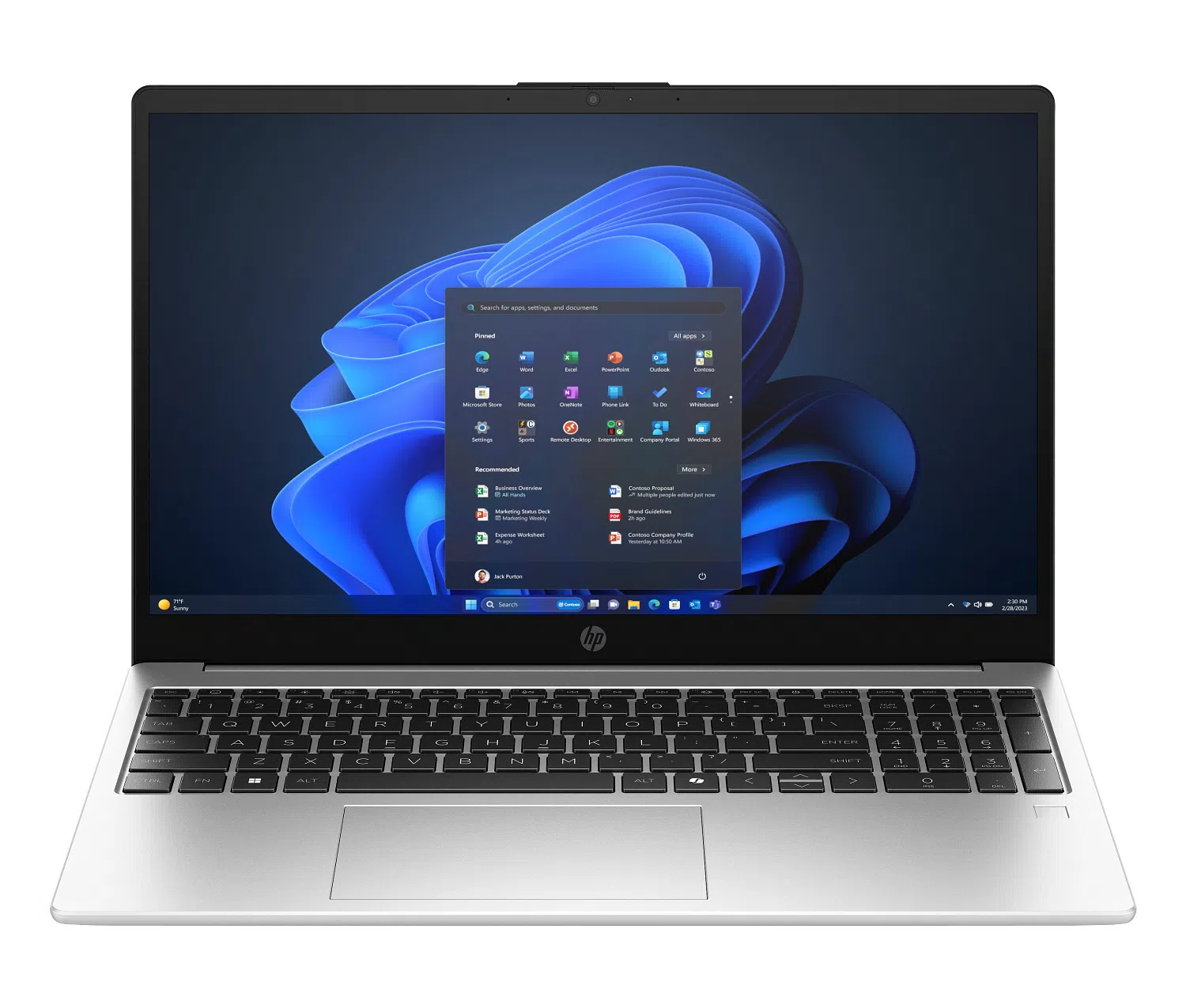
Uyanma şikayetlerinin çoğu mouse ve Windows Update zamanlayıcısı. İki işareti kaldırmak sorunu bitiriyor; çantada ısınan modern bekleme notebooklarında hazırda beklet alışkanlığı şart. Notebook kategorimizde Dell Pro ve HP iş modelleri stokta.
Bu yazıyla ilgili ürünler
Maksimum 4 taksit imkanı
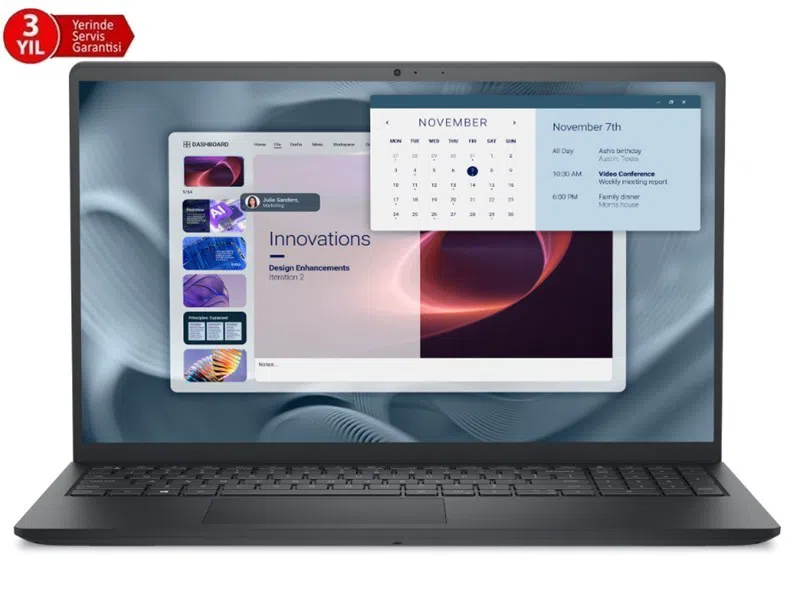
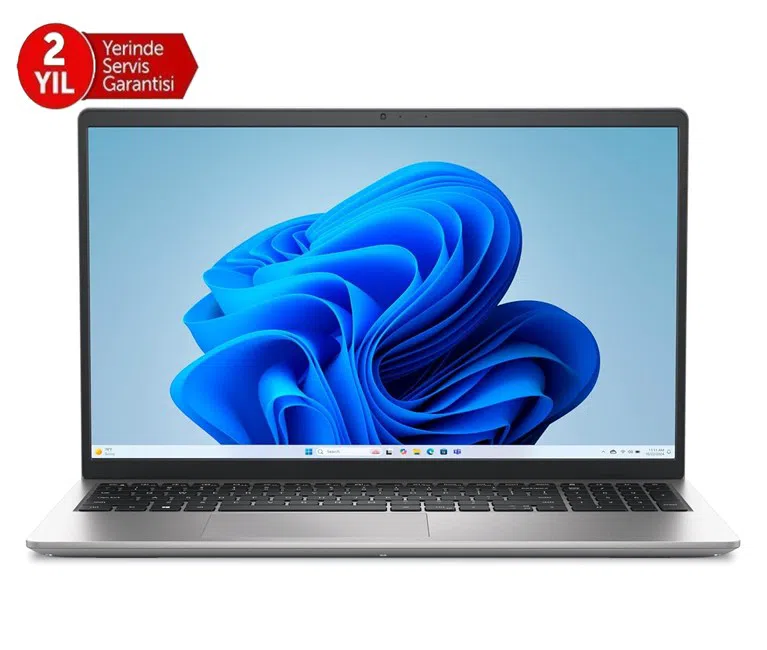
Dell Pro 15 Essential Core i7-1355U 16GB 512GB Notebook
Maksimum 4 taksit imkanı
Dell Pro 15 Core 3-100U 8GB 512GB Ubuntu Notebook (PV15250)