Uyku Modundan Sonra İnternet Gitmiyor: Güç Yönetimi Ayarları
Kapağı açtınız, bilgisayar uyandı, Wi-Fi simgesi bağlı görünüyor — ama hiçbir sayfa açılmıyor. Yeniden başlatınca her şey normale dönüyor ve ertesi gün aynı senaryo tekrarlanıyor. Bu, Windows'un klasik ve çözülebilir dertlerinden biri: uykuya dalarken kapatılan ağ kartı, uyanışta düzgün toparlanamıyor.
Kök Neden: Güç Tasarrufu Ayarı
Windows, pil ömrü için uykuda ağ kartını kapatır — ama bazı sürücü/kart kombinasyonlarında kart uyanışta yeniden bağlanmayı beceremez. Kalıcı çözüm tek bir onay kutusundadır:
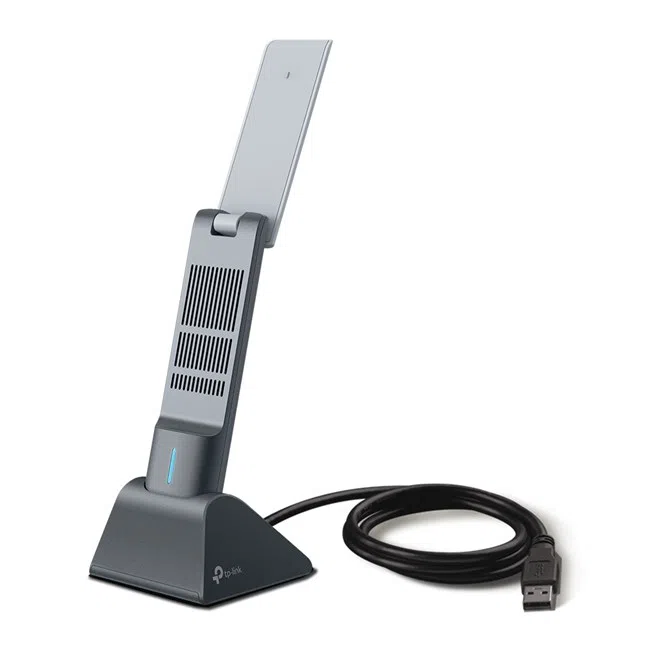
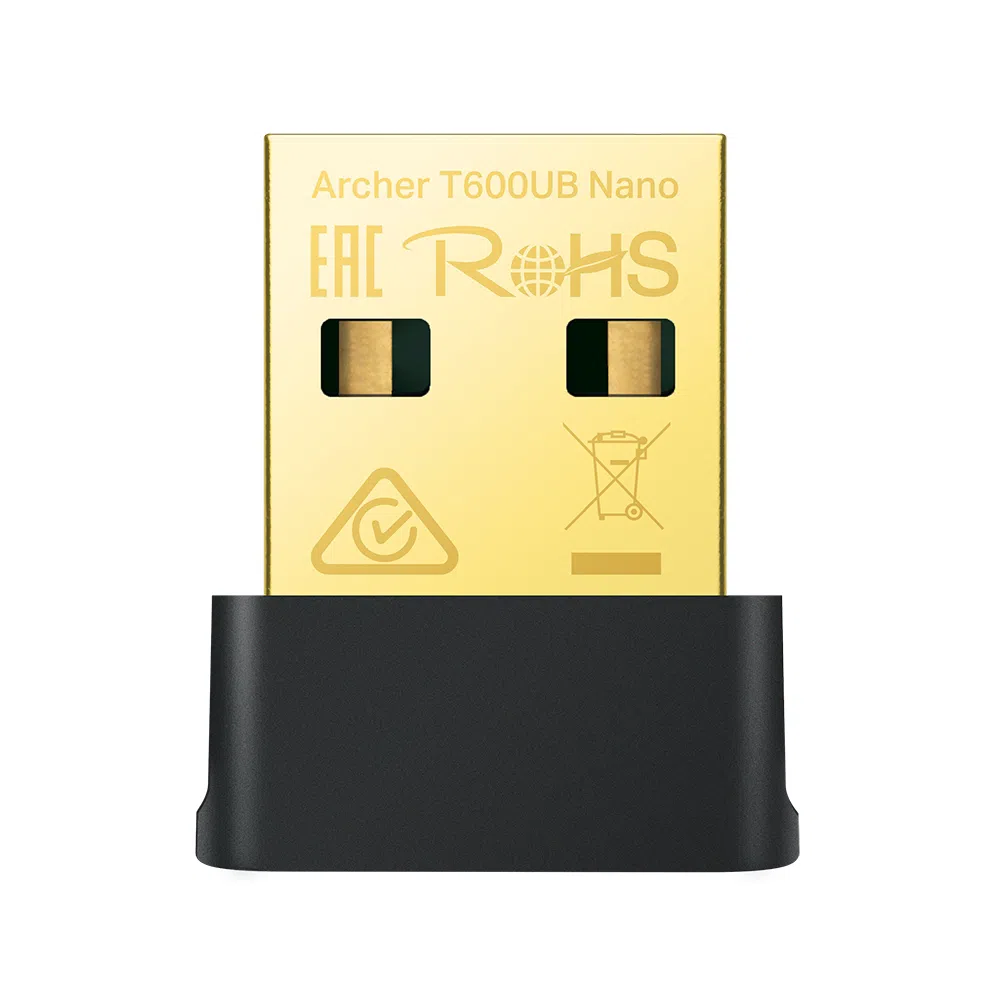
- Aygıt Yöneticisi → Ağ bağdaştırıcıları → kablosuz kartınıza sağ tık → Özellikler → Güç Yönetimi sekmesi.
- "Güç tasarrufu için bilgisayarın bu aygıtı kapatmasına izin ver" kutusunun işaretini kaldırın.
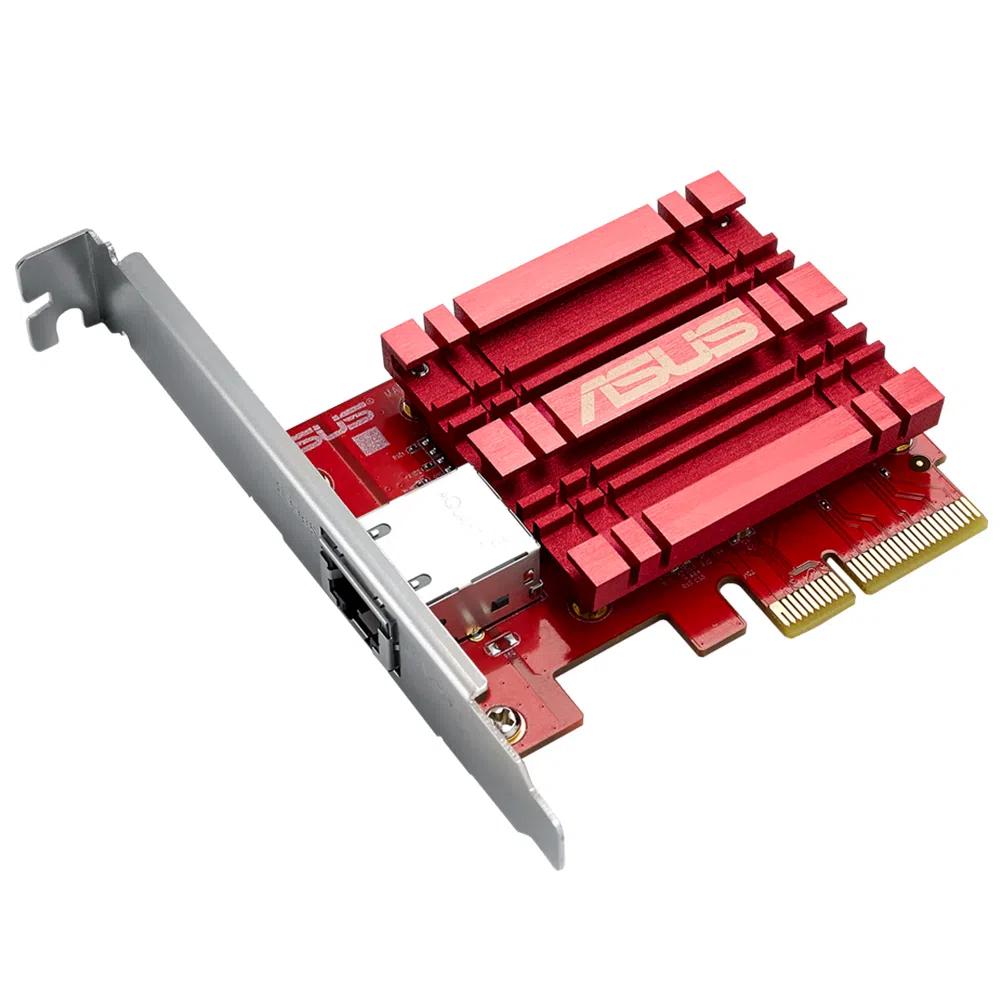
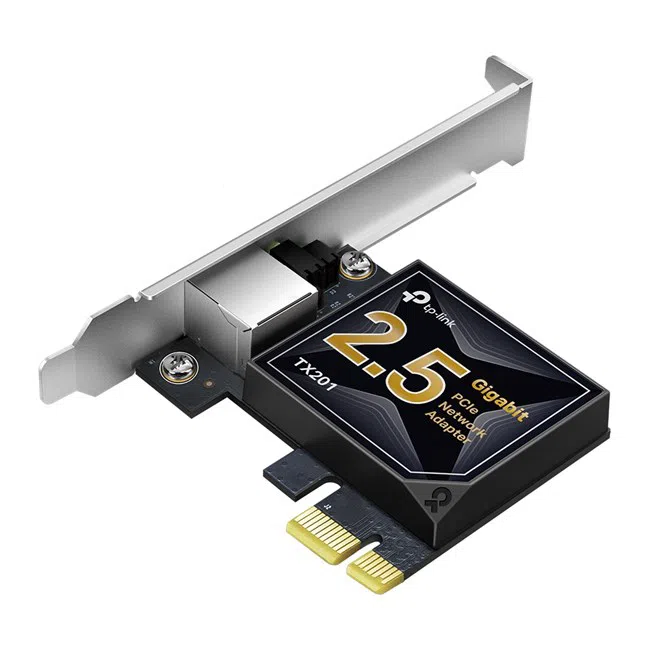
- Aynı ayarı kablolu (Ethernet) kart için de yapın — masaüstünde bu vaka da yaşanır.
Bu değişiklik, dizüstünde pil ömründen çok küçük bir taviz karşılığında sorunu kökten bitirir; masaüstünde ise hiçbir maliyeti yoktur.
İkinci Katman: Hızlı Başlatma
Windows'un "hızlı başlatma" (fast startup) özelliği, kapatmayı tam kapatma değil derin uyku gibi işletir — ağ ve USB aygıtlarında benzer uyanma sorunları üretebilir. Denetim Masası → Güç Seçenekleri → "Güç düğmelerinin yapacaklarını seçin" → "Şu anda kullanılamayan ayarları değiştir" → Hızlı başlatmayı kapat. Açılış birkaç saniye uzar, ama güç alışkanlıkları yazısında anlattığımız "temiz başlangıç" faydası da cabası.
Üçüncü Katman: Sürücü
- Windows Update'in kurduğu genel kablosuz sürücü, üreticinin sürümünden daha sorunlu olabilir — dizüstü/anakart üreticisinin sitesinden modelinize özel Wi-Fi sürücüsünü kurun.
- Sorun bir güncellemeden sonra başladıysa, sürücüyü önceki sürüme geri almak (Aygıt Yöneticisi → Sürücü → Geri Al) meşru bir çözümdür.
- Ağ yığınını sıfırlamak inatçı vakalarda işe yarar: Ayarlar → Ağ ve İnternet → Gelişmiş → Ağ sıfırlama (Wi-Fi şifreleri silinir, yeniden girmeniz gerekir).
Benzer Ama Farklı: "Bağlı Ama İnternet Yok"
Uyandıktan sonra hiç bağlanmıyorsa yukarıdaki adımlar; bağlanıp IP alamıyorsa tablo değişir — o zaman "sınırlı erişim" rehberine geçin. Sorun yalnız belirli bir uygulamada (mail/VPN) sürüyorsa, uykudan uyanan oturumların yeniden bağlanma davranışıdır: VPN yazımızda bu senaryoya değinmiştik.
Router Tarafı da Suçlu Olabilir
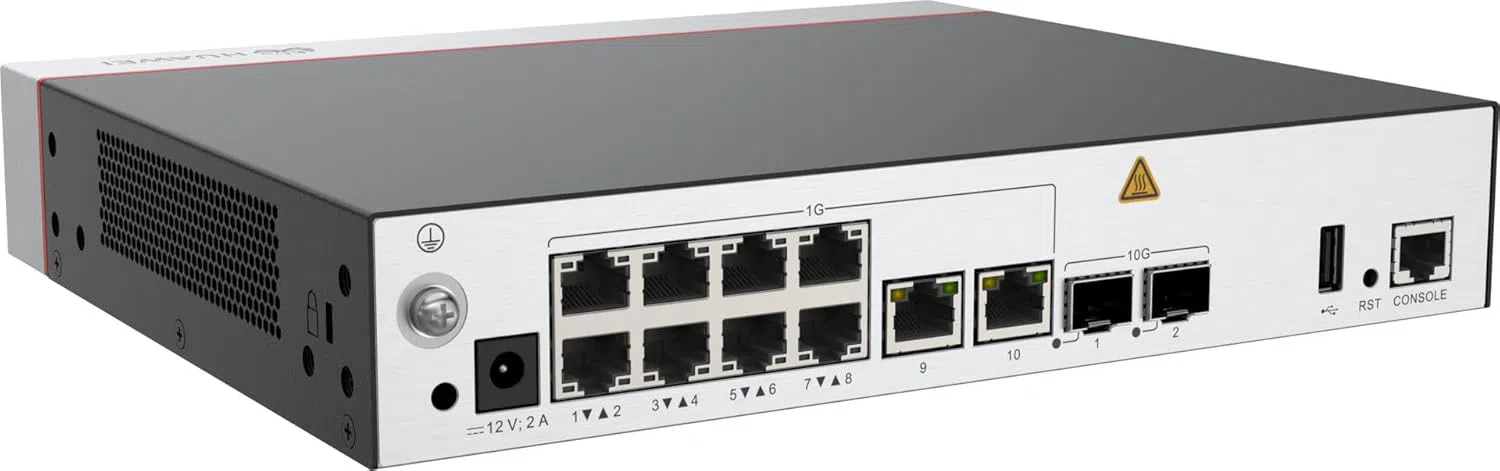
Cihaz uykudan uyandığında ağa yeniden katılır; modem tarafında DHCP takılmışsa veya kiralama süresi bitmişse bağlantı gecikir. Belirti: sorun her cihazda uyandıktan sonra yaşanıyorsa. Modemi yeniden başlatmak geçici çözümdür; sık tekrarlıyorsa cihaz yorulmuştur — güncel bir router/mesh bu döngüyü kapatır.
Sıkça Sorulan Sorular
Uçak modunu açıp kapatmak neden düzeltiyor?
Kablosuz donanımını fiziksel olarak kapatıp açtığı için sürücüyü sıfırlar — geçici çözüm olarak işe yarar, kalıcı çözüm yukarıdaki güç ayarıdır.
Bu ayar pil ömrünü çok etkiler mi?
Etkisi küçüktür; her gün internetsiz uyanmanın maliyeti çok daha büyüktür.
Aynı sorun Bluetooth kulaklıkta da oluyor?
Aynı mantık: Bluetooth adaptörünün güç yönetimi ayarını da kapatın — Bluetooth rehberindeki adımlarla birlikte uygulayın.
Grisepet Notu
Sorun cihazda değil ağda ise (tüm cihazlarda tekrarlıyorsa) modem/router yenilemesini birlikte değerlendirelim — kullanım profilinizi yazmanız yeterli.
Bu yazıyla ilgili ürünler