
Ekran Kartı Sürücüsünü Güncellemek Gerekli mi? Ne Zaman, Ne Sıklıkla?
Kısa çözüm
- Ofis bilgisayarında çalışan sürücüyü sebepsiz güncellemeyin; 'çalışıyorsa dokunma' burada geçerli.
- Güncellemenin gerektiği dört durum: yeni oyun/uygulama hata veriyor, güvenlik yaması duyurusu, yeni monitör/çözünürlük tanınmıyor, belirli bir hata için notlarda düzeltme yazıyor.
- Oyuncular için oyun çıkış sürücüleri (Game Ready / Adrenalin) anlamlı; ofiste yılda bir-iki kez yeterli.
- Güncellemeyi Windows Update değil üreticinin uygulamasından veya sitesinden yapın; Windows eski sürümü üstüne yazabilir.
- Sorun çıkarsa Aygıt Yöneticisi'nden 'sürücüyü geri al' ya da DDU ile temiz kurulum.
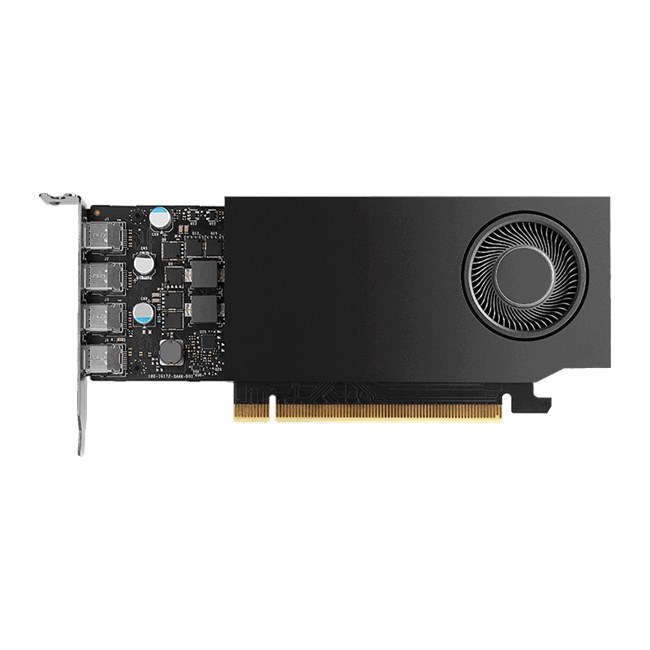
- İş istasyonu kartlarında (Quadro/RTX A serisi) 'Studio' veya sertifikalı sürücü kanalı tercih edilir; sık değişmez.
NVIDIA, AMD ve Intel ekran kartı sürücülerini sık günceller; bildirim her ay "yeni sürücü var" der. Her güncellemeyi kurmak zorunlu mu? Cevap kullanıma göre değişir: oyuncu için güncelleme performans ve uyumluluk getirir; ofis bilgisayarında aynı güncelleme en iyi ihtimalle hiçbir şey değiştirmez, en kötü ihtimalle çalışan düzeni bozar.
Ofis bilgisayarı: çalışıyorsa dokunmayın
Excel, tarayıcı, Teams ve iki monitör sorunsuz çalışıyorsa sürücüyü güncellemenin size kazandıracağı bir şey yok. Sürücü notlarındaki iyileştirmeler neredeyse tamamen oyunlar ve profesyonel uygulamalar içindir. Buna karşılık güncelleme nadiren de olsa ikinci monitörün tanınmamasına, uyku sonrası siyah ekrana ya da ölçek sorunlarına yol açabilir. Ofiste kural: yılda bir-iki kez, planlı, yedekli.
Güncellemenin gerektiği dört durum
- Yeni bir uygulama ya da oyun hata veriyor ve üretici "sürücünüzü güncelleyin" diyor.
- Güvenlik yaması duyurusu: sürücüler de zaman zaman güvenlik açığı kapatır; kurumsal BT bunları takip eder.
- Yeni donanım: yeni monitör (özellikle yüksek yenileme ya da 4K), yeni dock ya da ikinci ekran tanınmıyorsa. Ayrıntı ikinci monitör algılanmıyor, 144 Hz monitör 60 Hz'de çalışıyor.
- Yaşadığınız hatanın sürüm notlarında düzeltme olarak yazması. Notları okuyun; "fixed: black screen after sleep on X" gibi bir satır varsa güncelleme anlamlıdır.
Oyuncu bilgisayarı
Yeni çıkan oyunlar için üreticiler "Game Ready" / "Adrenalin" sürücüleriyle o oyuna özel optimizasyon yayınlar; performans ve kararlılık farkı gerçek olabilir. Oynadığınız oyun için sürücü çıktıysa kurun; oynamadığınız oyunlar için çıkanları atlamak sorun değil. Genel bakım için oyun bilgisayarı bakım rehberi.
İş istasyonu kartları
Quadro / RTX A serisi gibi profesyonel kartlarda üreticiler CAD, render ve video uygulamalarıyla test edilmiş sertifikalı / Studio sürücü kanalı sunar. Bu kanal daha az sıklıkla güncellenir ve kararlılık önceliklidir. Profesyonel yazılım kullanıyorsanız oyun sürücüsü değil bu kanalı seçin; uygulama üreticisinin önerdiği sürümde kalın.
Güvenli güncelleme
- Mevcut sürümü not alın (NVIDIA Denetim Masası / AMD Software / Intel Grafik Komut Merkezi > Sistem bilgisi).
- Sürücüyü üreticinin uygulamasından ya da sitesinden indirin; model ve Windows sürümünü doğru seçin. Notebookta üreticinin (Dell/HP/Lenovo) sitesindeki sürücü bazen daha uyumludur; özellikle ekran kartı değiştirme (Optimus/MUX) olan modellerde.
- "Özel kurulum > Temiz kurulum" seçeneği varsa önemli bir sorun çözmek için kullanın; rutin güncellemede gerekmez.
- Kurulum bitince yeniden başlatın ve monitörleri, uyku-uyanma döngüsünü deneyin.
Windows Update tuzağı
Windows Update ekran kartı için kendi onayladığı (çoğunlukla eski) sürücüyü yükleyebilir ve sizin kurduğunuzun üstüne yazabilir; bazen "yeni sürücü kurdum, sorun geri geldi" hikayesinin nedeni budur. Önlemek için: Ayarlar > Windows Update > Gelişmiş > İsteğe bağlı güncellemeler'de sürücü güncellemelerini kontrol altında tutun; kurumsal cihazda BT politikası bunu zaten kapatır. Sürücü kurulamıyor ya da Kod 43 veriyorsa ekran kartı sürücüsü kurulmuyor.
Sorun çıkarsa
- Aygıt Yöneticisi > Görüntü bağdaştırıcıları > kart > Özellikler > Sürücü > Sürücüyü geri al.
- Geri alma yoksa eski sürümü üreticinin arşivinden indirip kurun.
- Kalıntı sorunlarda DDU (Display Driver Uninstaller) ile güvenli modda temizleyip sıfırdan kurun.
- Güncelleme sırasında ekran kararırsa bekleyin; 1-2 dakika siyah ekran normaldir, bilgisayarı kapatmayın.
Sıkça Sorulan Sorular
Dahili (Intel/AMD işlemci) grafikte de geçerli mi?
Evet, aynı kurallar. Dahili grafik sürücüsü video oynatma ve harici monitör uyumunu etkiler; sorun yoksa dokunmayın.
Sürücü uygulaması (GeForce Experience / AMD Software) kurulu olmalı mı?
Zorunlu değil; sürücü tek başına çalışır. Uygulama otomatik bildirim ve oyun ayarları içindir; ofiste kaldırılabilir.
Yeni ekran kartı taktım, eski sürücü kalsın mı?
Marka değiştiyse (AMD→NVIDIA) eskiyi DDU ile temizleyin. Aynı marka yeni nesilse yeni sürücüyü kurmak yeter.
Grisepet Notu
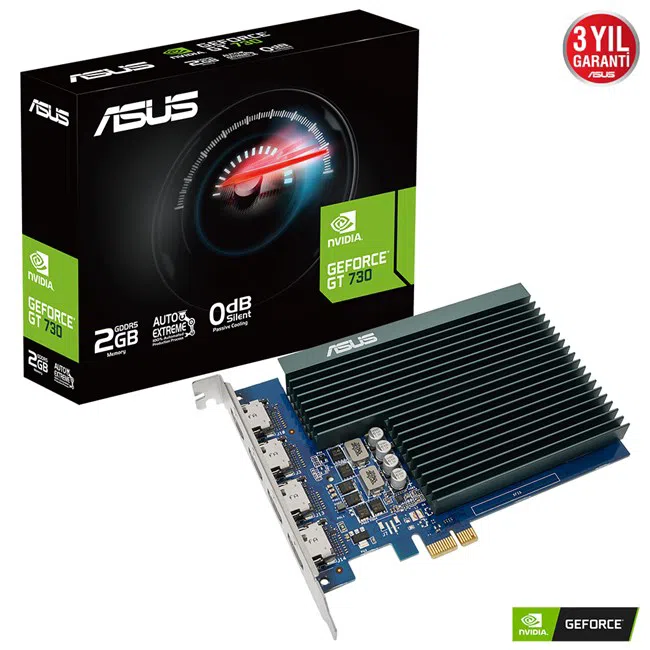
Servise "güncelleme sonrası ikinci monitör gitti" diye gelen ofis bilgisayarları, gereksiz güncellemenin maliyetini gösteriyor. Sebebiniz yoksa güncellemeyin; sebebiniz varsa yedekli ve üretici sitesinden. Ekran kartı kategorimizde ofis ve iş istasyonu modelleri stokta.
Bu yazıyla ilgili ürünler
Maksimum 4 taksit imkanı