Excel ve Büyük Dosyalar Donuyor: Ofis Performans Rehberi
Muhasebe tablosu açılırken bilgisayar kilitleniyor, formül girdiğinizde imleç dönmeye başlıyor, kaydetmek dakikalar alıyor. Ofis uygulamalarındaki donmalar, "bilgisayar yavaş" genellemesinden farklıdır — çünkü nedeni çoğu zaman dosyanın kendisi veya çalışma şeklidir, donanım değil.
Neden 1: Ağ Üzerinden Çalışmak (En Yaygın)
Büyük bir Excel dosyasını ağ klasöründen veya NAS'tan doğrudan açıp üzerinde çalışmak, donmanın bir numaralı nedenidir: her kaydetme ve her hesaplama, ağ üzerinden trafik üretir. Wi-Fi kullanılıyorsa durum daha da kötüdür. Doğru yöntem: dosyayı yerele kopyalayın, çalışın, bitince geri koyun. Ekip aynı dosyada çalışıyorsa gerçek çözüm ortak düzenlemeyi destekleyen bulut ofis araçlarıdır — ağ paylaşımı bunun için tasarlanmamıştır. Dosya bozulmalarının da klasik kaynağıdır bu senaryo (bozuk dosya kurtarma).
Neden 2: Bellek Yetersizliği
Büyük tablolar tamamen belleğe yüklenir. 8 GB RAM'li bir sistemde, tarayıcı + ofis + arka plan uygulamalarıyla birlikte büyük bir tablo açmak sistemi sayfa dosyasına iter — sonuç disk %100 ve kilitlenme. Görev Yöneticisi'nde donma anında bellek %90+ ise teşhis kesindir. Ofis yoğun kullanıcıda 16 GB bugün alt sınırdır (yükseltme rehberi).
Neden 3: Dosya Yapısı ve Formül Yükü
- Otomatik hesaplama: Binlerce formüllü dosyada her hücre değişikliği tüm tabloyu yeniden hesaplatır. Formüller sekmesinden hesaplamayı manuel yapıp F9 ile tetiklemek, çalışmayı akıcı hale getirir.
- Uçucu formüller ve tam sütun referansları: INDIRECT, OFFSET gibi fonksiyonlar ve A:A gibi tam sütun aralıkları hesap yükünü katlar; aralıkları daraltmak dramatik fark yaratır.
- Koşullu biçimlendirme: Geniş alanlara uygulanmış kurallar, kaydırma sırasında bile sistemi yorar.
- Eski format (.xls): Modern .xlsx formatına dönüştürmek hem boyutu küçültür hem performansı artırır.
- Gereksiz biçimlendirme: Kullanılmayan satır/sütunlara uygulanmış biçim, dosyayı şişirir — Ctrl+End ile dosyanın "gerçek" sonuna bakın; boş alanlarda bitiyorsa temizlik gerekir.
Neden 4: Eklentiler
Muhasebe programları, PDF araçları ve bulut istemcileri Office'e eklenti kurar; her biri açılışı ve işlemleri yavaşlatır. Dosya → Seçenekler → Eklentiler: kullanmadıklarınızı devre dışı bırakın. Office'i güvenli modda (Win+R → excel /safe) açıp test etmek, eklenti kaynaklı sorunları anında ortaya çıkarır.
Neden 5: Yazıcı ve Bağlantı Beklemeleri
Az bilinen bir tuzak: Excel, varsayılan yazıcıyla iletişim kurmaya çalışır ve yazıcı çevrimdışıysa açılış donabilir. Aynı şekilde dosyadaki dış bağlantılar (başka dosyalara referanslar) erişilemiyorsa uzun beklemeler yaşanır — Veri → Bağlantıları Düzenle bölümünden kopuk bağlantıları temizleyin.
Hızlı Kontrol Sırası
- 1. Dosyayı yerele kopyalayıp açın — düzeliyorsa sorun ağdaydı.
- 2. Güvenli modda açın — düzeliyorsa eklenti.
- 3. Bellek kullanımına bakın — doluysa RAM.
- 4. Hesaplamayı manuele alın, aralıkları daraltın.
- 5. Dosyayı yeni bir belgeye içerik olarak aktarın — şişmiş yapı temizlenir.
Sıkça Sorulan Sorular
Daha güçlü işlemci alsam çözülür mü?
Excel formül hesaplamada tek çekirdek performansına duyarlıdır, ama önce yukarıdaki nedenleri eleyin — çoğu vakada donanım suçlu değildir.
Dosya boyutu neden bu kadar büyük?
Gömülü görseller, gereksiz biçimlendirme ve gizli veriler; "farklı kaydet" ile yeniden kaydetmek bazen ciddi küçülme sağlar.
SSD alsam Excel hızlanır mı?
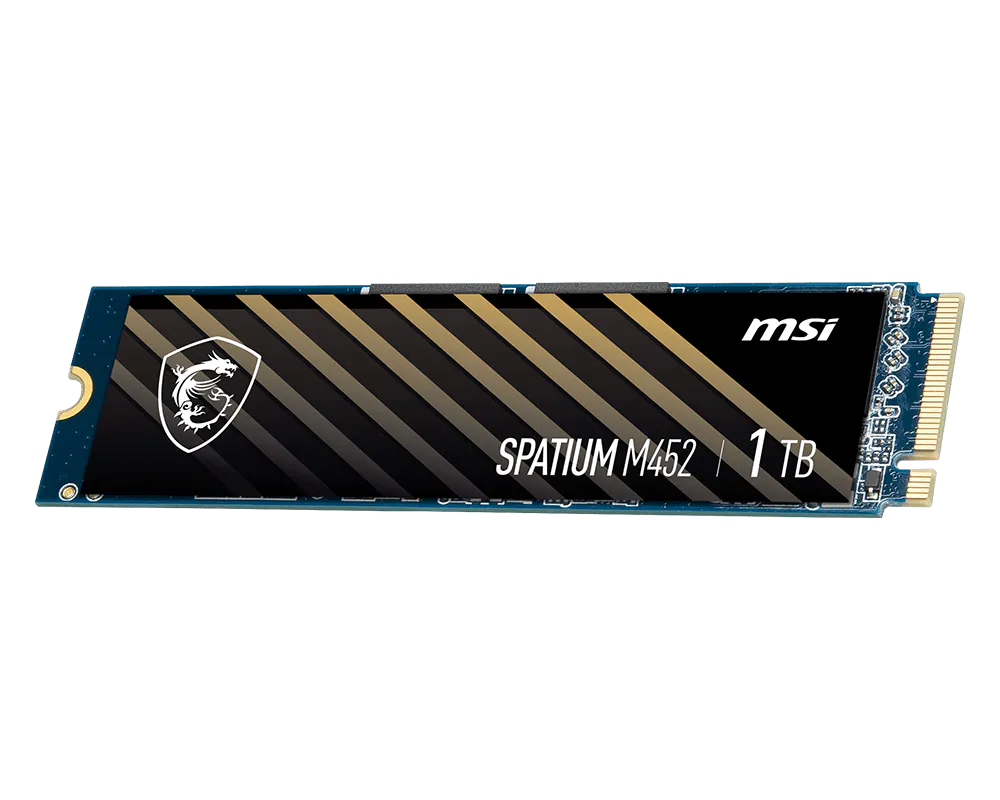
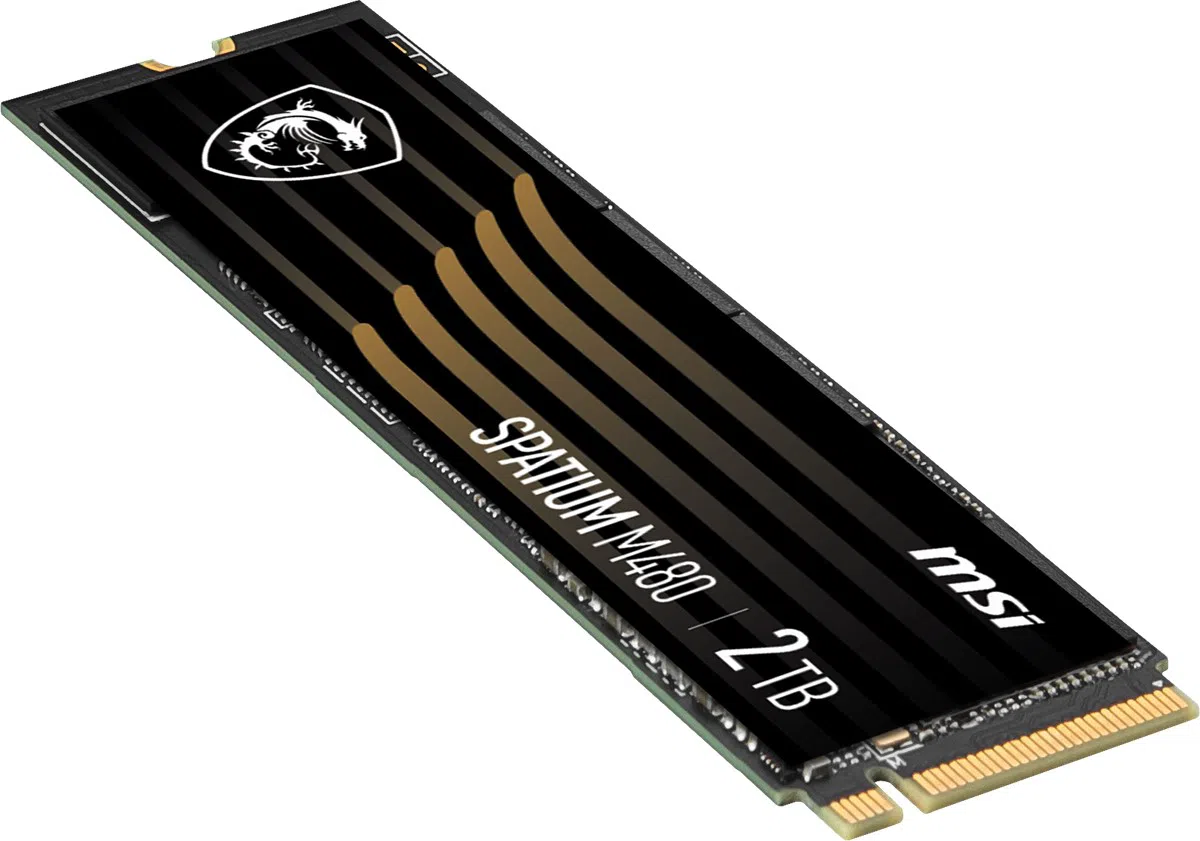
Açma/kaydetme hızlanır, hesaplama hızı değişmez — ama genel sistem için yine de en iyi yatırımdır.
Grisepet Notu
Dosya boyutunuzu ve sistem belleğinizi yazın; sorun dosyada mı donanımda mı birlikte ayıralım — yükseltme gerekiyorsa uyumlu bellek önerelim.
Bu yazıyla ilgili ürünler