Bilgisayar Açılışı Çok Uzun Sürüyor: Boot Süresi Teşhisi
Güç düğmesine basıyorsunuz ve çay demlemeye gidiyorsunuz. Açılış süresi, bir bilgisayarın "yaşlandı" hissini veren ilk göstergedir — ama süreyi uzatan şey genelde donanımın yaşı değil, açılışa yüklenen işlerdir. Önce nerede beklendiğini ölçün, sonra müdahale edin.
Adım 1: Hangi Aşamada Bekliyorsunuz?
Açılış üç aşamadan oluşur ve her birinin çözümü farklıdır:
- Marka logosu ekranı (POST): Güç düğmesinden Windows logosuna kadar. Uzunsa konu BIOS/donanım tarafında.
- Windows yükleme: Logo dönerken geçen süre. Uzunsa disk ve sürücüler şüpheli.
- Masaüstü sonrası: Masaüstü göründü ama 2 dakika tıklamalara cevap yok. Bu, klasik başlangıç programı vakasıdır — en yaygın olanı da budur.
Görev Yöneticisi → Başlangıç sekmesi, "Son BIOS süresi" değerini de gösterir; oradaki saniye POST tarafını, listedeki "yüksek etki" işaretli programlar ise üçüncü aşamayı anlatır.
Masaüstü Sonrası Bekleme: Başlangıç Temizliği
Kurduğunuz her program açılışa yerleşmek ister: bulut senkronları, mesajlaşma uygulamaları, oyun launcher'ları, yazıcı yardımcıları, güncelleme kontrolcüleri. Görev Yöneticisi → Başlangıç → "yüksek etki" işaretli olanlardan başlayarak gereksizleri devre dışı bırakın. Devre dışı bırakmak programı silmez — açtığınızda yine çalışır. Bu tek işlem, çoğu sistemde masaüstü sonrası beklemeyi yarıya indirir; yavaşlık rehberimizin de ilk maddesidir.
Windows Yükleme Uzunsa: Disk
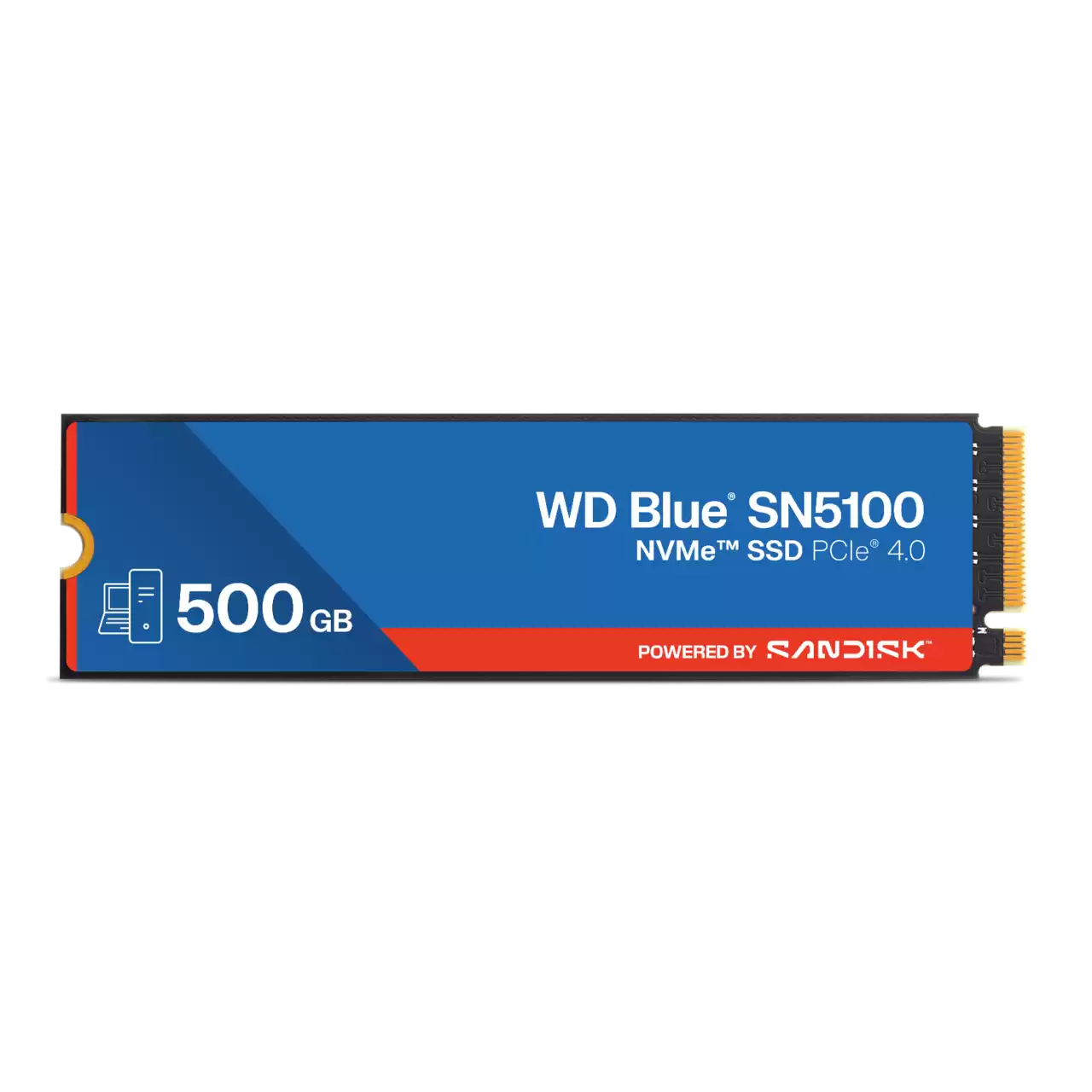
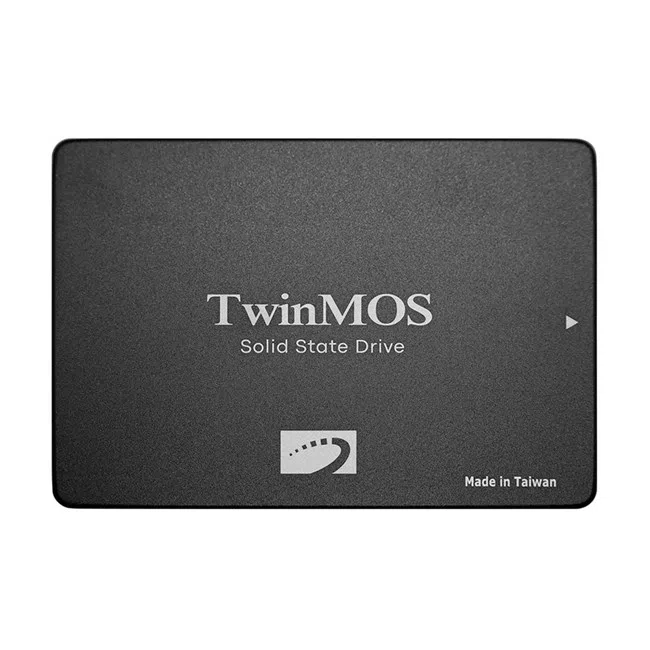
Açılış, küçük dosyaların yoğun okunduğu bir iştir — mekanik diskin en kötü olduğu senaryo. HDD'li bir sistemde açılışın dakikalarla ölçülmesi normaldir ve hiçbir ayar bunu SSD seviyesine çıkaramaz. NVMe veya SATA SSD geçişi, açılışı saniyelere indirir — disk %100 yazımızda anlattığımız aynı gerçek. Zaten SSD'li sistemde uzun açılış varsa disk sağlığını kontrol edin.
POST Uzunsa: BIOS Tarafı
- Bellek eğitimi: XMP/EXPO profili açıkken bazı anakartlar her açılışta bellek testi yapar — BIOS'ta "Memory Context Restore" benzeri ayarlar bu süreyi kısaltır.
- Boş sürücü aramaları: Boot sırasında olmayan cihazların (eski disk, ağ önyükleme) aranması saniyeler yer; boot sırasını sadeleştirin — BIOS rehberimiz menüyü anlatıyor.
- CMOS pili: Biten pil, her açılışta ayarların sıfırlanmasına ve uyarı beklemesine yol açar — saat şaşması eşlik ediyorsa teşhis nettir.
Hızlı Başlatma: İki Ucu Keskin
Windows'un "hızlı başlatma" özelliği açılışı kısaltır ama tam kapatma yapmaz — güncelleme ve sürücü sorunlarında tuhaf davranışlara yol açabilir (uyku sonrası ağ sorunları gibi). Sorun yaşıyorsanız kapatın; yaşamıyorsanız açık bırakın. Zaten SSD'li sistemde farkı küçüktür.
Gözden Kaçan İki Neden
- Ağ beklemesi: Kurumsal ortamda oturum açma sırasında sunucu/ağ sürücüsü bağlantısı beklenir; ağ yavaşsa açılış da uzar (ağ teşhisi).
- Bekleyen güncelleme: Açılışta kurulum yapılıyorsa süre uzar — bir kez tamamlanmasına izin verin (güncelleme rehberi).
Sıkça Sorulan Sorular
Kaç saniye normal?
SSD'li güncel sistemde 10-20 saniye tipiktir; HDD'li sistemde 1-3 dakika şaşırtıcı değildir. Kendi sisteminizin geçmişiyle kıyaslayın: eskiden 20 saniyeyken şimdi 2 dakikaysa, sorun birikmiş yüktür.
Temiz kurulum yapsam düzelir mi?
Yazılımsal birikimi sıfırlar; ama HDD'yi hızlandırmaz. Sıra önce donanım tespiti, sonra kurulum olmalı.
Bilgisayarı hiç kapatmasam?
Uyku modu açılışı by-pass eder ama sistem hijyeni için haftada bir tam kapatma önerilir — güç alışkanlıkları yazımızda dengeyi anlattık.
Grisepet Notu
Disk tipinizi ve "Son BIOS süresi" değerinizi yazın; hangi aşamada beklediğinizi birlikte okuyalım — SSD yükseltmesi gerekiyorsa uyumlu modeli önerelim.
Bu yazıyla ilgili ürünler